Ако Администратор на Payhawk в компанията ви е активирал връзката Payhawk – Slack, ще виждате приложението Payhawk в работното пространство на компанията в Slack.
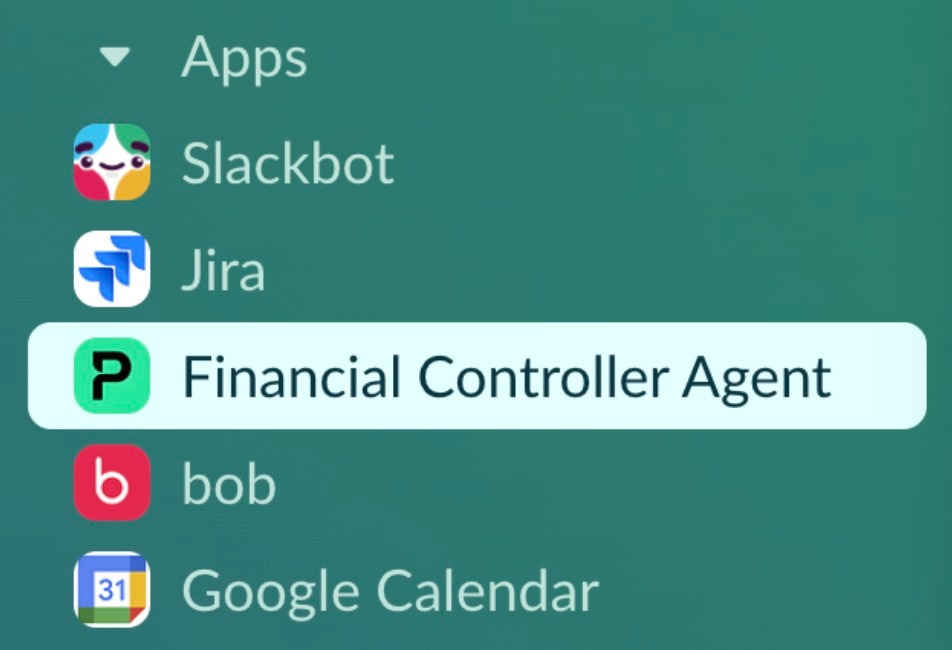
Приложението на Payhawk Агент за финансов контрол се намира в раздел Приложения и изглежда така, както е показано на изображението по-долу.
Тази интеграция позволява на Payhawk да ви изпраща консолидирани интелигентни напомняния за всички разходи, изискващи вашето внимание, да подавате разходи директно в Slack и да одобрявате или отхвърляте разходи, ако участвате в работен процес за одобрение.
За да използвате пълноценно интеграцията между Payhawk и Slack, трябва да се удостоверите, като предоставите на Slack достъп до данните си.
Когато сте в движение, можете да използвате приложението Payhawk от мобилното приложение Slack или мобилното приложение Payhawk.
Удостоверяване в Slack
Преди да използвате Slack за подаване на документи и разходи, трябва да се удостоверите, за да предоставите на Slack достъп до данните за разходите ви.
Това удостоверяване в Slack е отделно от начина, по който влизате в самия Payhawk. Активирането на единен вход за достъп (SSO) на вашата компания в Payhawk не премахва необходимостта от удостоверяване в Slack. Все пак трябва да изпълните стъпките по-долу (или да използвате един и същ имейл адрес в Slack и Payhawk), за да получавате интелигентни напомняния и да извършвате действия.
Ако имейлите ви в Slack и Payhawk съвпадат, но не сте се удостоверили, ще виждате приложението Payhawk в Slack и ще получавате интелигентни напомняния, но няма да можете да извършвате действия, като например качване на документи за разходи или подаване на разходи.
Ако имейлите ви в Slack и Payhawk не съвпадат или имате няколко акаунта в Slack, ще виждате приложението Payhawk в Slack, но няма да получавате интелигентни напомняния и няма да можете да извършвате действия, докато не се удостоверите.
Като служител можете да се удостоверите в Slack по следния начин:
Отидете в Slack и изберете Агент за финансов контрол. Ако приложението Payhawk не се вижда в списъка, кликнете върху Добавяне на приложения и потърсете Агент за финансов контрол.
На следващия екран кликнете върху Разрешаване.
Друг вариант е да се удостоверите в Slack при първото действие, което се опитате да извършите, след подкана от AI агента за финансов контрол.
Подаване на документи и разходи чрез Slack
Като служител ще получавате консолидирани напомняния в Slack, в които са изброени всички разходи, изискващи вашето внимание, като например изчакващите подаване или тези с липсващи документи. Оттам можете да изберете разход, по който да работите, и AI агентът ще ви насочи през необходимите полета за подаване, като автоматично предлага подходяща информация въз основа на данните от документа и транзакцията.
Сякаш разговоряте с ChatGPT, а всъщност подавате разходите си в Payhawk без усилия:
Отидете в Slack и изберете приложението Payhawk.
Отворете напомнянето, което сте получили в раздела „Чат“ или „История“. Напомнянето съдържа списък на всички разходи, изчакващи вашето действие.
Изберете разхода, по който искате да работите, или кликнете върху бутона „Подаване на разход“. Можете също просто да пуснете документ в чата. Можете да прикачите няколко разходни документа или фактури в едно съобщение, като AI агентът засича всяка от тях с правилния разход и отбелязва тези, които не може да засече.
Качете документа за разхода (ако се изисква за подаване).
Изберете или добавете необходимите данни за разхода, като например категория на разхода.
След като всички задължителни полета бъдат попълнени и получат стойности, AI агентът ще обобщи състоянието на разхода.
Потвърдете подаването към AI агента по един от следните начини:
Кликнете върху Потвърждаване, Подаване или Добре.
Реагирайте с емоджи.
Изразете потвърждението си по желания от вас начин.
Повторете за всички останали разходи от напомнянето.
Ако разходен документ не съответства на съществуващ разход, AI агентът предлага да създаде нов подлежащ на възстановяване разход или фактура от него, така че нищо да не остане незаписано.
Можете също да обработите няколко разхода с една заявка, вместо да ги разглеждате един по един. Кажете на AI агента какво искате да направите и той ще приложи действието към посочените от вас разходи.
Одобряване на заявки в Slack
Като одобряващ, включен в работния процес на компанията, ще получавате консолидирано интелигентно напомняне в Slack, в което са изброени всички чакащи одобрения, изискващи вашето внимание. Ще можете да одобрявате разходи, поръчки за покупка, карти и средства в зависимост от работния процес, в който участвате.
За да одобрите, отхвърлите или коментирате заявката:
Отидете в Slack и изберете приложението Payhawk.
Кликнете върху съответното действие – в случая Одобряване.
Проверка на разходи в Slack
Ако сте проверяващ в работния процес на компанията, ще получавате консолидирано напомняне в Slack, в което са изброени всички разходи, изискващи проверка от вас.
За да проверите разход:
Отидете в Slack и изберете приложението Payhawk.
Отворете напомнянето и изберете разхода, който искате да проверите.
Потвърдете проверката, върнете или отхвърлете разхода с коментар.
Актуализиране на езиковите предпочитания за интелигентните напомняния в Slack
Промяната ще се отнася само за новите съобщения – вече изпратените интелигентни напомняния ще останат на първоначалния език.