Администраторите на Payhawk в компанията ви могат да свържат акаунта ви в Payhawk с MS Teams, като активират AI агента за финансов контрол като комуникационен канал, чрез който служителите могат да взаимодействат с AI агента директно в MS Teams.
Преди да започнете
Трябва да сте администратор в Payhawk и администратор в работното пространство на MS Teams. Това гарантира, че разполагате с необходимите права за упълномощаване на интеграцията, управление на известията и контрол на настройките за комуникация.
След като MS Teams бъде свързан, AI агентът за финансов контрол ще започне да изпраща интелигентни напомняния и последващи действия до служителите в свързаното дружество в Payhawk, които са влезли в AI агента в MS Teams.
Служителите получават напомняния едва след като отворят AI агента за финансов контрол в MS Teams и влязат с акаунта си в Payhawk, дори ако използват един и същ имейл адрес в MS Teams и в Payhawk.
Свързване на AI агента с MS Teams
Можете да свържете Payhawk с MS Teams, за да управлявате плащанията с карта на служители чрез AI агента за финансов контрол по следния начин:
Влезте в MS Teams с акаунта си на Администратор.
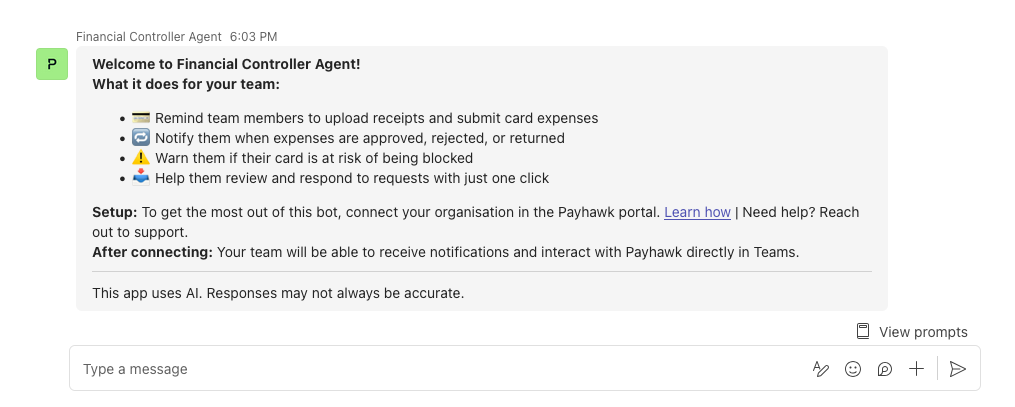
Инсталирайте приложението Агент за финансов контрол. След инсталирането ще получите приветствено съобщение в MS Teams.
В уеб портала на Payhawk отидете на Настройки > AI екип.
Отидете на Агент за финансов контрол и кликнете върху менюто му с трите точки.

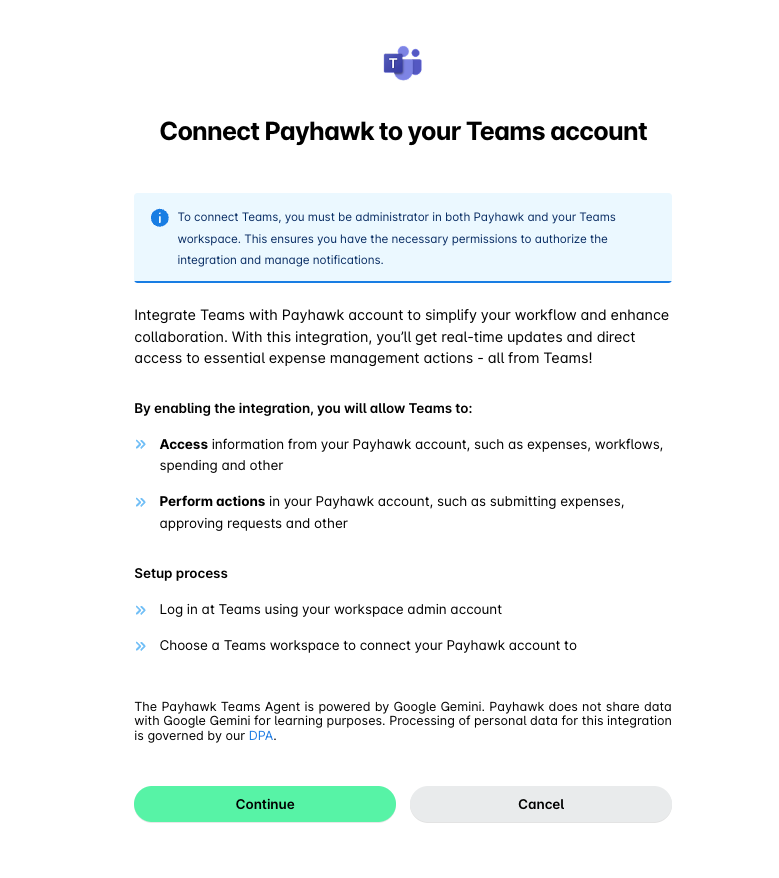
Изберете Свързване с Microsoft Teams и дайте разрешения за споделяне на данни между Payhawk и MS Teams, като кликнете върху Продължаване. В резултат ще бъдете пренасочени към екрана Изискват се разрешения на Microsoft.
Прегледайте изискваните разрешения и кликнете върху Приемане. В резултат ще бъдете пренасочени обратно към Payhawk.
На екрана за успешно свързване кликнете върху Готово.
След като връзката с MS Teams бъде установена, служителите ще трябва да влязат и да се удостоверят при първото си използване на AI агента на Payhawk в MS Teams. Администраторът на Payhawk, настроил връзката, обаче се удостоверява автоматично и не е необходимо да влиза отново.
Прекъсване на връзката с MS Teams
За да прекъснете връзката на AI агента за финансов контрол с MS Teams:
В уеб портала на Payhawk отидете на Настройки > AI екип и кликнете върху Управление до Агент за финансов контрол. Отворете раздела Външни платформи за чат.
Кликнете върху менюто с трите точки и изберете Прекъсване на връзката.
Прекъсването на връзката с MS Teams спира всички автоматизирани последващи действия за потребителите в съответното дружество в Payhawk.
Приложението Payhawk ще остане видимо в MS Teams, докато не бъде премахнато ръчно от настройките на работното пространство в MS Teams.
След прекъсването на връзката потребителите няма да могат да извършват действия за съответното дружество в MS Teams.
Отказ от отговорност
Приложението интегрира големи езикови модели (LLM), за да предоставя функционалност, базирана на AI, включително разговори и автоматизирани предложения. Поради естеството на машинното обучение отговорите понякога може да са неточни или непълни. Payhawk не използва данните ви за обучение на публични модели или такива на трети страни.
За повече информация относно начина, по който Payhawk обработва лични данни за функцията AI агент за финансов контрол, вижте Глобалната политика за поверителност, която обхваща личните данни, за които Payhawk действа като администратор.
Полезни ресурси