Като администратор на Payhawk можете да активирате или деактивирате отчетите за разходи за служителите си, както и да редактирате настройките на типа отчет за разходи от уеб портала на Payhawk.
Активиране на отчети за разходи
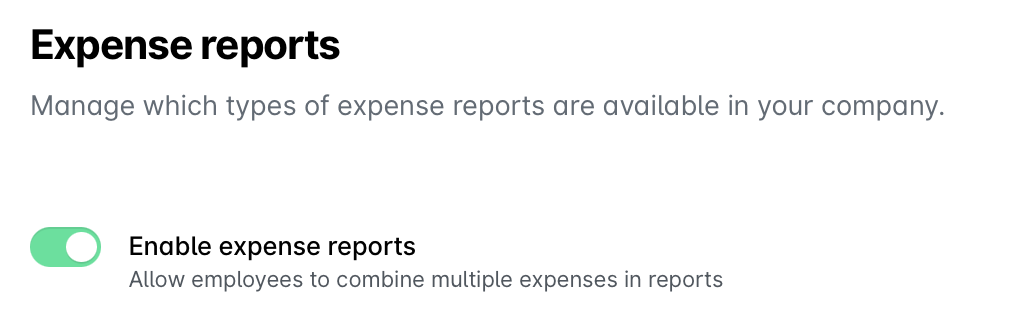
За да позволите на служителите си да подават отчети за разходи:
В уеб портала на Payhawk отворете превключвателя на приложения в горния ляв ъгъл, отидете на Настройки и изберете Отчети за разходите.
Включете превключвателя.
Редактиране на настройките на типа отчет
Можете да редактирате настройките на типа отчет по следния начин:
Отворете превключвателя на приложения в горния ляв ъгъл, отидете на Настройки, изберете Отчети за разходите и след това желания тип отчет.
В секция Полета на отчет можете да:
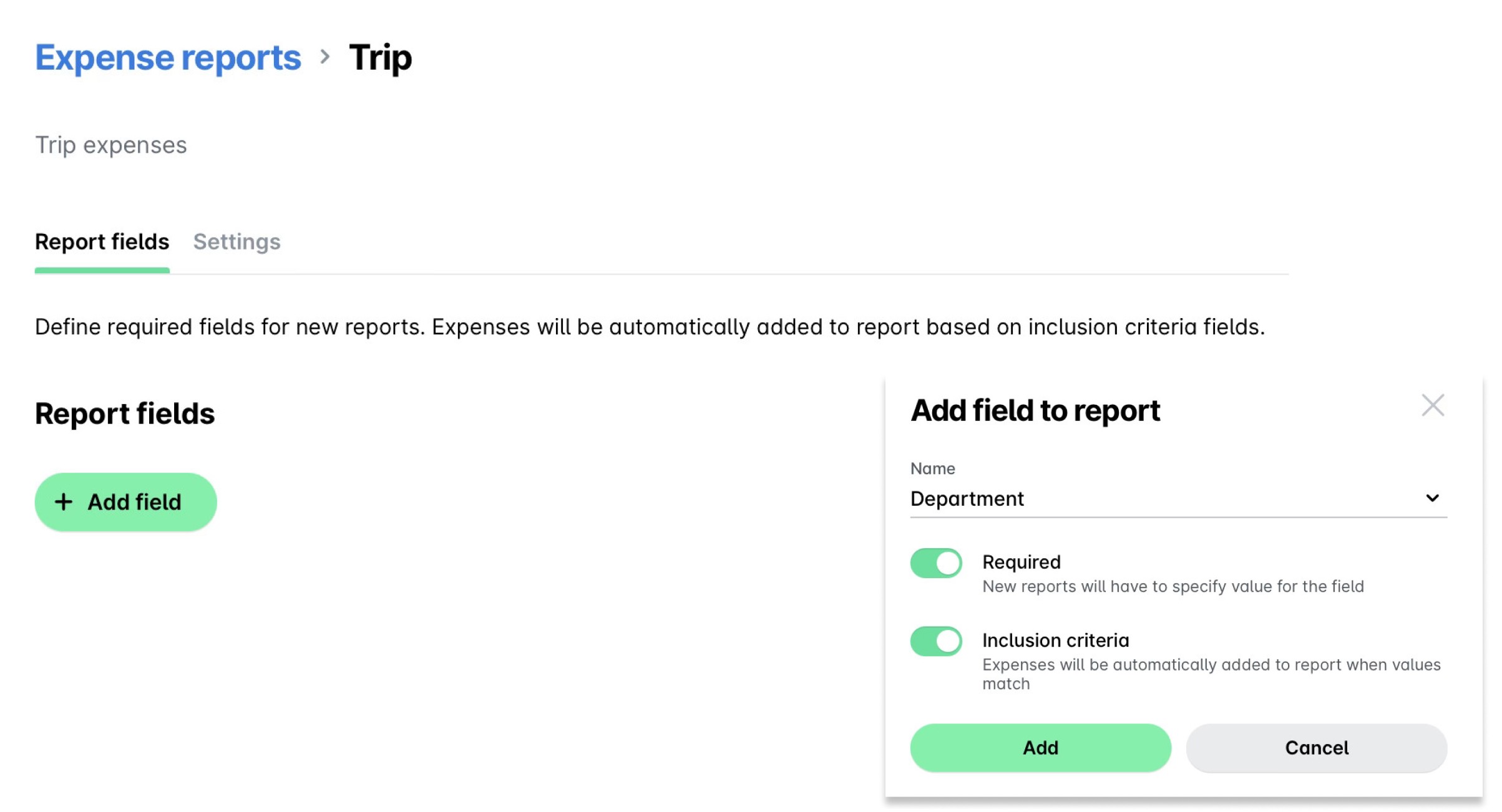
Добавите ново поле:
Кликнете върху Добавяне на поле.
Изберете име.
Конфигурирайте кои роли могат да създават отчети за разходи.
Определете полетата, които Payhawk ще използва за автоматично съпоставяне на разходи с отчета.
Кликнете върху Добавяне.
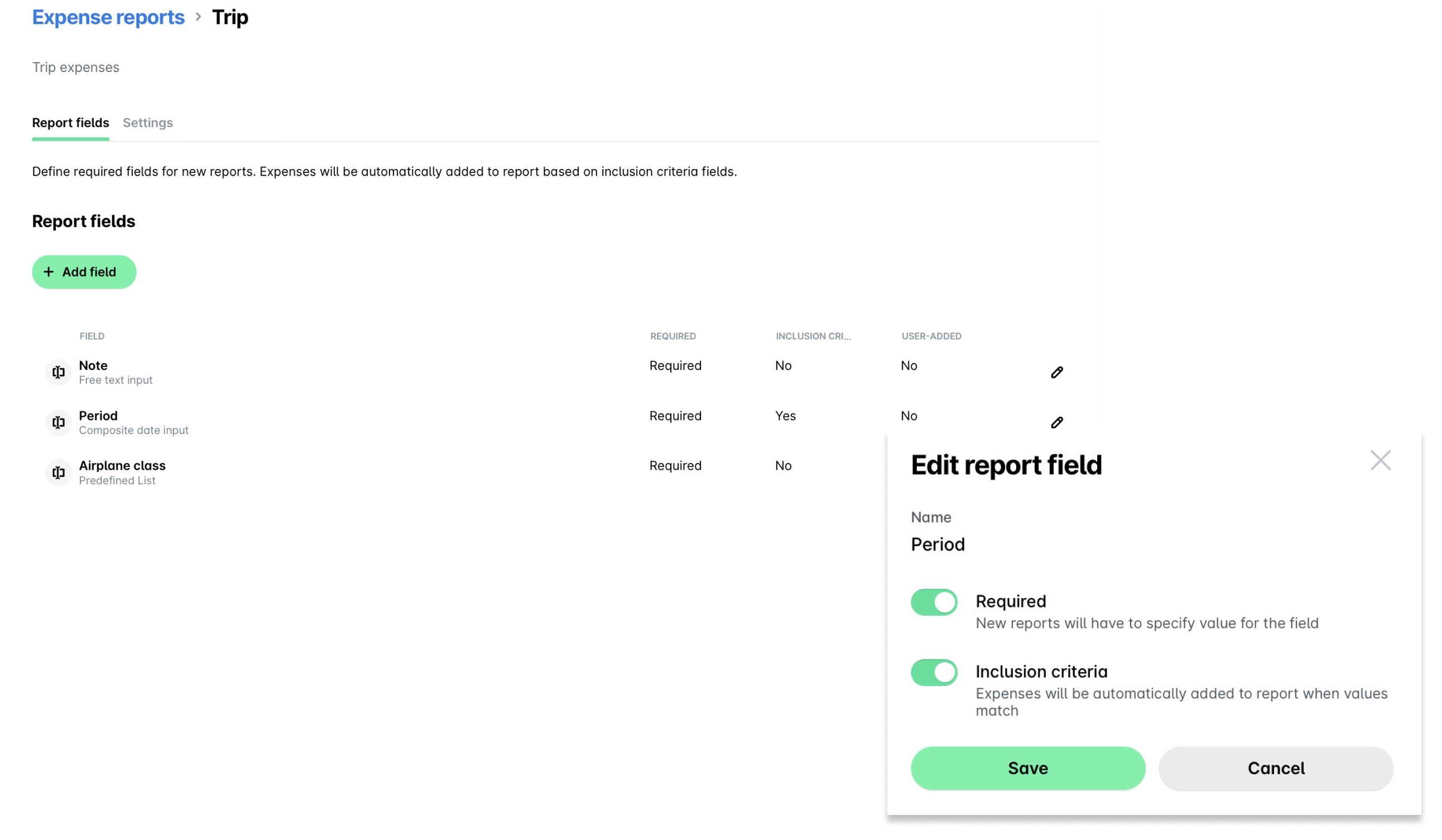
Редактирате съществуващо поле:
Кликнете върху иконата Редактиране (молив) на желаното поле.
Актуализирайте наличните опции.
Кликнете върху Запазване.
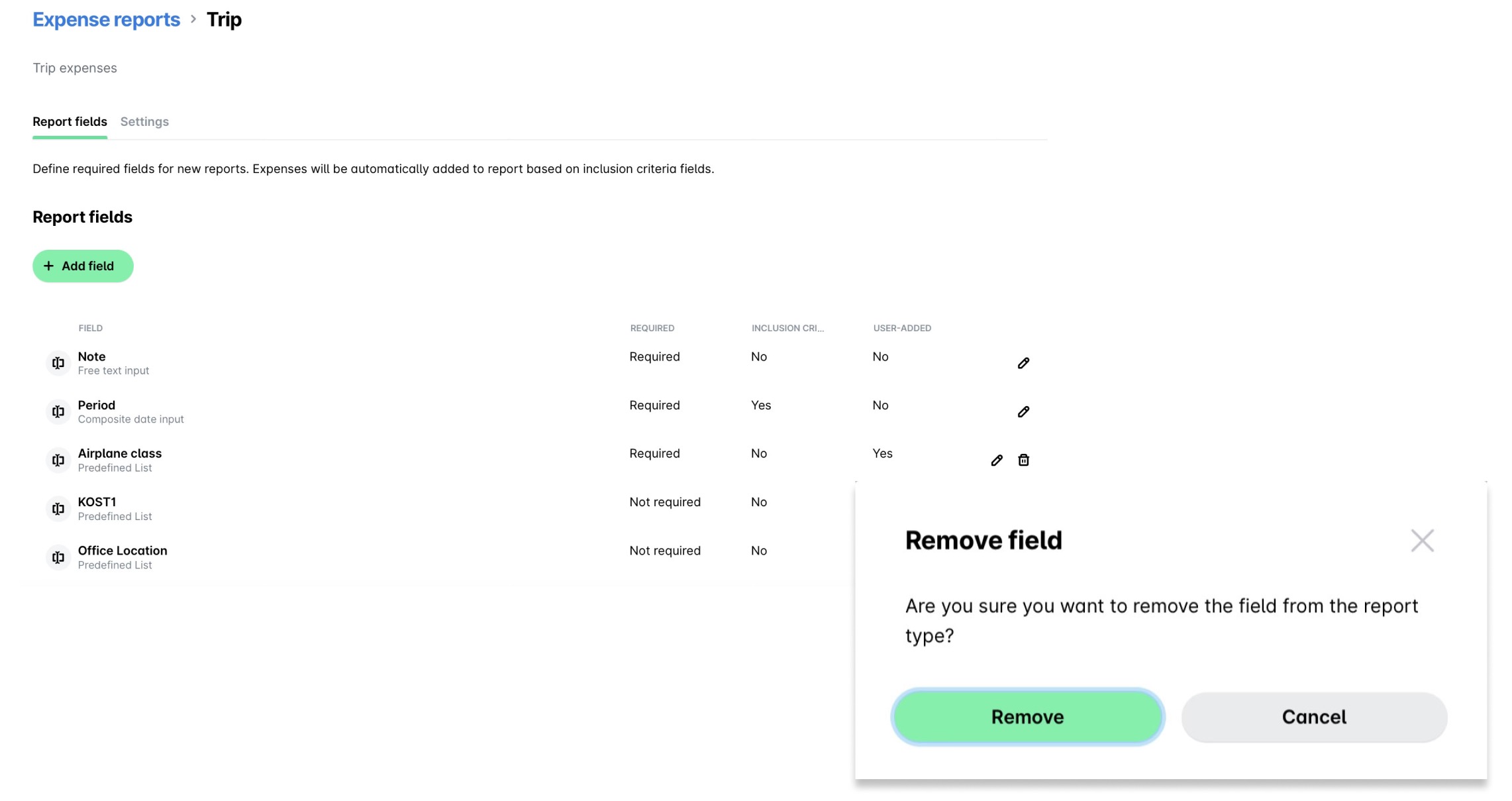
Премахнете поле:
Кликнете върху иконата Изтриване (кошче) на желаното поле.
В отворилия се диалогов прозорец кликнете върху Премахване, за да потвърдите изтриването.
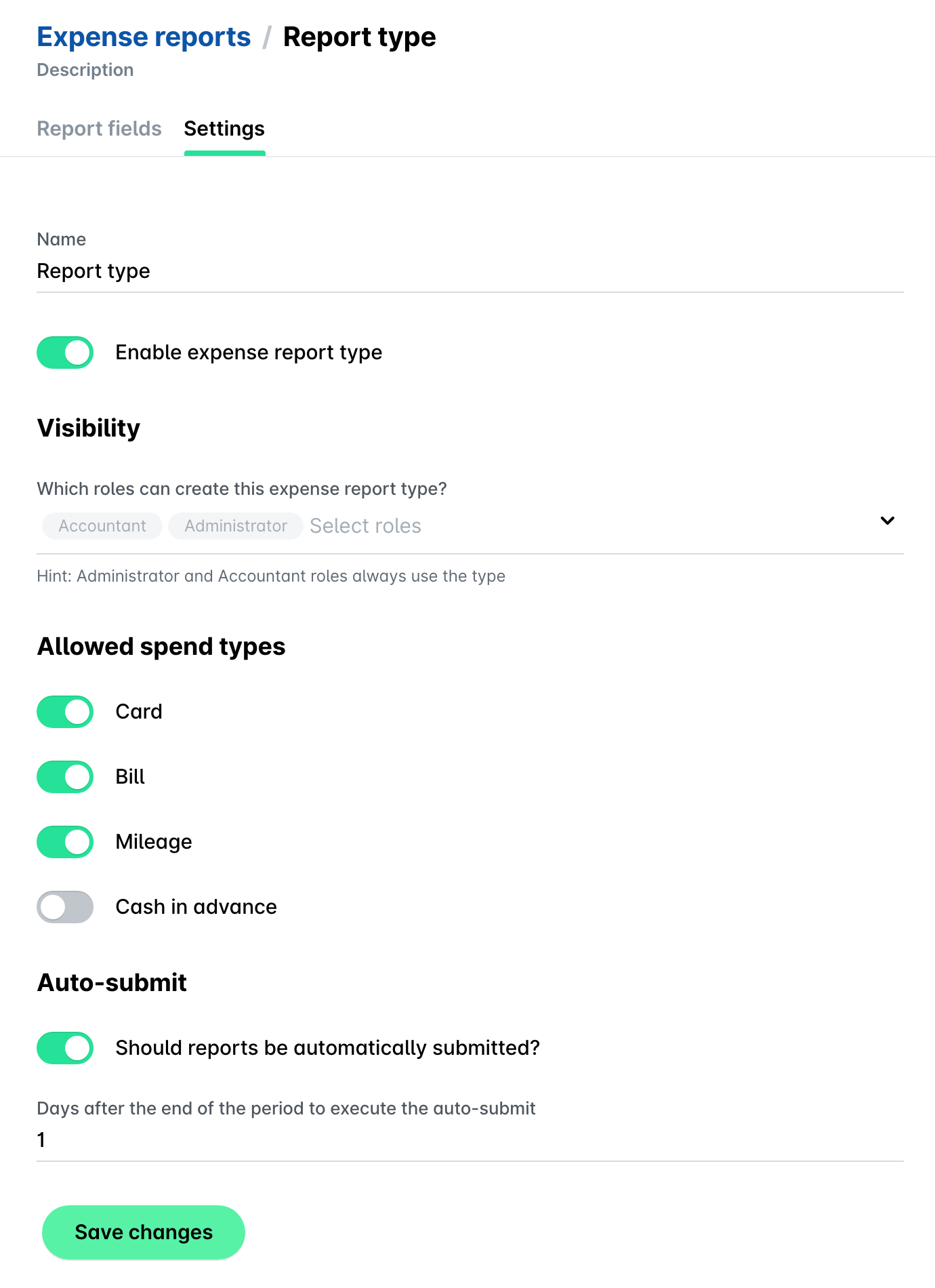
В секция Настройки можете да:
Актуализирате видимостта на отчета:
В раздел Видимост изберете от падащия списък желаните роли, които могат да създават избрания тип отчет за разходи.
Активирате разрешените типове разходи:
В секция Разрешени типове разходи включете превключвателите за типовете разходи, които служителите могат да добавят към отчета.
Конфигурирате автоматизираното подаване на отчети:
В секция Автоматично подаване използвайте превключвателя, за да активирате или деактивирате автоматичното подаване на отчети за разходи, и въведете броя дни след края на отчетния период, в рамките на които отчетът трябва да бъде подаден автоматично.
Кликнете върху Запазване на промените.
Добавяне на типове отчети за разходи
Като администратор на Payhawk можете да добавяте типове отчети за разходи по следния начин:
Отворете превключвателя на приложения в горния ляв ъгъл, отидете на Настройки и изберете Отчети за разходите.
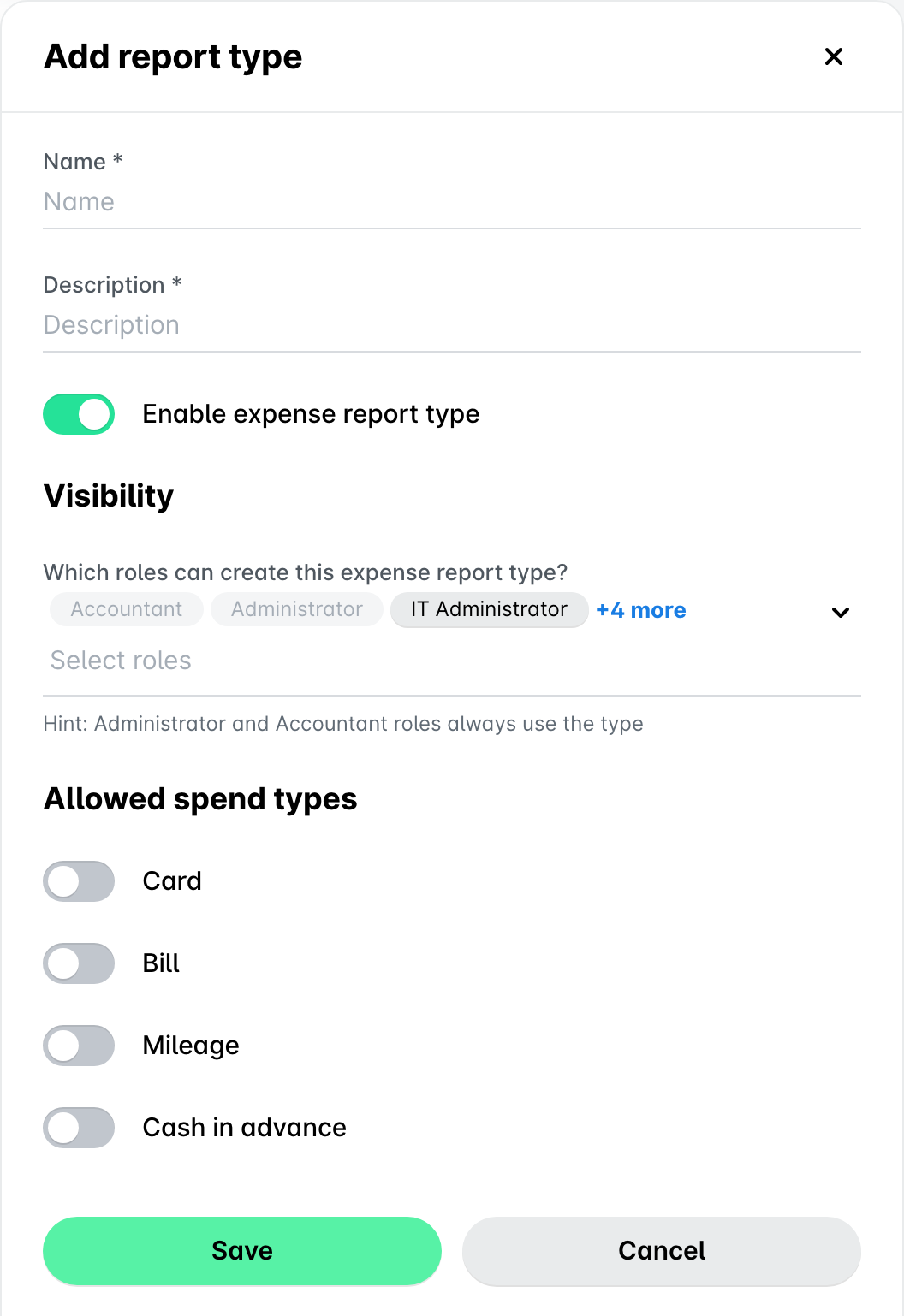
Кликнете върху + Добавяне на тип.
В отворилия се диалогов прозорец задайте следните настройки на отчета:
Име
Описание
Видимост
Разрешени типове разходи
Кликнете върху Запазване, за да го добавите.
Изтриване на типове отчети за разходи
Даден тип отчет за разходи може да се изтрие само ако не са създадени отчети за разходи от същия тип.
Като администратор на Payhawk можете да премахнете тип отчет за разходи:
Отворете превключвателя на приложения в горния ляв ъгъл, отидете на Настройки и изберете Отчети за разходите.
Изберете отчета.
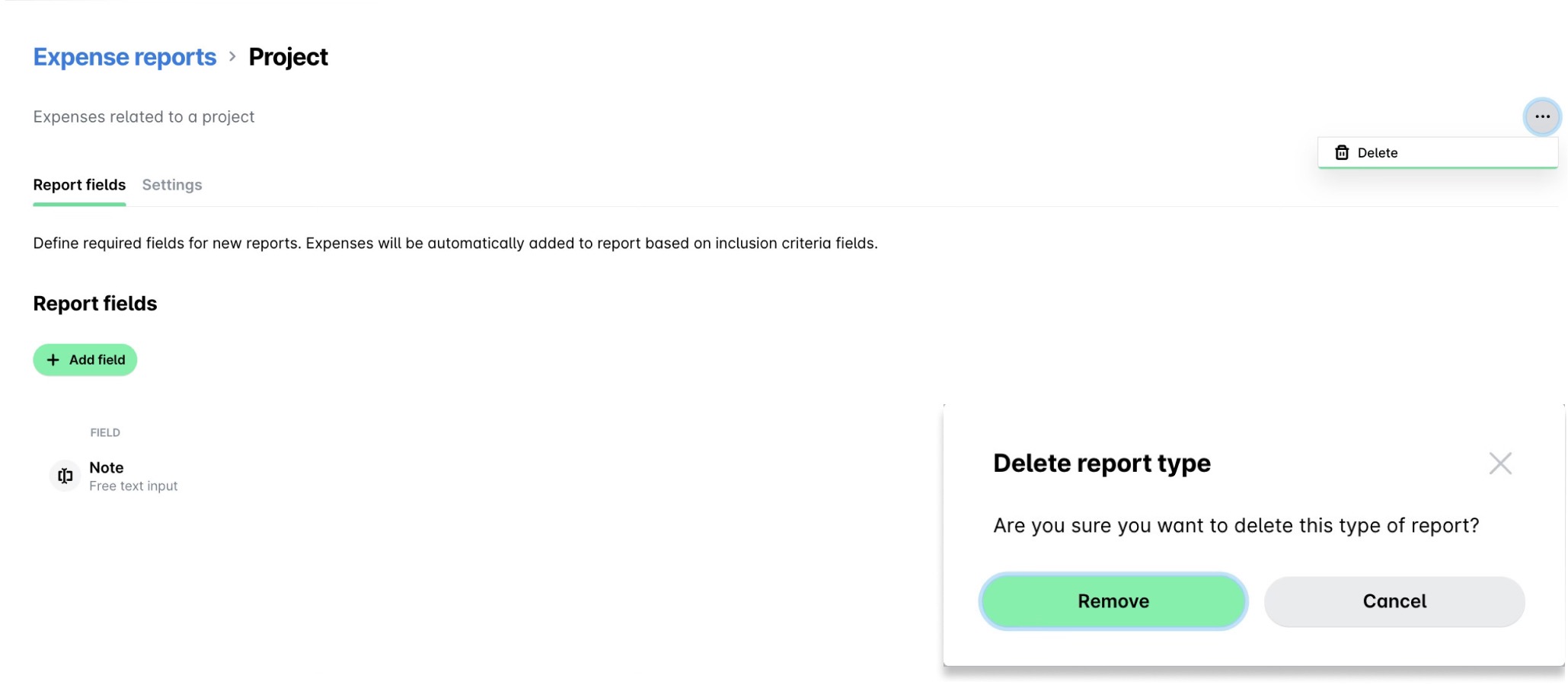
Кликнете върху менюто с трите точки и изберете Изтриване.
В отворилия се диалогов прозорец кликнете върху Премахване, за да потвърдите изтриването.
Полезни ресурси