Интеграцията на Payhawk с Exact Online е създадена да работи безпроблемно и да поддържа данните между двете системи синхронизирани по всяко време.
Бележки за експортирането към Exact Online
Препоръчително е да синхронизирате акаунтите си в Payhawk и Exact Online всеки път, когато правите промени в Exact Online.
Разходът се експортира автоматично в Exact Online, след като бъде маркиран като проверен. В резултат всички данни за разхода, изображенията и банковите извлечения ще бъдат импортирани.
Данните за плащането по даден разход се експортират само след като транзакцията е уредена.
След експорта към Exact Online, Payhawk ще изтегли стойността за Външен идентификатор на разхода от Purchase journal reference (Референтен номер в дневника на покупките) на същия разход. Ако има и експорт на плащане за Външен идентификатор на плащането, Payhawk ще покаже стойността от Bank journal reference (Референтен номер в дневника на банковите операции) на това плащане.
Предварителни изисквания
За да започнете да експортирате разходи и плащания, проверете дали сте свързали системата на Payhawk с тази на Exact Online.
Експортиране на данни за разходи и плащания от Payhawk към Exact Online
За да експортирате разходите си в Payhawk към Exact Online:
Влезте в акаунта си в Payhawk.
В уеб портала на Payhawk отворете превключвателя на приложения в горния ляв ъгъл и отидете на Разходи, след което изберете раздела Преглеждане.
Изберете разход.
Проверете дали всички данни са правилно записани в разхода.
Кликнете върху Преглеждане.
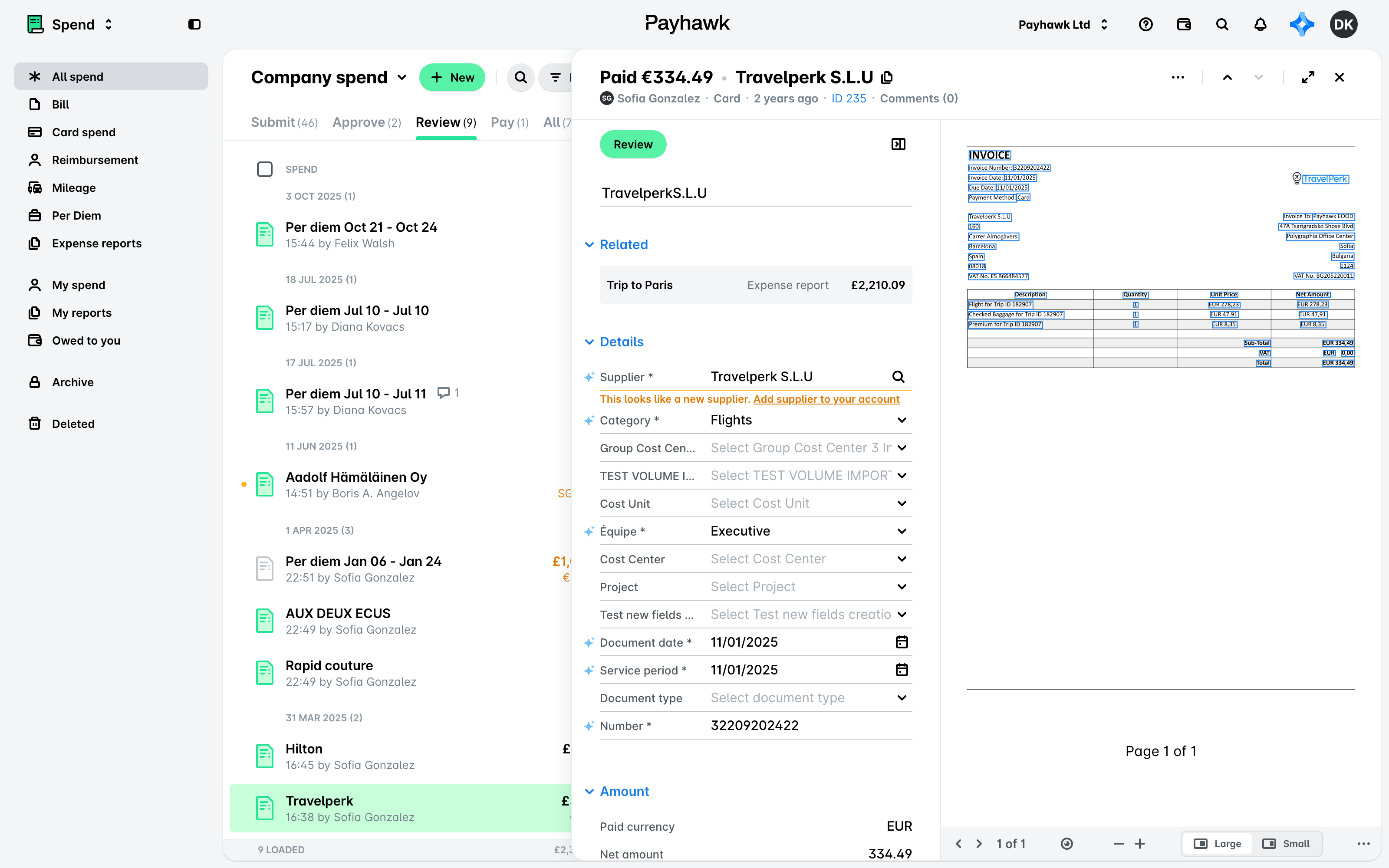
Ако възникне грешка при експортирането на данните от Payhawk към Exact Online, Payhawk ще покаже съобщение за грешка с информация какъв е проблемът с данните.
Преглед на експортираните разходи към ERP системата от Payhawk
За да прегледате директно от Payhawk експортираните разходи към Exact Online:
Влезте в акаунта си в Payhawk.
Отворете превключвателя на приложения в горния ляв ъгъл и отидете на Разходи.
Изберете желания разход.
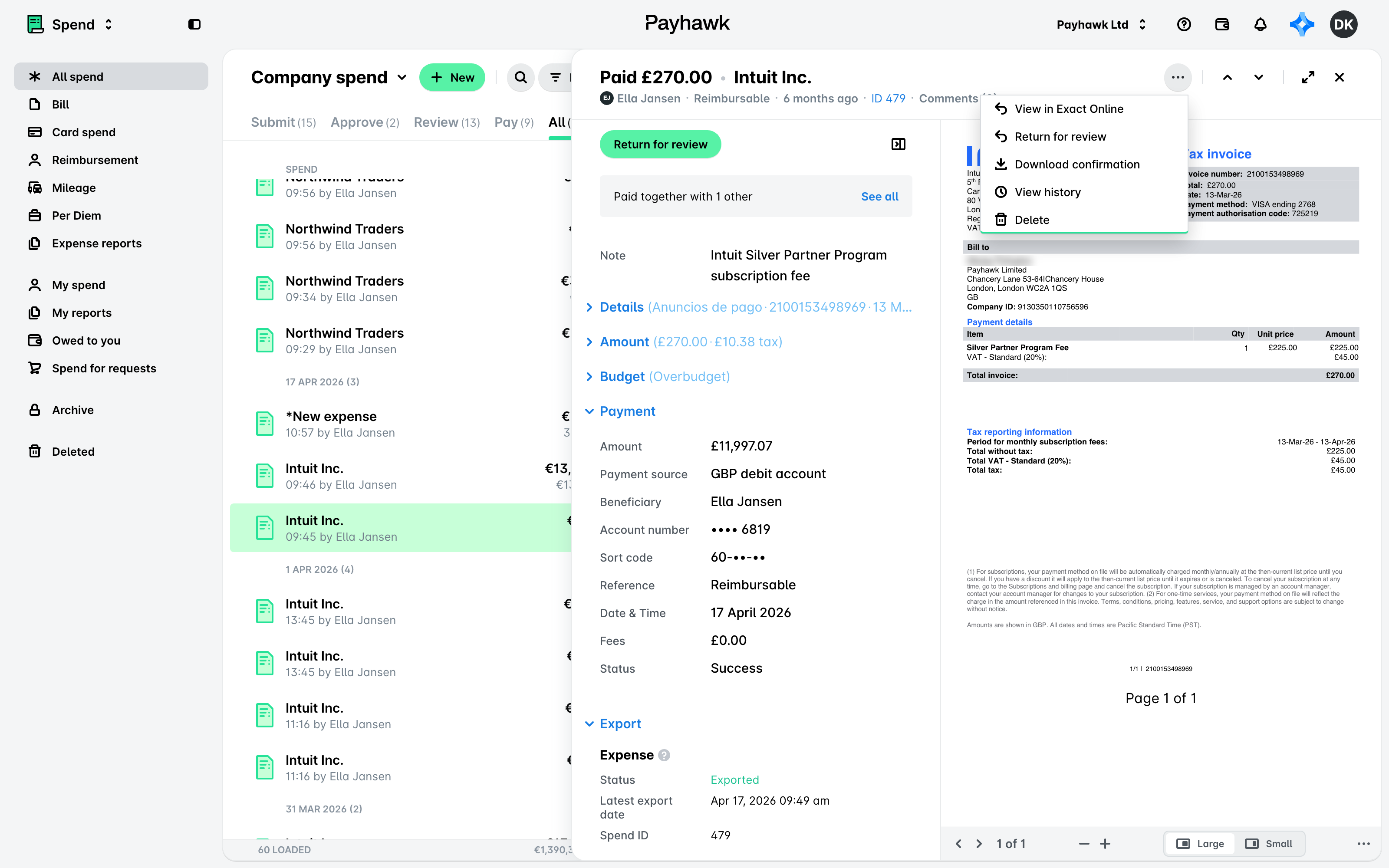
Кликнете върху менюто с трите точки и след това върху Преглед в Exact Online.
Преглед на данни за експорта и използване на филтри за експорт на разходи и плащания в Payhawk
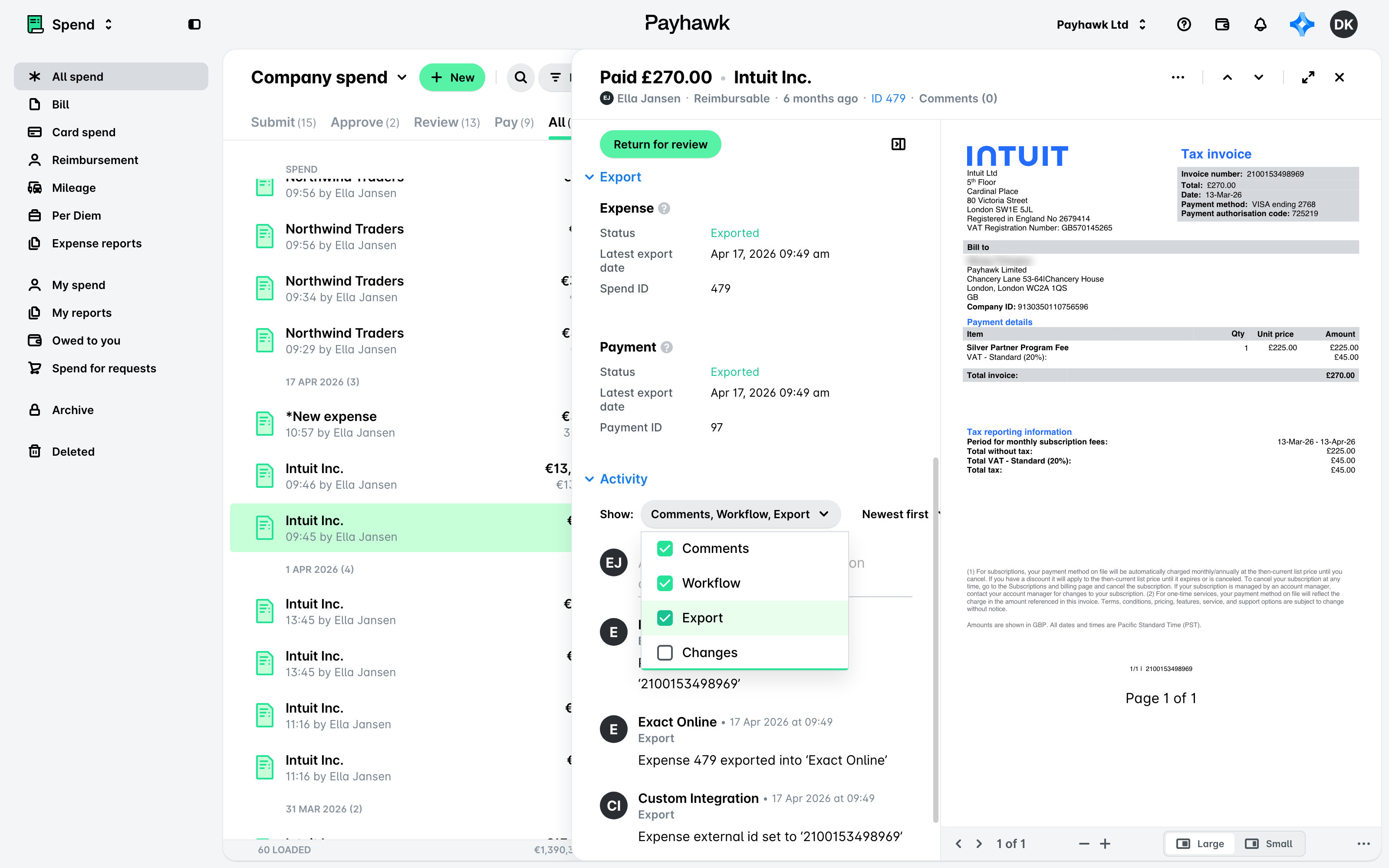
Събитието за експорт между двете системи може да се прегледа в Разходи, в секция Активност на разхода, като се постави отметка на Експорт във филтъра Показване.
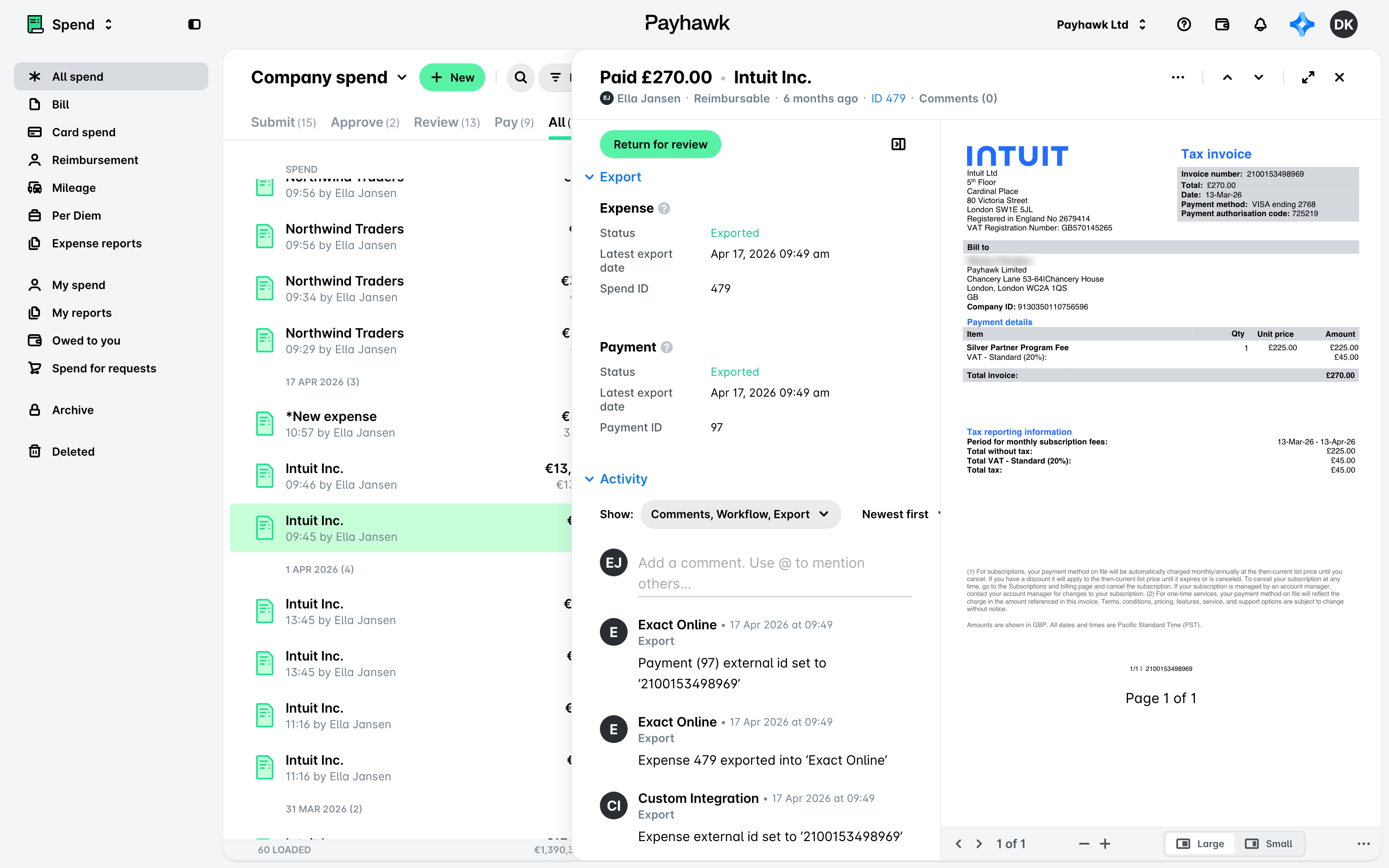
Подробните данни за експорта на разход или плащане могат да се прегледат от Разходи в раздела Експорт на съответния разход.
Можете също да филтрирате разходи и плащания по различни филтри, свързани с Exact Online, като Статус на експорта, Експортирано от, Дата на експорта, Външен идентификатор и други.
Следващи стъпки