За да ви помогне да диагностицирате проблем, Екипът за поддръжка на Payhawk понякога може да изисква допълнителна информация за мрежовата активност в браузъра ви.
Докато проблемът възниква, член на екипа за поддръжка може да ви помоли да генерирате HAR файл – регистрационен файл с мрежовите заявки. Заедно с HAR файла е полезно да включите и регистрационните файлове от конзолата на браузъра.
HAR файловете могат да съдържат чувствителна информация, включително бисквитки, изтеглено съдържание на страници и всякакви данни, изпратени по време на записа, включително лична или поверителна информация. Всеки, който има достъп до HAR файла, може да е в състояние да преглежда тези данни. За да защитите поверителността и сигурността си, винаги боравете внимателно с HAR файловете.
Генериране на HAR файл в Chrome
За да генерирате HAR файл в Chrome:
Отворете Chrome и отидете на страницата, на която възниква проблемът.
Кликнете върху бутона с трите точки (⋮) и изберете Още инструменти > Инструменти за програмисти.
В появилия се изскачащ диалогов прозорец отидете на раздела Мрежа. Трябва да държите менюто отворено, докато възпроизвеждате проблема, който искате да диагностицирате.
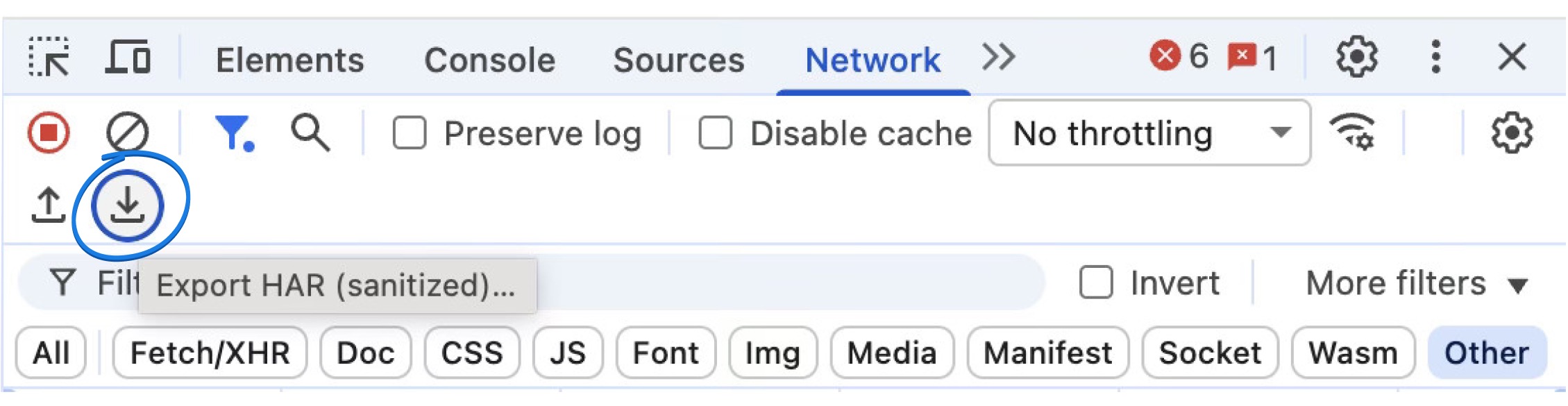
Уверете се, че кръглият бутон за запис в горния ляв ъгъл на раздела е червен. Ако е сив, кликнете върху бутона за запис, за да започнете записването.
Ако не е, поставете отметка в квадратчето Запазване на регистрационния файл.
Кликнете върху сивия бутон със зачеркнат кръг, за да изчистите всички съществуващи регистрационни файлове от мрежовия раздел.
Възпроизведете проблема, който искате да диагностицирате, докато мрежовите заявки се записват.
Кликнете върху бутона Експорт на HAR, за да изтеглите и запазите файла на компютъра си. Използвайте опцията Запазване като HAR със съдържание.
Качете HAR файла към заявката си до Екипа за поддръжка на Payhawk за допълнително разследване.
Генериране на HAR файл във Firefox
За да генерирате HAR файл във Firefox:
Отворете Firefox и отидете на страницата, на която възниква проблемът.
Отворете Наблюдение на мрежата.
Възпроизведете проблема, който искате да диагностицирате, докато мрежовите заявки се записват.
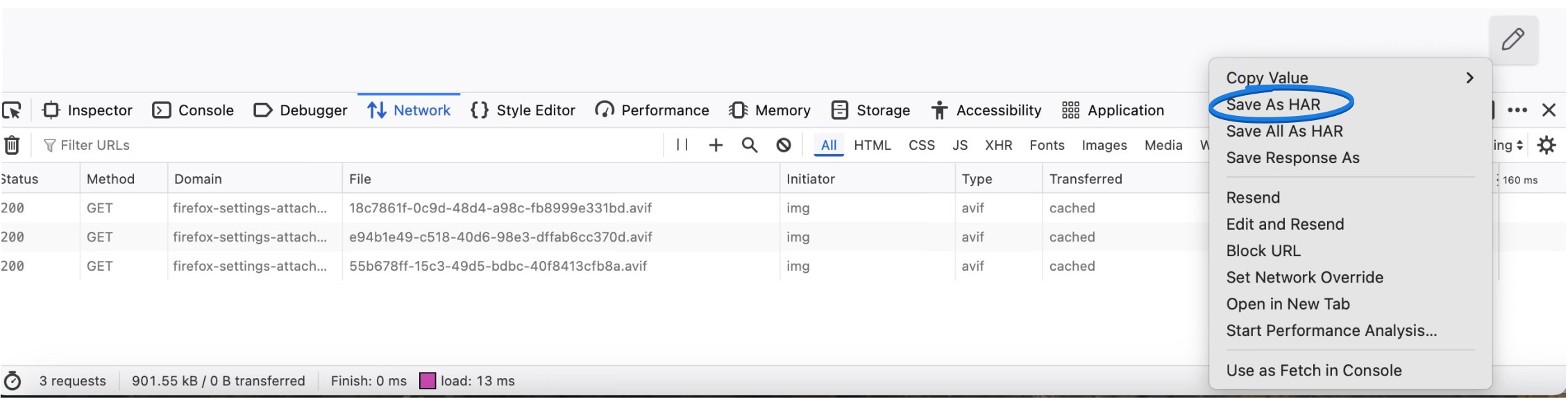
Кликнете с десния бутон някъде под колоната Файл и след това върху Запазване на всички като HAR.
Запазете HAR файла.
Качете HAR файла към заявката си до Екипа за поддръжка на Payhawk за допълнително разследване.
Генериране на HAR файл в Safari
За да генерирате HAR файл в Safari:
Отворете Safari и отидете до менюто Develop (Разработка).
Ако не виждате менюто Develop (Разработка), следвайте инструкциите в Ръководството за потребителя на Safari.
Изберете Show Web Inspector (Показване на уеб инспектора).
Кликнете върху раздела Network (Мрежа). Трябва да държите менюто отворено, докато възпроизвеждате проблема, който искате да диагностицирате.
Възпроизведете проблема, който искате да диагностицирате, докато мрежовите заявки се записват.
Кликнете върху иконата Export (Експорт) и запазете HAR файла.
Качете HAR файла към заявката си до Екипа за поддръжка на Payhawk за допълнително разследване.

Генериране на HAR файл в Edge
За да генерирате HAR файл в Edge:
Отворете Edge и навигирайте до инструмента „Мрежа“.
Възпроизведете проблема, който искате да диагностицирате, докато мрежовите заявки се записват.
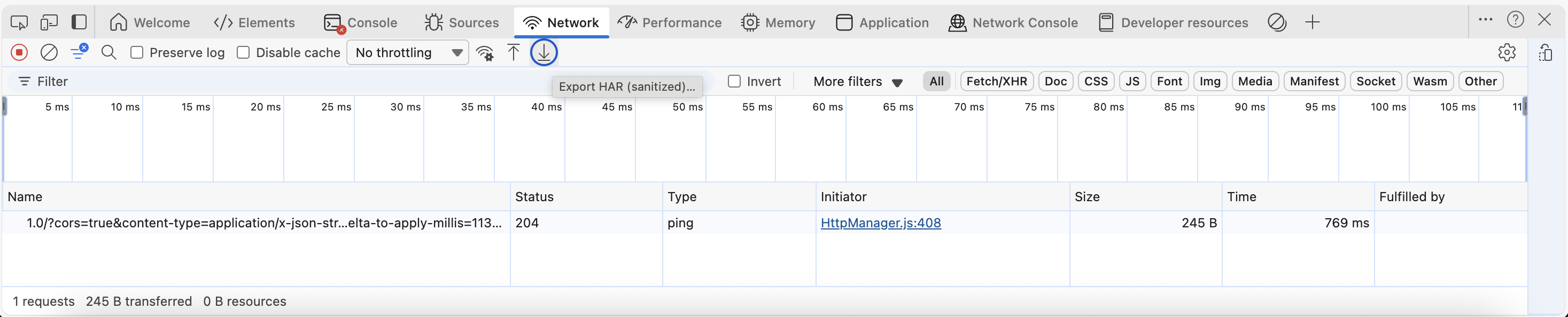
Кликнете върху бутона Експорт на HAR, за да изтеглите и запазите файла на компютъра си.
Качете HAR файла към заявката си до Екипа за поддръжка на Payhawk за допълнително разследване.
Изпращане на HAR файл до Екипа за поддръжка на Payhawk
Преди да изпратите HAR файл до Екипа за поддръжка на Payhawk, не забравяйте да го преименувате и компресирате, тъй като некомпресираните HAR файлове често надвишават ограниченията за размера на прикачените файлове на Payhawk.
HAR файловете обикновено се именуват по подразбиране с URL адреса на страницата, което води до имена на файлове, завършващи на .com, които могат да задействат филтри за спам или фишинг. За да избегнете това, дайте на HAR файла си ясно, описателно име, което не включва пълния URL адрес, и го компресирайте в ZIP файл.