Преди да свържете Payhawk с Microsoft Dynamics 365 Finance, пакетът с разширението за внедряване трябва да се инсталира от екипа на Microsoft в тестовата среда на ERP системата. Payhawk предоставя пакета за внедряване (.zip файл). Инсталирайте го първо в тестовата (sandbox) среда, а след това в производствената среда.
Инсталиране на разширението
За да внедрите разширението за Payhawk в активна среда в Microsoft Dynamics 365 Finance, можете да го инсталирате чрез Microsoft Lifecycle Services.
Изберете проекта, в който ще внедрите разширението за Payhawk.
Отворете контекстното меню и кликнете върху Asset Library (Библиотека с активи).
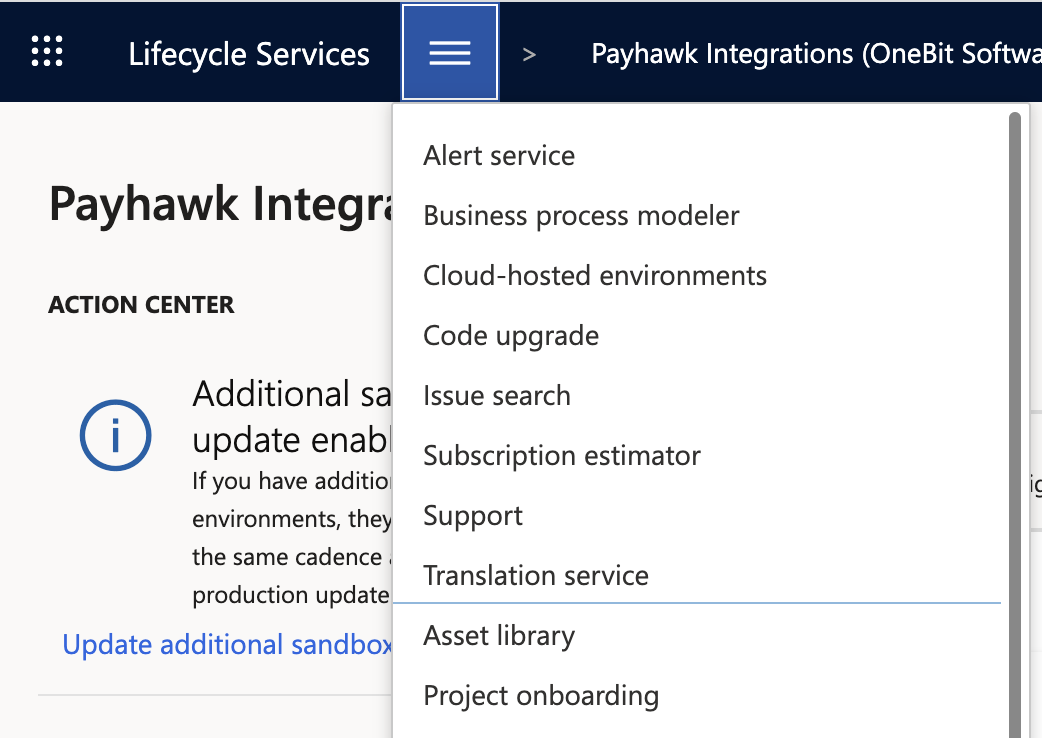
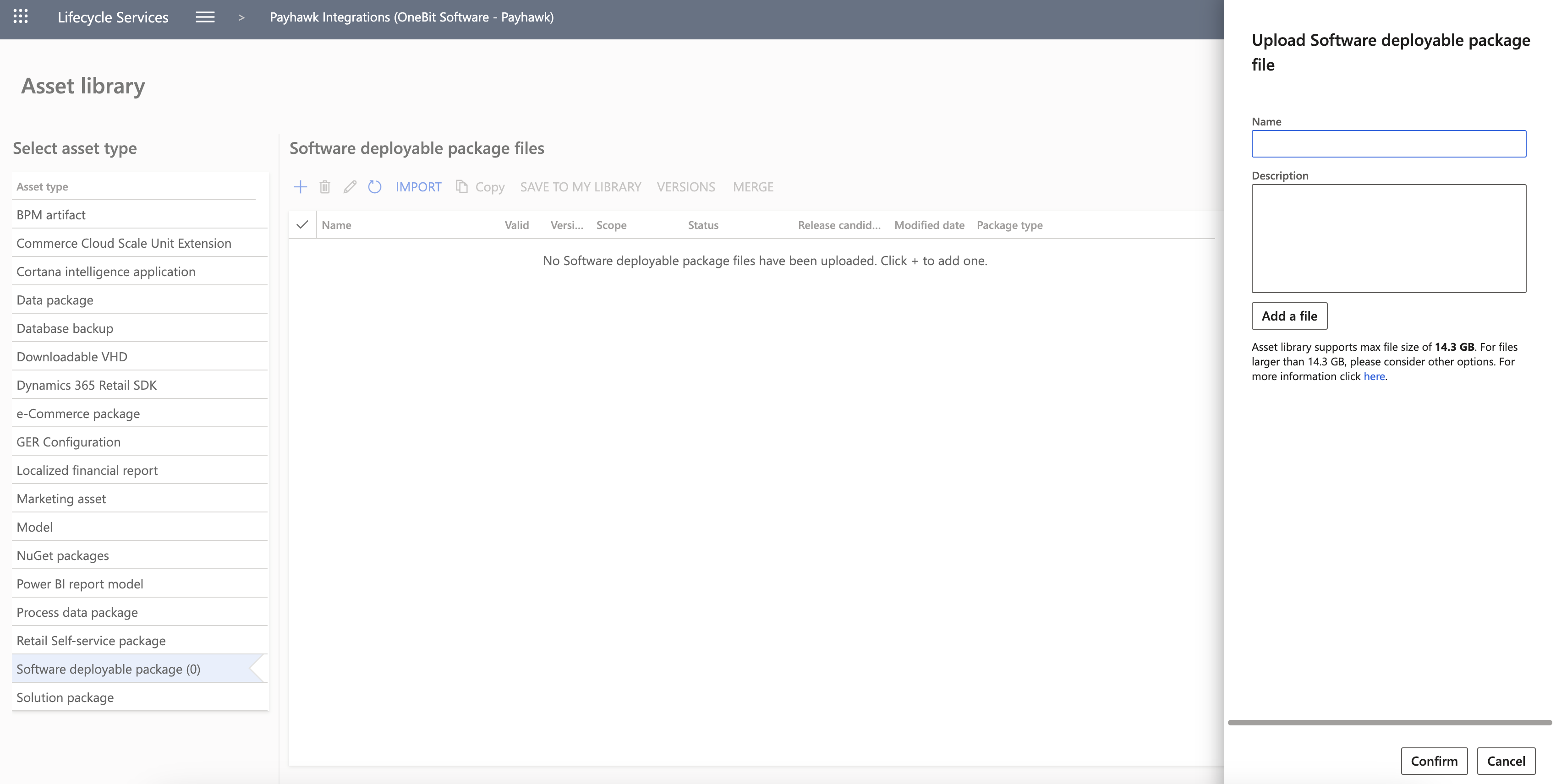
В Asset Library (Библиотека с активи) изберете опцията Software Deployable Packages (Софтуерни пакети за внедряване). На следващия екран ще видите списък с пакетите за внедряване, които могат да се заредят в инстанцията на Microsoft Dynamics 365 Finance.
Ако пакетът липсва, кликнете върху знака + (плюс), въведете името на пакета, който искате да инсталирате, добавете кратко описание и кликнете върху Add a file (Добавяне на файл). В отворилия се диалогов прозорец качете пакета за внедряване (.zip) в Asset Library (Библиотека с активи).
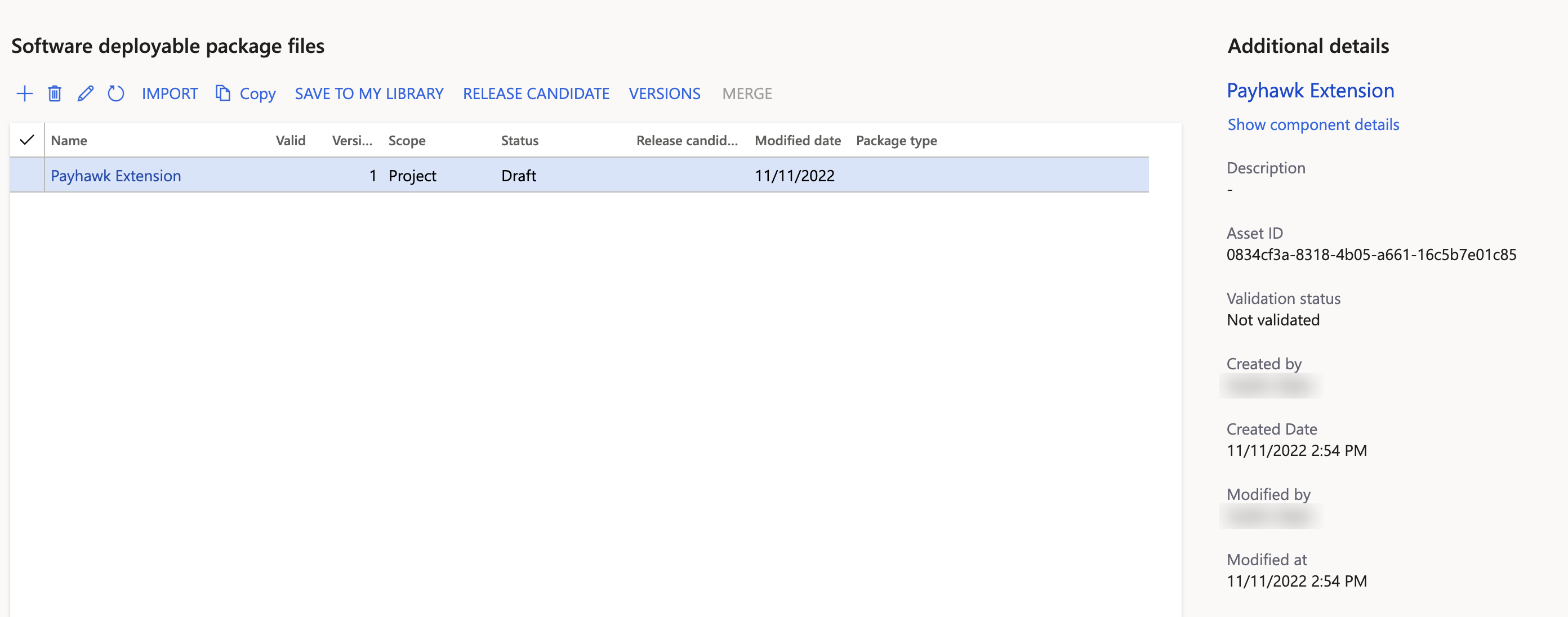
След като пакет за внедряване на разширението бъде качен, той ще се появи в списъка с пакети за внедряване със статус Draft (Чернова). Изберете пакета, като поставите отметка в квадратчето до името му, и кликнете върху Release Candidate (Кандидат за пускане). В резултат статусът на пакета ще се промени и той ще стане достъпен за инсталиране в инстанцията на Microsoft Dynamics 365 Finance.
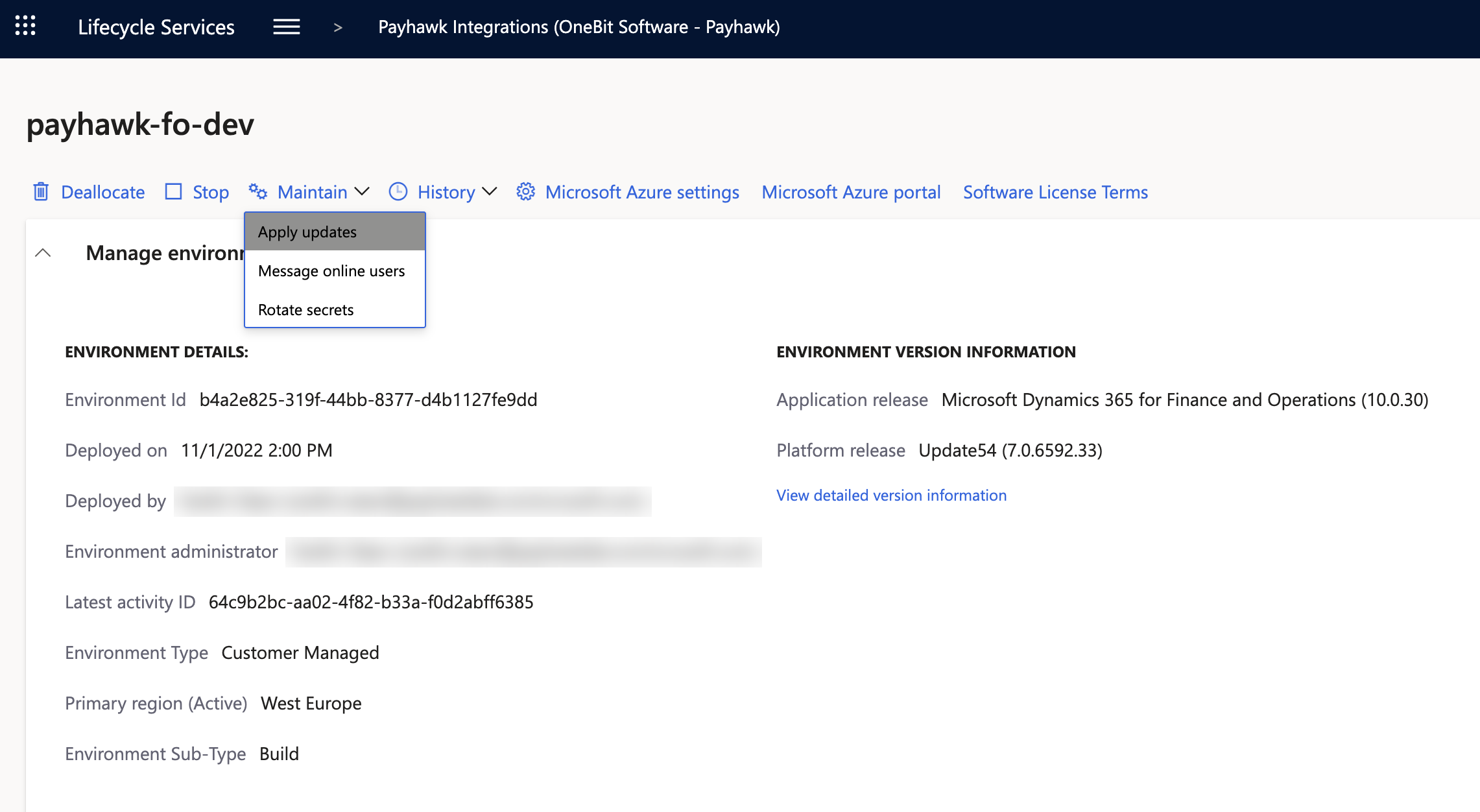
От горното меню изберете Cloud-hosted Environments (Среди, хоствани в облак), изберете машината, на която се намира инстанцията на Microsoft Dynamics 365 Finance, и кликнете върху Full Details (Пълни подробности).
На следващия екран изберете Maintain (Поддръжка) > Apply Updates (Прилагане на актуализации). В резултат вдясно ще се появи наслагващ се прозорец със списък на наличните актуализации за инстанцията.
Изберете разширението за Payhawk. Ако списъкът е твърде дълъг, използвайте опцията Filter (Филтър). Кликнете върху Apply (Прилагане) и изчакайте инсталацията на разширението да приключи.
За да проверите дали разширението е заредено, отидете на страницата Payhawk Parameters (Параметри на Payhawk) в URL адреса на Microsoft Dynamics 365 Finance по следния начин:
https://[TENANT_ID].axcloud.dynamics.com/?cmp=[DIVISION]&mi=DGT_PayhawkParametersВ резултат ще видите следния формуляр с опции:
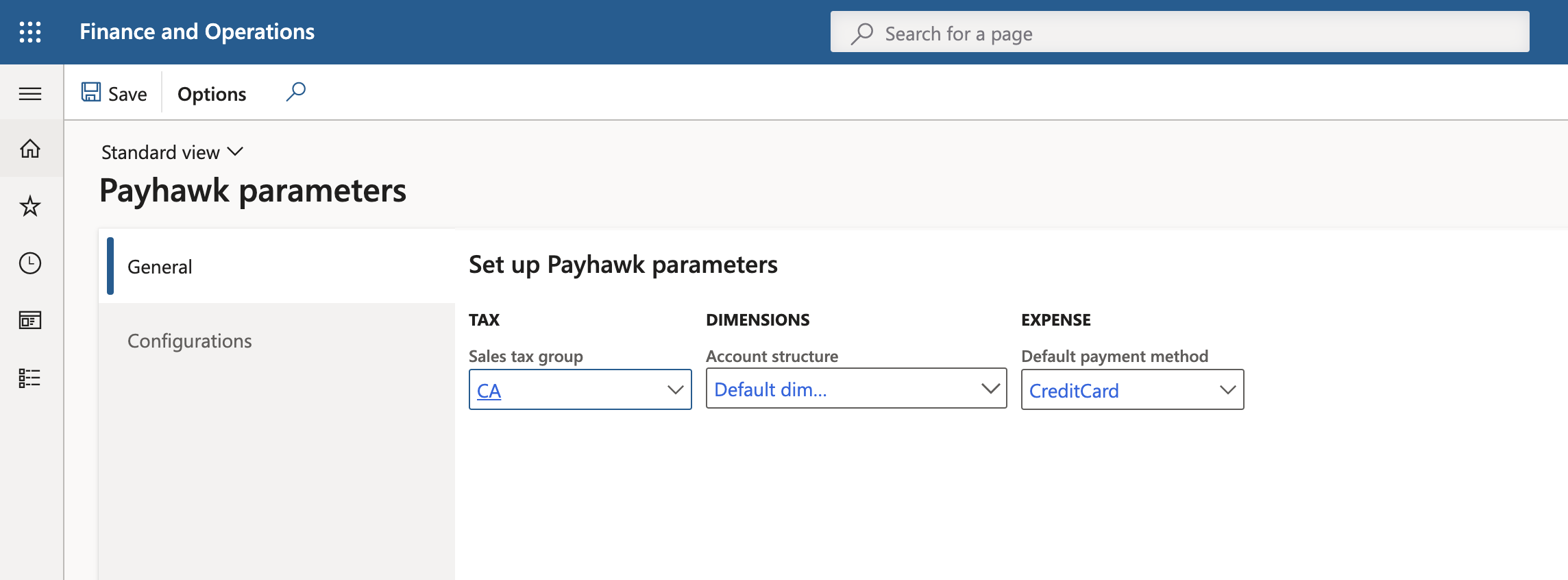
Попълнете дневниците и настройките за осчетоводяване на тази страница, преди да експортирате от Payhawk. Дотогава експортът към Microsoft Dynamics 365 Finance ще бъде неуспешен. За повече информация вижте конфигуриране на разширението за Payhawk.
Внедряване на разширението за тестова среда
Внедряването на разширението за Payhawk в тестова среда се извършва директно върху VirtualBox, конфигуриран с Microsoft Dynamics 365 Finance.
Копирайте изходния код на разширението в папката PackagesLocalDirectory на Microsoft Dynamics 365 Finance в AosService в служебния том на машината.
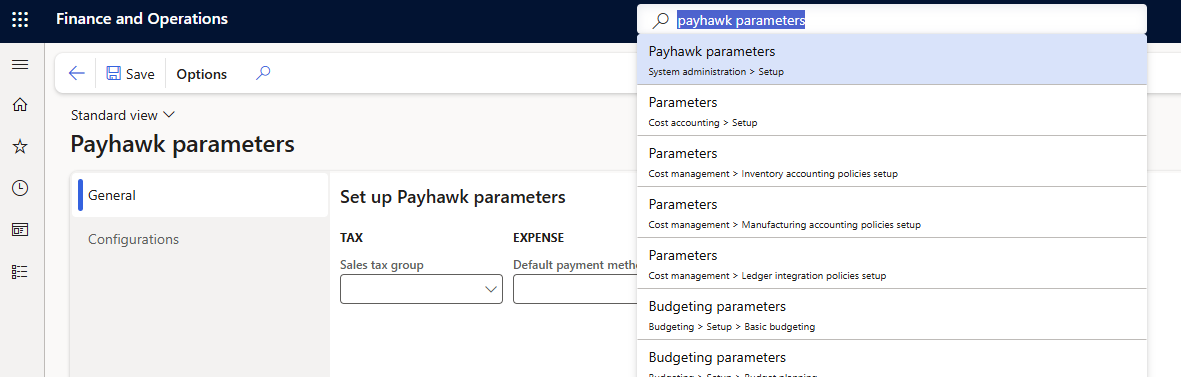
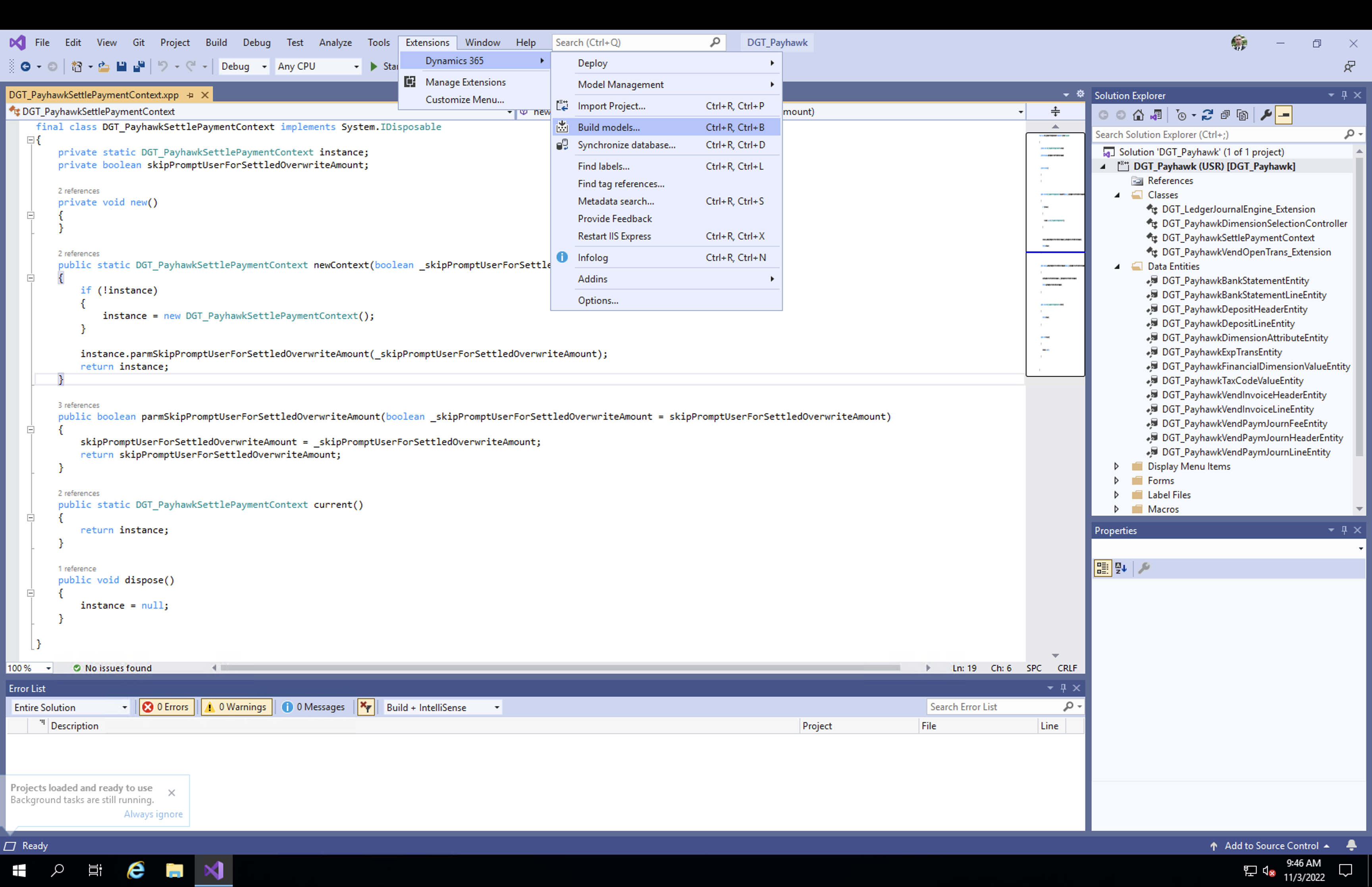
След като изходният код бъде добавен като подпапка в папката Models, копирайте Solution Project в папката Documents на машината и го стартирайте с Visual Studio като Администратор.
След като проектът е стартиран, компилирайте моделите от Extensions (Разширения) > Dynamics 365 > Build Models (Създаване на модели). След компилирането на проекта услугата ще се рестартира автоматично и разширението за Payhawk ще стане достъпно в Microsoft Dynamics 365 Finance.
Не е необходимо ИТ екипът ви да създава регистрация на приложение в Azure. Payhawk се свързва чрез собственото си приложение в Azure. Ако настройките на вашия клиент в Azure не позволяват на потребителите да дават съгласие за приложения на трети страни, администратор на Microsoft Entra одобрява приложението Payhawk еднократно, когато акаунтът влезе по време на свързването. За повече подробности вижте конфигуриране на роли и разрешения за интеграцията между Payhawk и D365 Finance.
Следващи стъпки