За да качите документи за разход в Payhawk, можете да снимате с камерата на телефона си и да използвате инструмента на Payhawk за извличане на данни, да качвате изображения от галерията, да добавяте PDF файлове от папката си с файлове или да споделяте документи директно от имейла си чрез функцията за качване на файлове на устройството.
Можете също да използвате вградените инструменти на камерата за подобряване на качеството на документа и при необходимост да прикачвате няколко документа към един разход.
Снимане на разходни документи и фактури или добавянето им като изображения и файлове от телефона ви
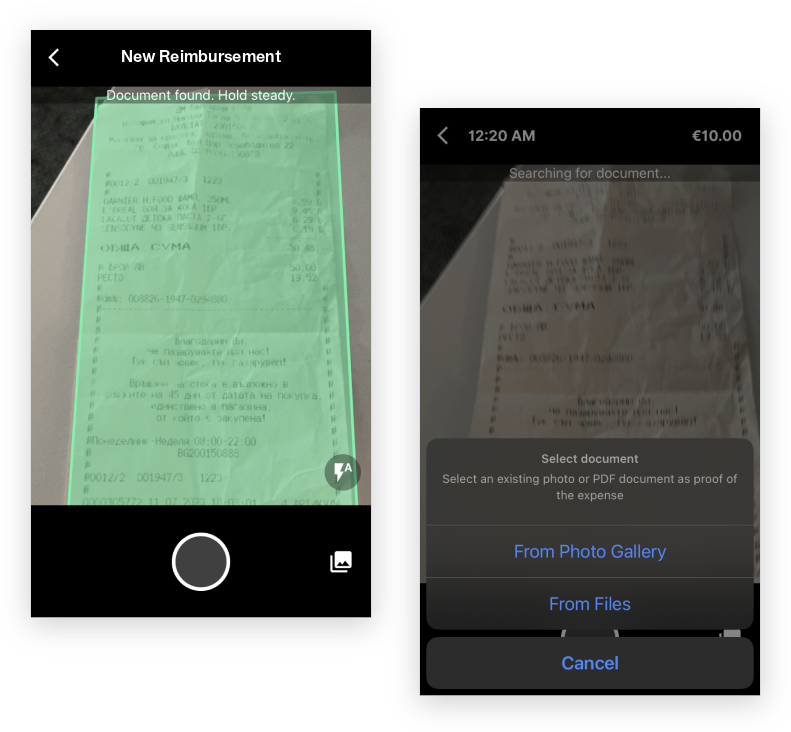
При създаване на разход от мобилно устройство можете да прикачите разходен документ или фактура по един от следните начини в зависимост от ситуацията:
Снимайте документа с камерата на телефона си в момента на създаване на разхода.
Инструментът на Payhawk за извличане на данни автоматично открива документа, снима го, коригира краищата му и извлича данните за доставчика.
Можете също да снимате ръчно, ако така предпочитате.
Качете изображение от фотогалерията на телефона си.
Прикачете файл от папката с файлове на телефона си.
Качване на няколко разходни документа и фактури към един разход
В Payhawk можете да добавите два или повече разходни документа и фактури към един разход при създаването му, а и след това.
Функцията за извличане на данни на Payhawk предлага данни за разхода въз основа на първия качен документ.
За да прикачите няколко разходни документа или фактури към разход по фактура, възстановим разход или вече създаден разход с карта, отворете разхода и натиснете бутона + (плюс). За повече информация вижте статията за създаване и подаване на разходи от мобилното приложение на Payhawk.
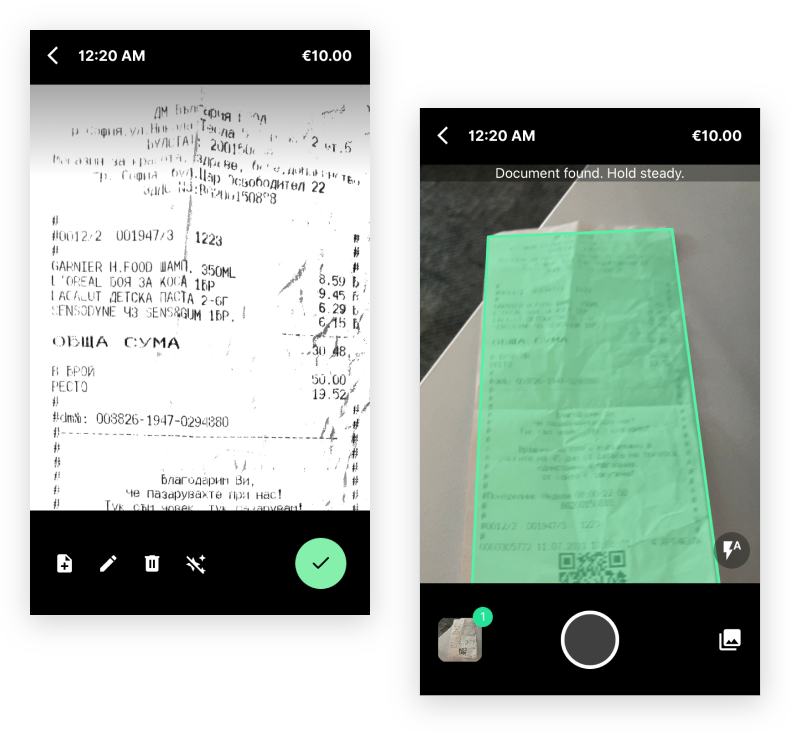
Можете да добавяте допълнителни документи към подадени, неподадени или върнати разходи. За целта първо изберете опцията Редактиране, след което натиснете бутона + (плюс), за да качите допълнителни файлове.
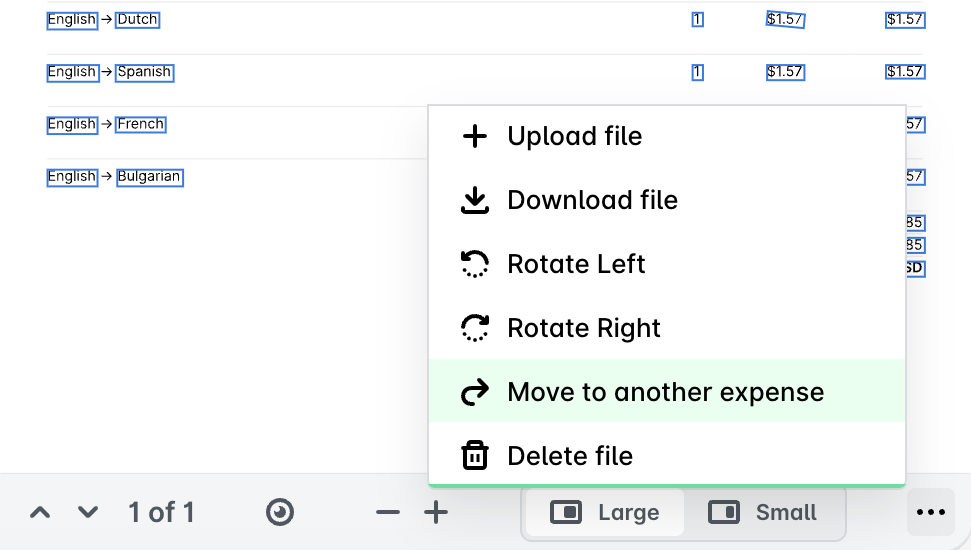
Ако случайно сте качили разходен документ или фактура към грешен разход, можете да го преместите към правилния чрез опцията Преместване към друг разход в уеб портала на Payhawk.
Завъртане на прикачени разходни документи и фактури
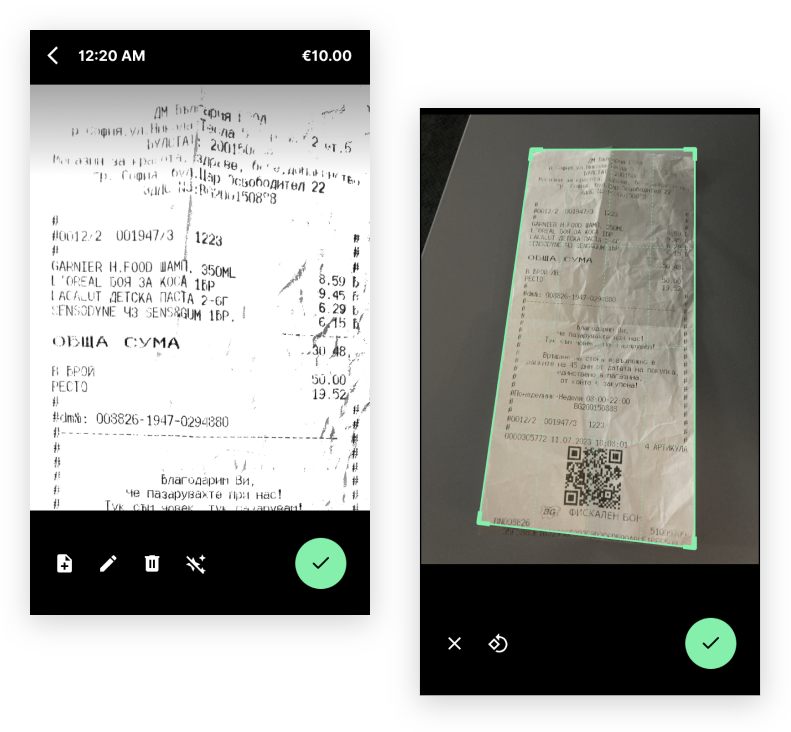
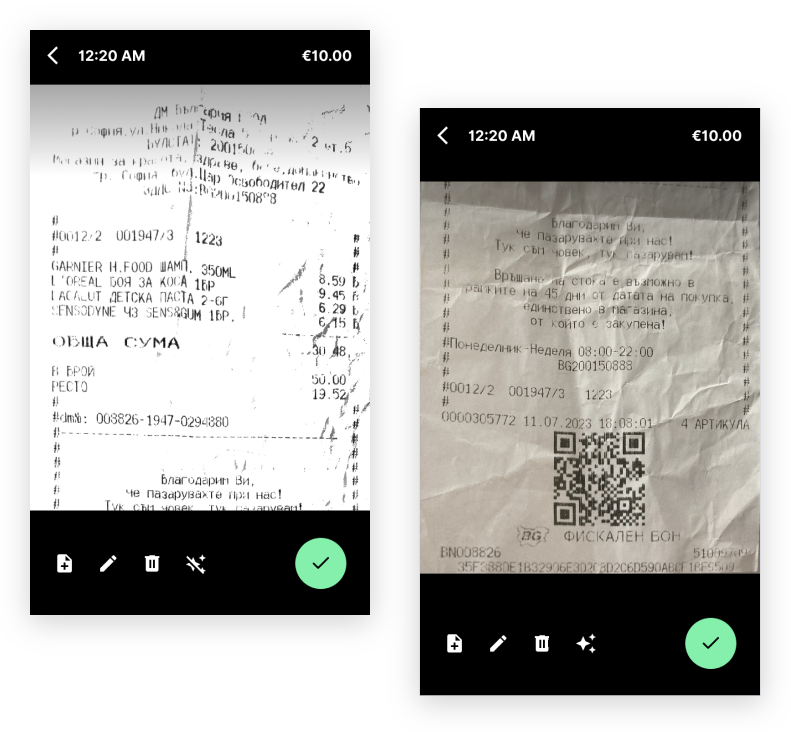
След като снимате документа за разход, можете да завъртите изображението, като натиснете иконата Редактиране.
Подобряване на четимостта на прикачени разходни документи и фактури
Ако данните в документа за разход са трудни за четене, можете да подобрите четимостта им, като използвате режимите на показване, достъпни чрез иконата Звезди.
Премахване и замяна на прикачени разходни документи и фактури
Ако изображението на разходния документ или фактурата, качени при създаването на разхода, са с лошо качество, можете да ги замените по следния начин:
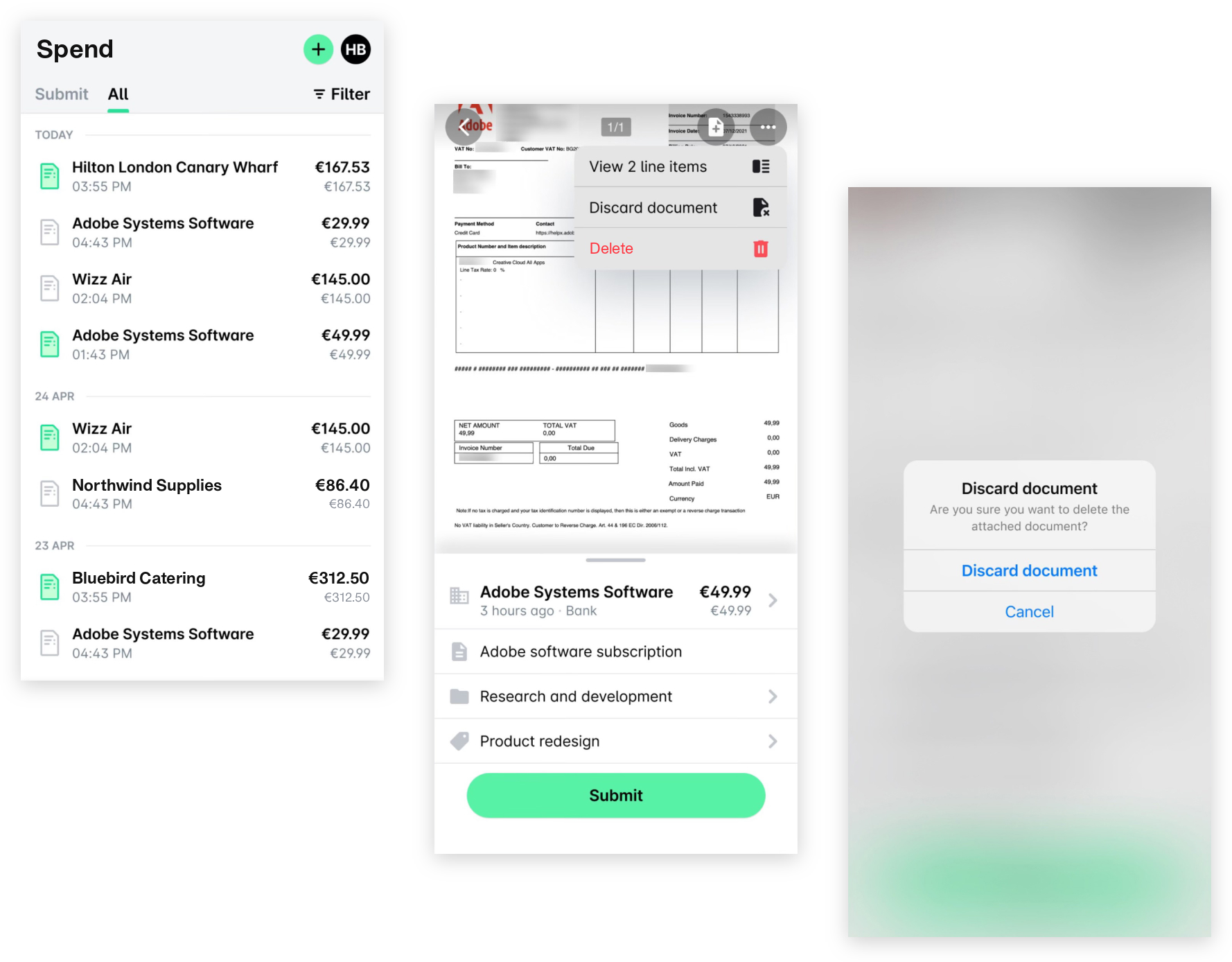
Отворете разхода, натиснете менюто с трите точки и изберете Отхвърляне на документа.
Потвърдете действието, като натиснете отново Отхвърляне на документа.
Вече можете да направите нова снимка или да качите по-ясно изображение или файл от мобилното си устройство.
Ако разходът вече е одобрен или проверен, поискайте от одобряващия или проверяващия да ви го върне. След като бъде върнат, ще можете да редактирате разхода и да замените документа с правилната версия.
Качване на разходни документи и фактури в Payhawk чрез функцията за споделяне на файлове на устройството ви
Можете също да използвате вградената функция за споделяне на файлове на мобилното си устройство, за да качвате разходни документи или фактури, запазени като файлове или изображения, директно в Payhawk.
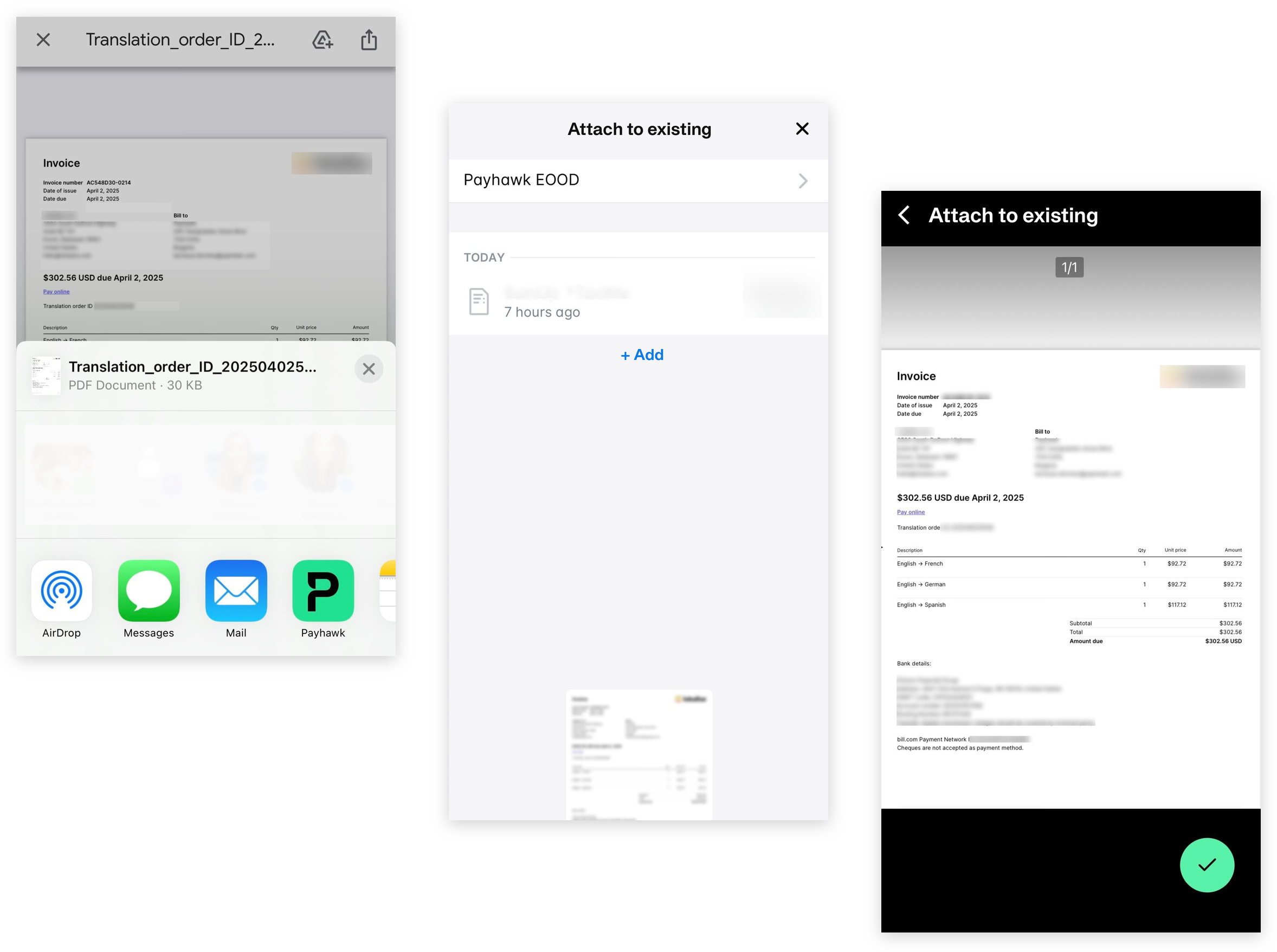
На телефона си отворете изображението или файла.
Натиснете бутона Споделяне.
От списъка с опции изберете мобилното приложение на Payhawk.
Следвайте инструкциите.
Ръчно свързване на несъпоставени фактури към разходи
Фактурите, изпратени до пощенската кутия на Payhawk, се съпоставят автоматично към съответните разходи.
Ако системата не намери съвпадение, трябва ръчно да свържете документа към разхода по следния начин:
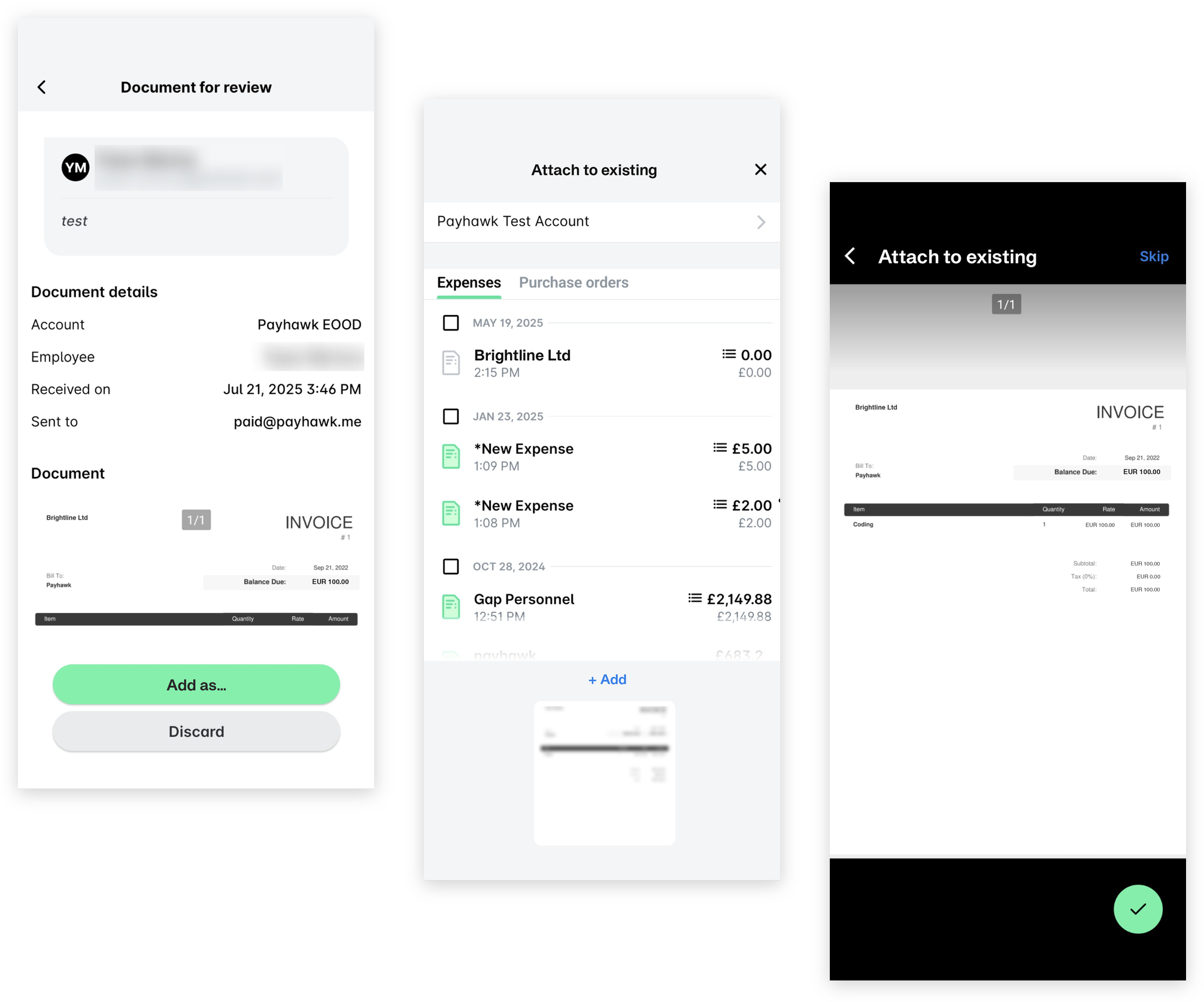
Проверете Входящата си кутия в Payhawk за несъпоставени фактури.
Съпоставете ръчно фактурата със съответния разход в системата.
Потвърдете, че фактурата е правилно свързана към записа на разхода.
Полезни ресурси