В мобилното приложение на Payhawk можете да редактирате или изцяло да изтриете съществуващи разходи, преди заявките ви за разходи да са одобрени.
Специфики
Платените и проверените разходи не могат да се изтриват нито от служители, нито от счетоводители или администратори на Payhawk.
Разходи, чакащи одобрение, одобрените и отхвърлените разходи могат да се редактират или изтриват само от администратори на Payhawk.
Редактиране и изтриване на неподадени разходи
За да редактирате разход в мобилното приложение на Payhawk, който сте създали, но все още не сте подали:
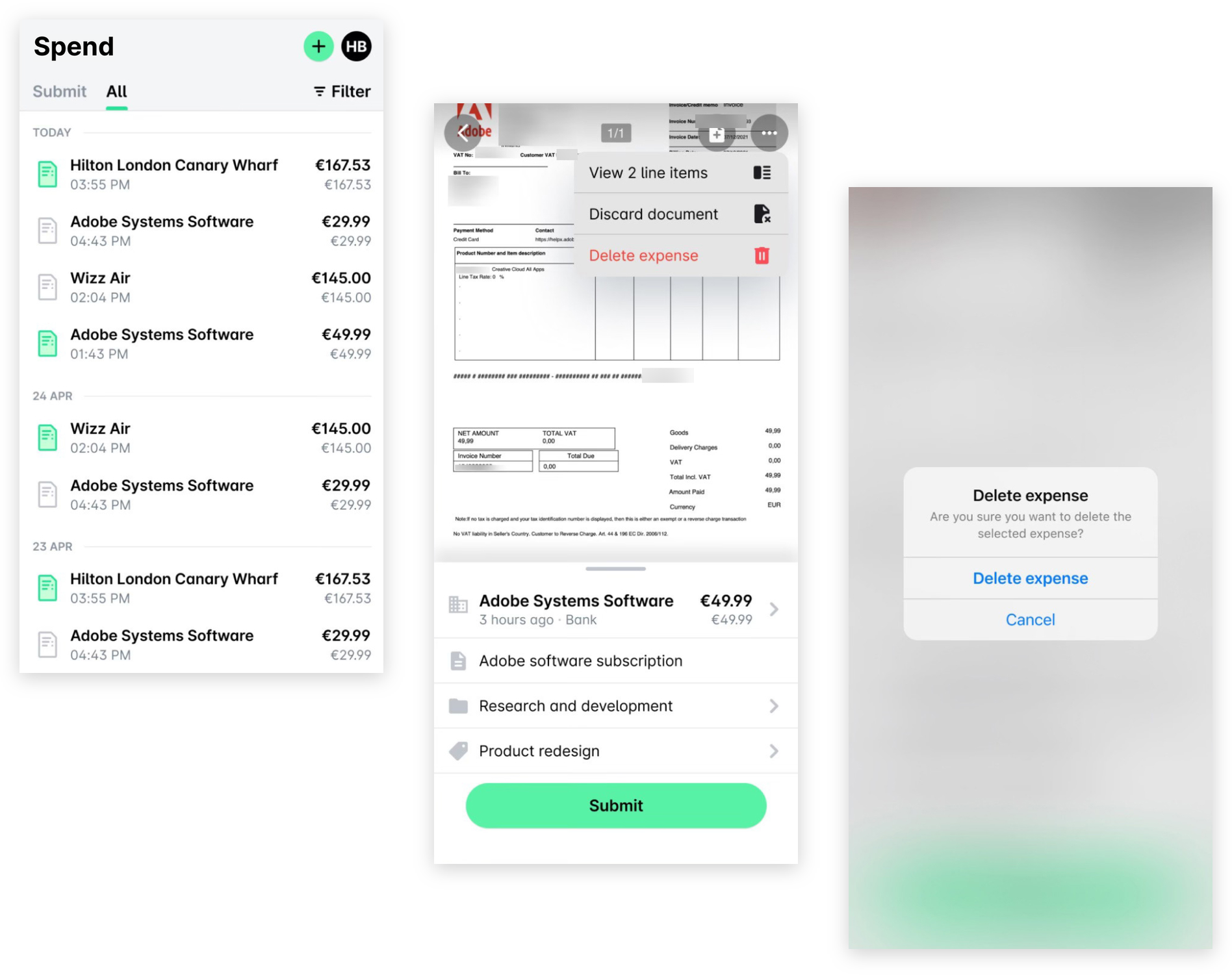
В мобилното приложение на Payhawk отидете на Разходи и натиснете разхода, който искате да редактирате.
На следващия екран натиснете някои поле с данни. Актуализирайте ги и натиснете Запазване.
Ако искате да изтриете разхода, изберете го, натиснете менюто с трите точки и изберете опцията Изтриване от списъка. След това изберете Изтриване, за да потвърдите избора си.
Редактиране на подадени или одобрени разходи
При подаване на разходи – тоест при заявяване на одобрение, проверка и плащане – може например да сте въвели грешни данни или да сте пропуснали да добавите незадължителни данни.
В такива случаи можете да редактирате вече подадени или одобрени разходи, без да се налага да чакате одобряващият да ги върне изрично при вас.
Действието за връщане на разхода за редактиране се записва в одитния му дневник и може да се прегледа в секцията Активност на разхода в уеб портала на Payhawk.
За да актуализирате подаден разход:
В мобилното приложение на Payhawk отидете на Разходи > Всички.
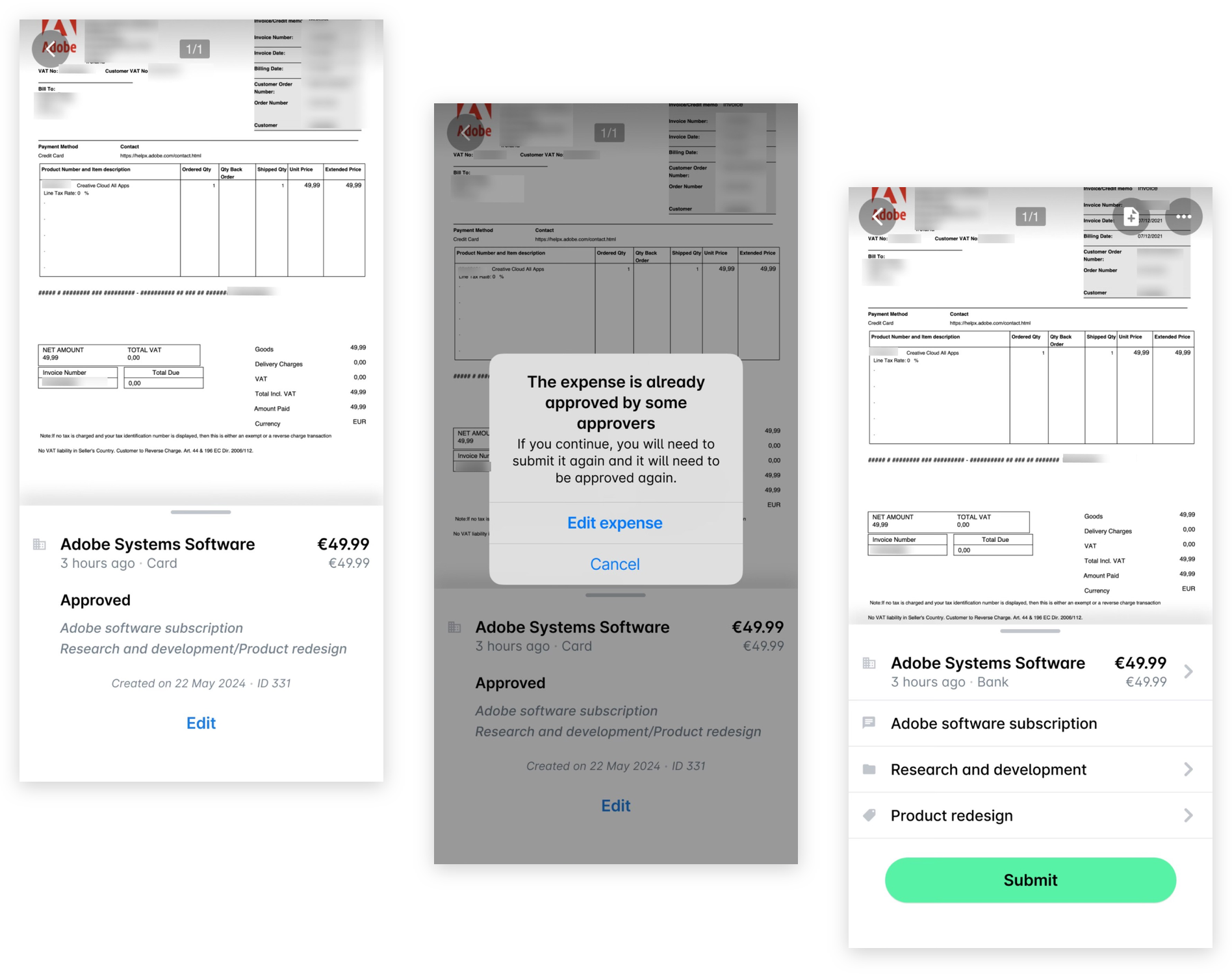
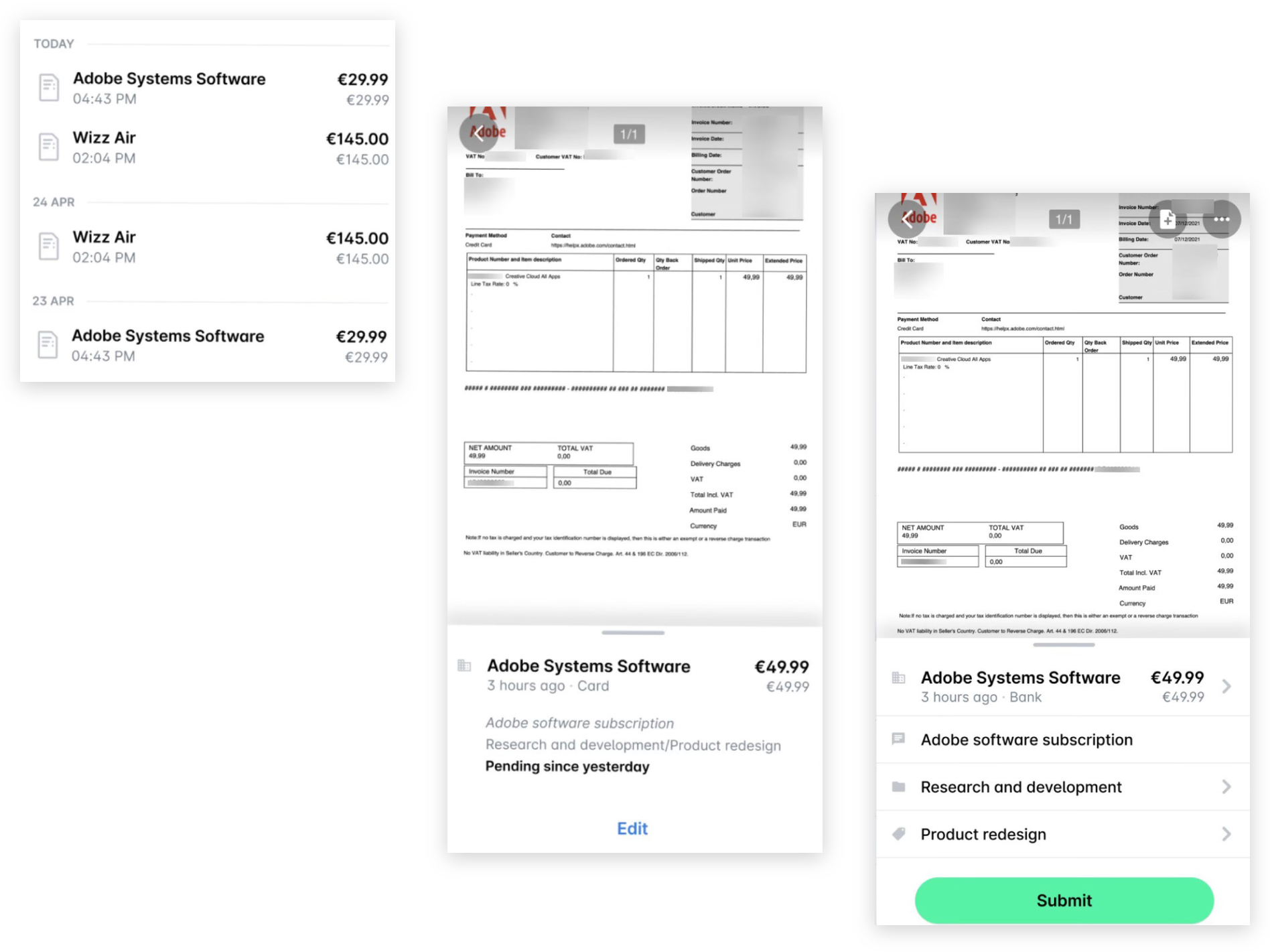
Изберете желания разход и натиснете Редактиране.
Ако подаденият разход вече е одобрен от някои или всички одобряващи, ще се отвори диалогов прозорец за потвърждение – натиснете Редактиране. Актуализирайте необходимите данни и натиснете Подаване.
Ако подаденият разход все още не е одобрен, след като натиснете Редактиране, актуализирайте необходимите данни и натиснете Подаване.
Редактиране и повторно подаване или изтриване на върнати разходи
Одобряващият може да е върнал заявка за разход за актуализиране. След като разходът бъде върнат:
Payhawk ще ви извести в мобилното приложение на Payhawk и по имейл.
Можете да прегледате причината за връщане на заявката в раздела Активност на разхода.
За да редактирате и подадете върнатите разходи или да ги изтриете изцяло, следвайте същите стъпки, описани в тази статия.
Полезни ресурси