Ако сте назначени като проверяващ в рамките на определените работни процеси в компанията ви, можете да проверявате разходи поотделно или да изберете няколко разхода за масова проверка с едно кликване.
Специфики
Можете да проверявате одобрени и неодобрени разходи поотделно.
Масовата проверка е достъпна само за одобрени разходи.
Ако компанията ви има активна интеграция със счетоводна (ERP) система, разходите ще се експортират автоматично след проверка.
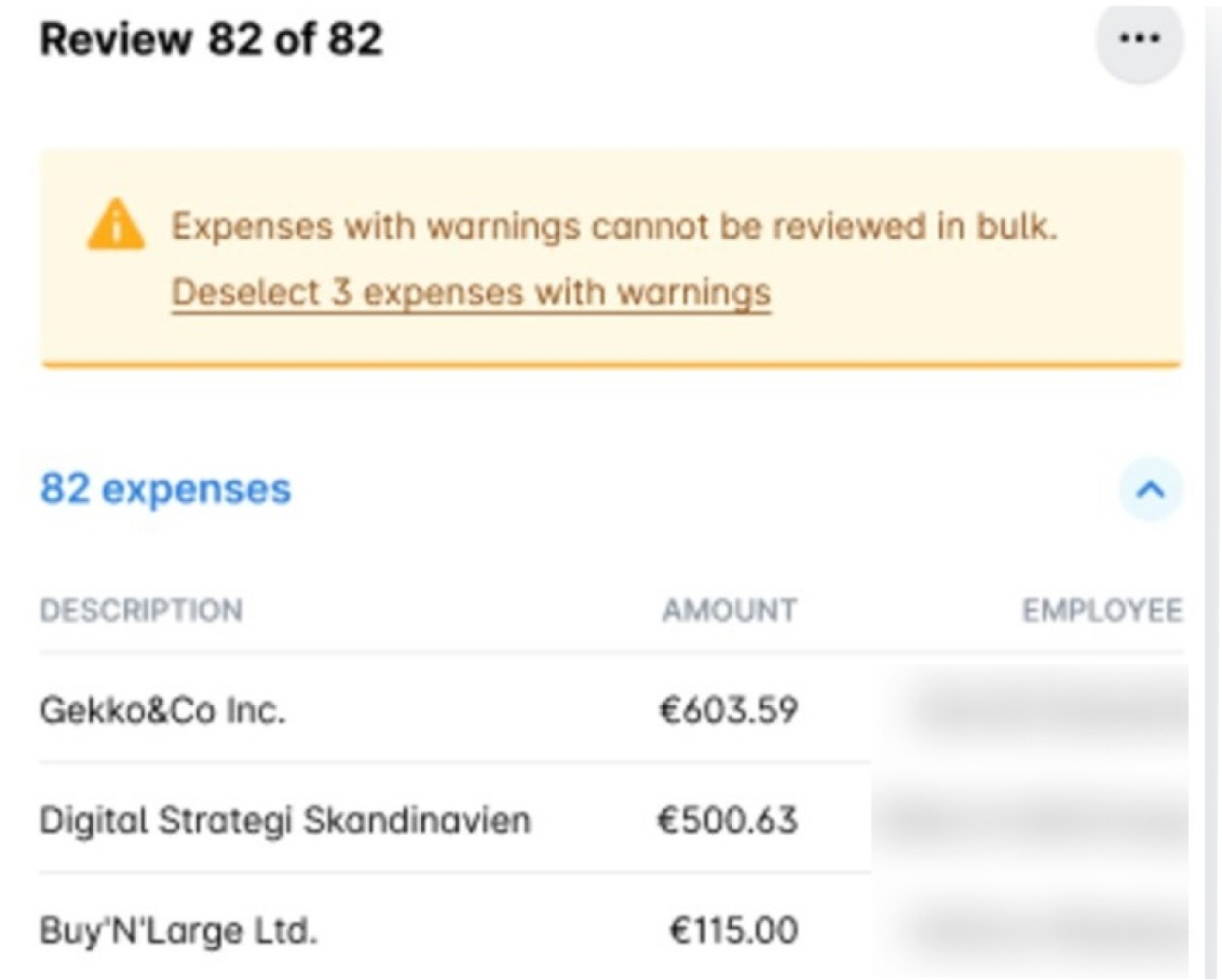
Разходите с предупреждения не могат да се проверяват масово. За да продължите с масовата проверка, премахнете избора на разходите с предупреждения и ги проверете поотделно.
Проверка на разходи, свързани с бюджети
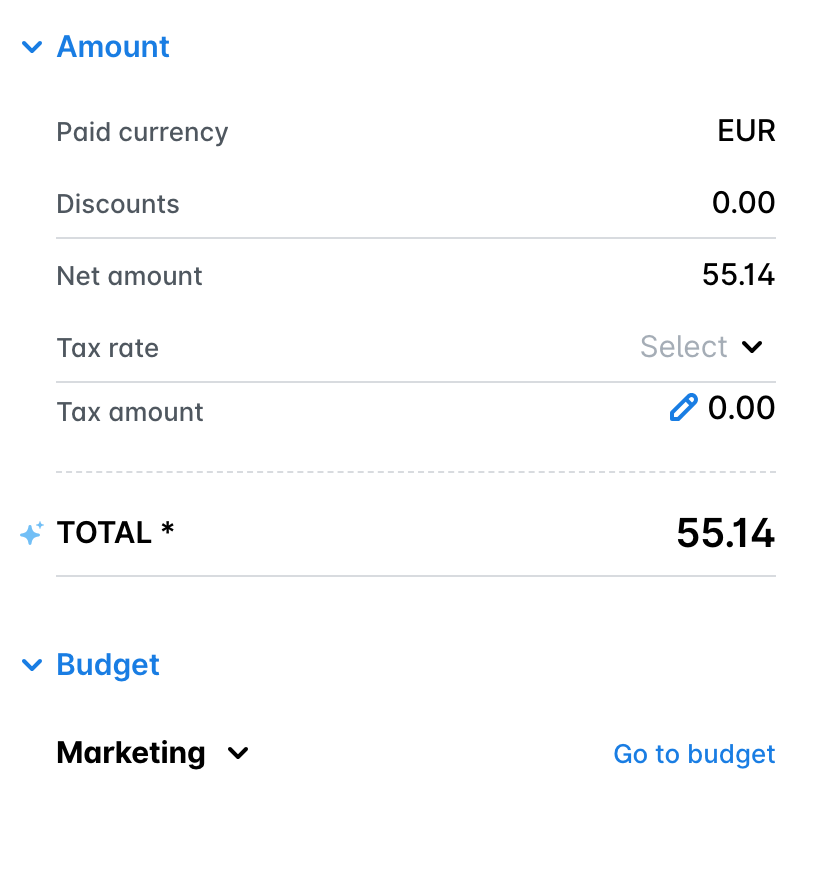
Ако сте Отговорник за бюджета или проверяващ за разходи по бюджет, можете да получите достъп до подробна информация за бюджета, като навигирате до раздел Бюджет на разхода.
Проверка на разходи поотделно
За да проверите неодобрени разходи един по един в уеб портала на Payhawk:
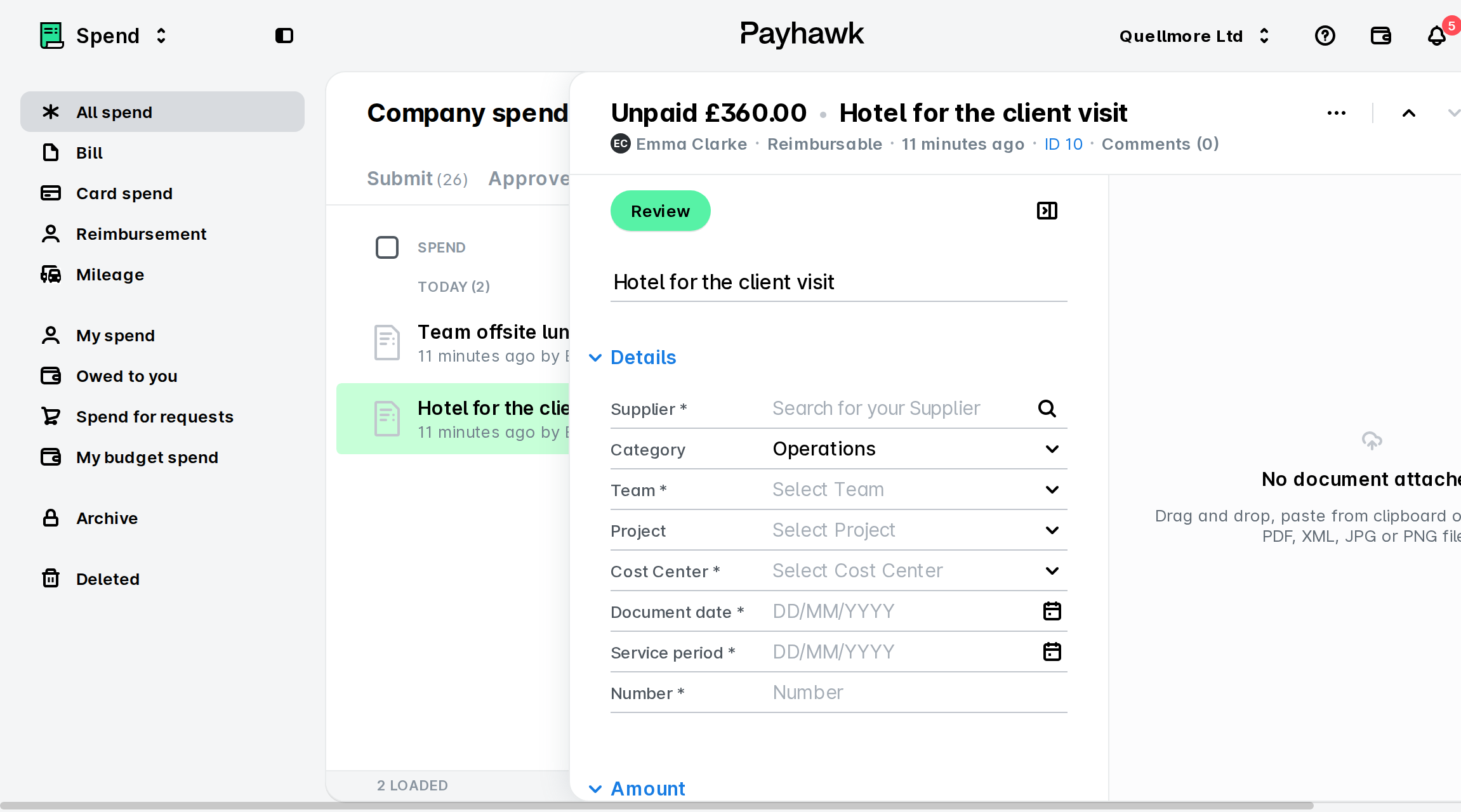
Отидете на Разходи > Подаване и изберете желания разход.
Кликнете върху менюто с трите точки и изберете Проверка.
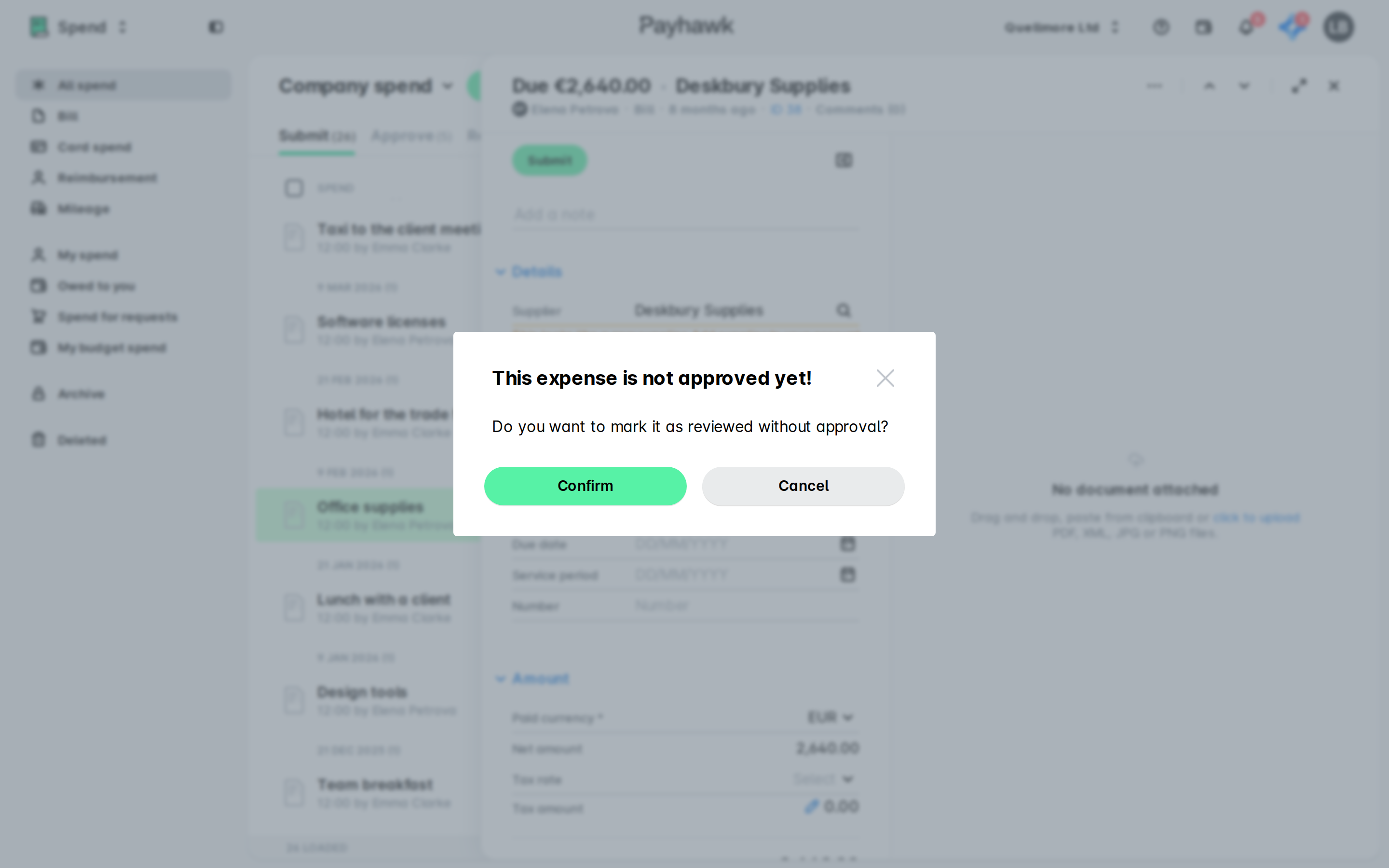
В отворилия се диалогов прозорец кликнете върху Потвърждаване. В резултат разходът ще се премести в Плащане > раздел Потвърждаване на данните.
За да проверите одобрени разходи един по един в уеб портала на Payhawk:
Отидете на Разходи > Проверка и изберете желания разход.
Кликнете върху Проверка. В резултат разходът ще се премести в Плащане > раздел Потвърждаване на данните.
Масова проверка на разходи
За да проверите масово разходи:
Отидете на Разходи > Проверка.
За да изберете няколко разхода за масова проверка, отметнете квадратчето РАЗХОДИ. Поставянето на отметка в квадратчето РАЗХОДИ маркира само видимите разходи на екрана. За да изберете повече разходи, превъртете страницата надолу. Друг вариант е да задръжте курсора върху конкретен разход и да поставите отметка в квадратчето до него.
И в двата случая в заредилия се диалогов прозорец изберете Проверка и проверете обобщението на всички избрани разходи.
Кликнете върху Проверка.
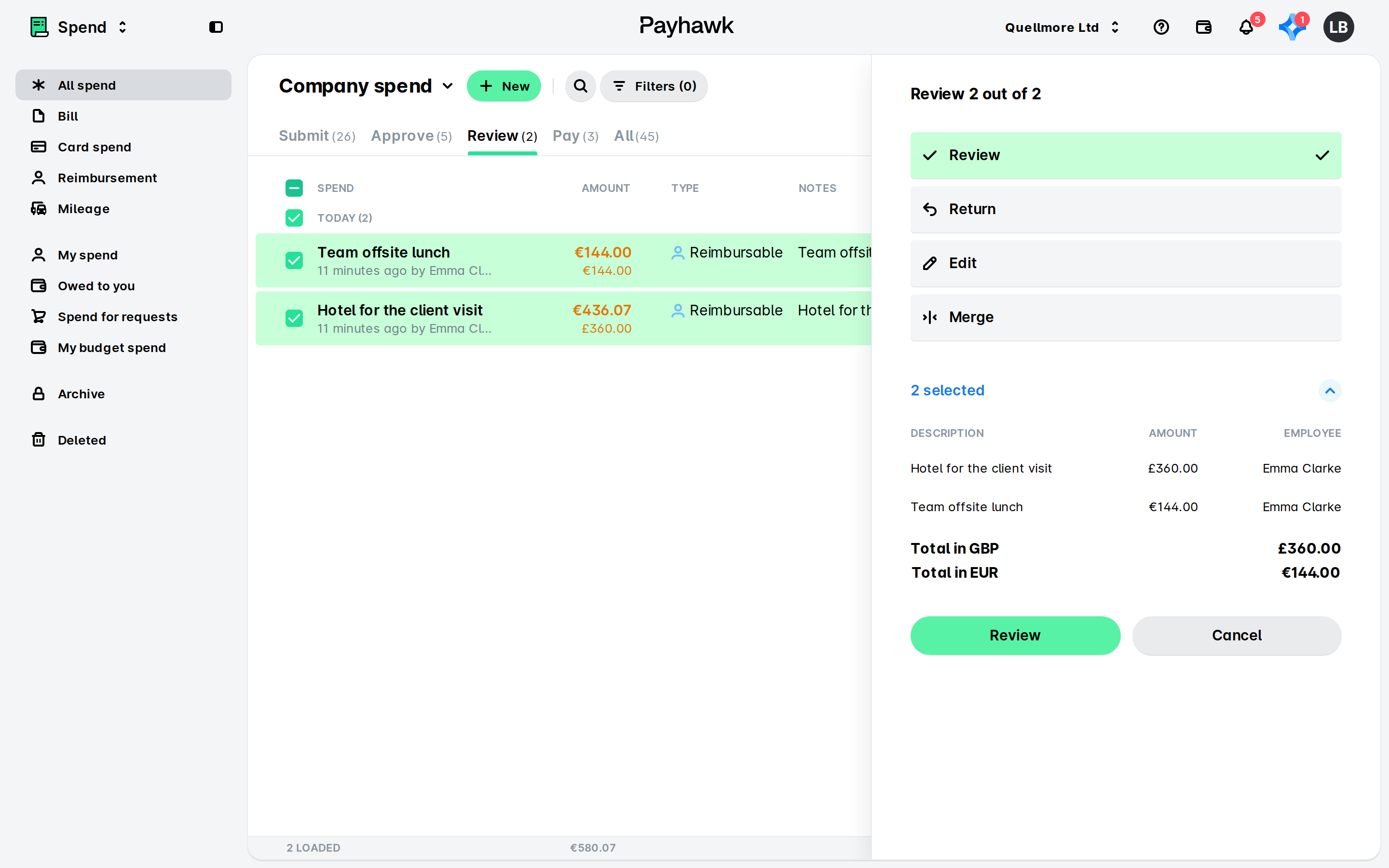
За да започнете с масовата проверка на разходи, гледайте следния обучителен видеоклип за въвеждане в работата (само на английски).
Полезни ресурси
Активиране на правила за задействане на предупреждения за разходи
(Видеоклип за въвеждане в работата, само на английски) Масова проверка на разходи