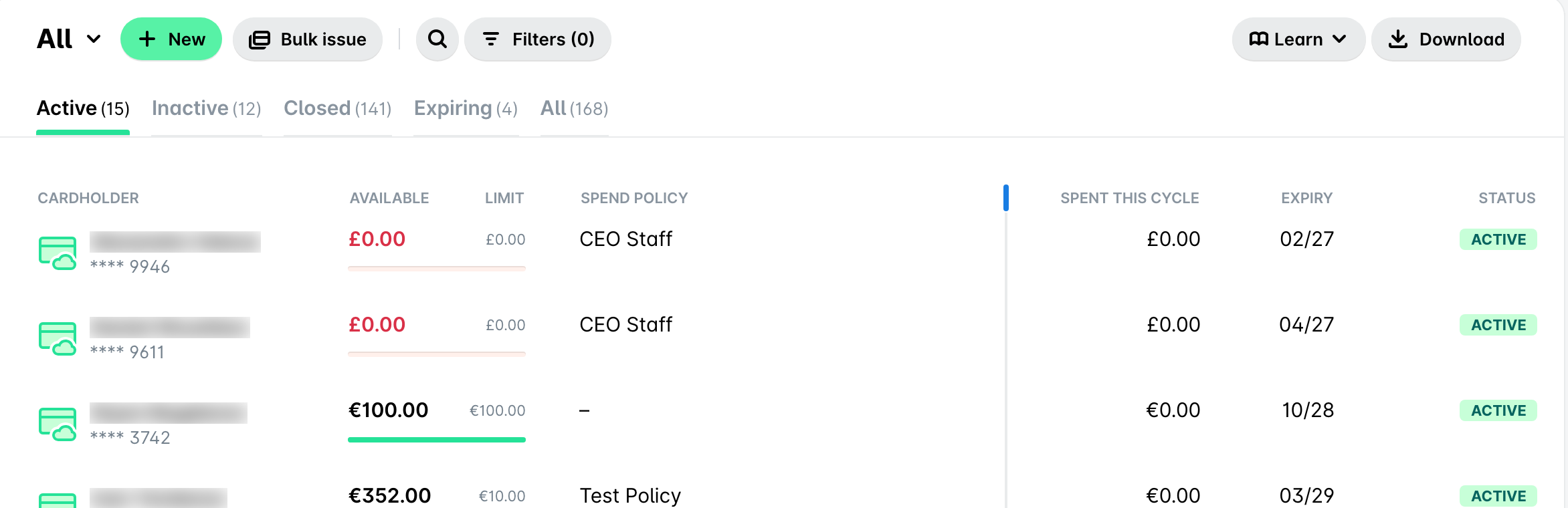
Уеб порталът на Payhawk показва фирмените карти в приложението Карти чрез таблица с данни, която можете да адаптирате към нуждите си. Можете да сортирате картите по произволна колона, да добавяте или премахвате колони, да ги преоразмерявате и пренареждате, както и да запазвате предпочитаното от вас оформление за повторна употреба при следващото отваряне на приложението.
Сортиране на картите
За да сортирате картите по колона:
Кликнете върху заглавката на колоната, по която искате да сортирате, например Изтичане.
Изберете Сортиране възходящо или Сортиране низходящо.
За да премахнете сортирането, кликнете върху заглавката на колоната и изберете Изчистване на сортирането.
Добавяне на колони
За да добавите колона:
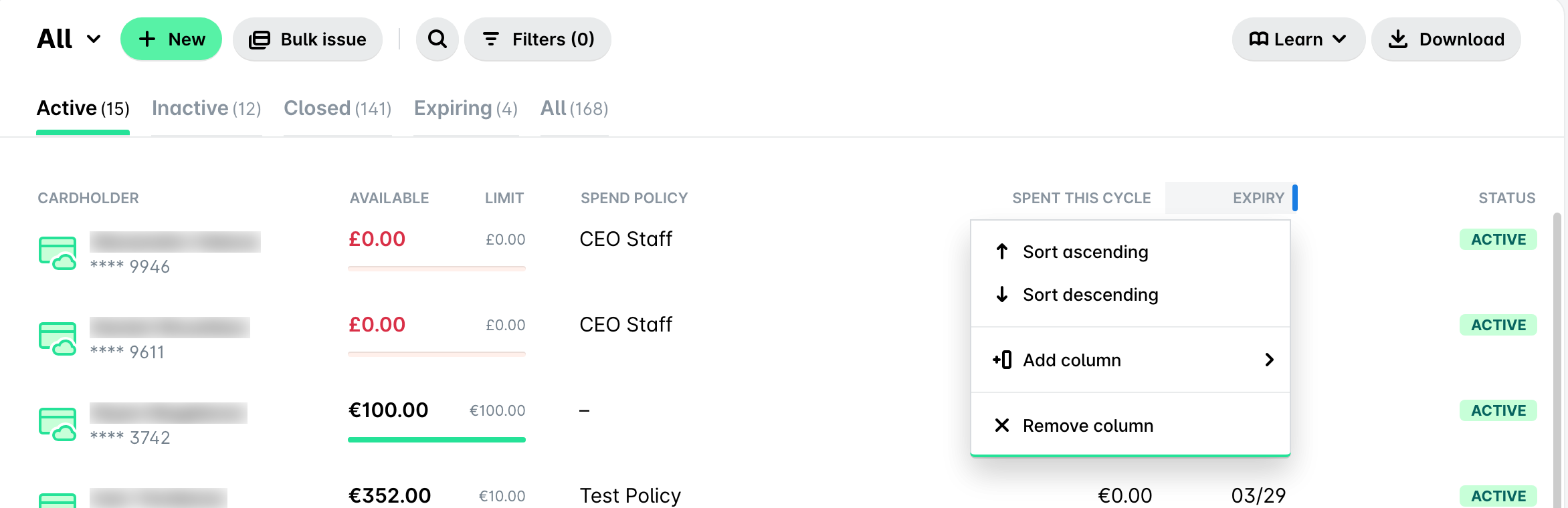
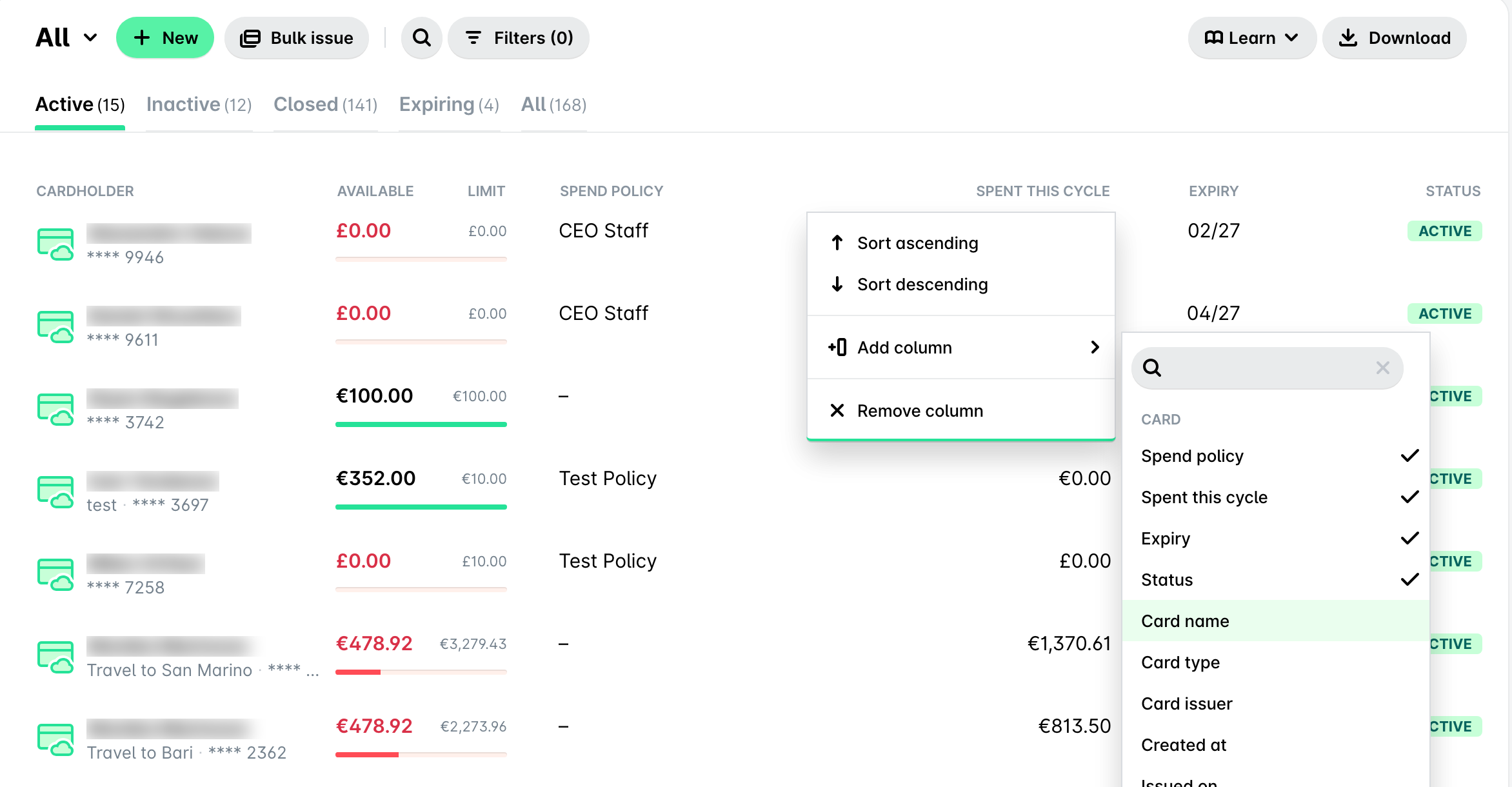
Кликнете върху заглавката на съществуваща колона, например Статус.
Изберете Add column.
Изберете колоната, която искате да добавите. За да намерите колона бързо, въведете името ѝ в полето за търсене.
Премахване на колони
За да премахнете колона:
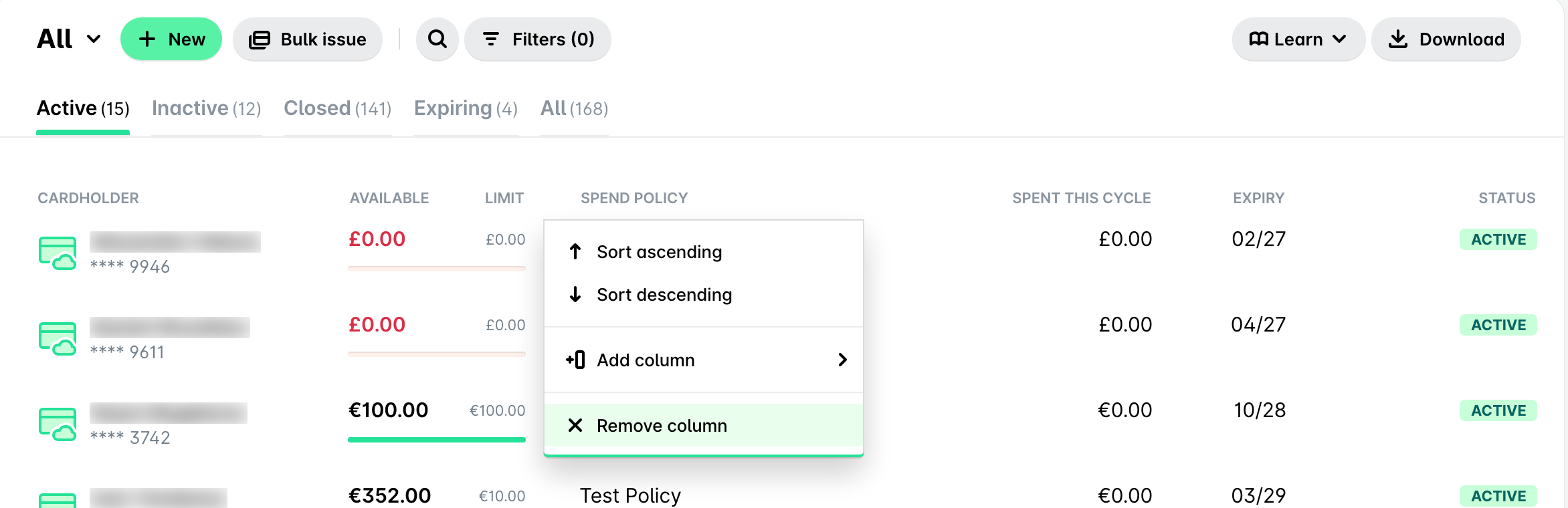
Кликнете върху заглавката на колоната, която искате да премахнете, например Политика за разходване.
Изберете Remove column.
Пренареждане на колони
За да пренаредите колоните:
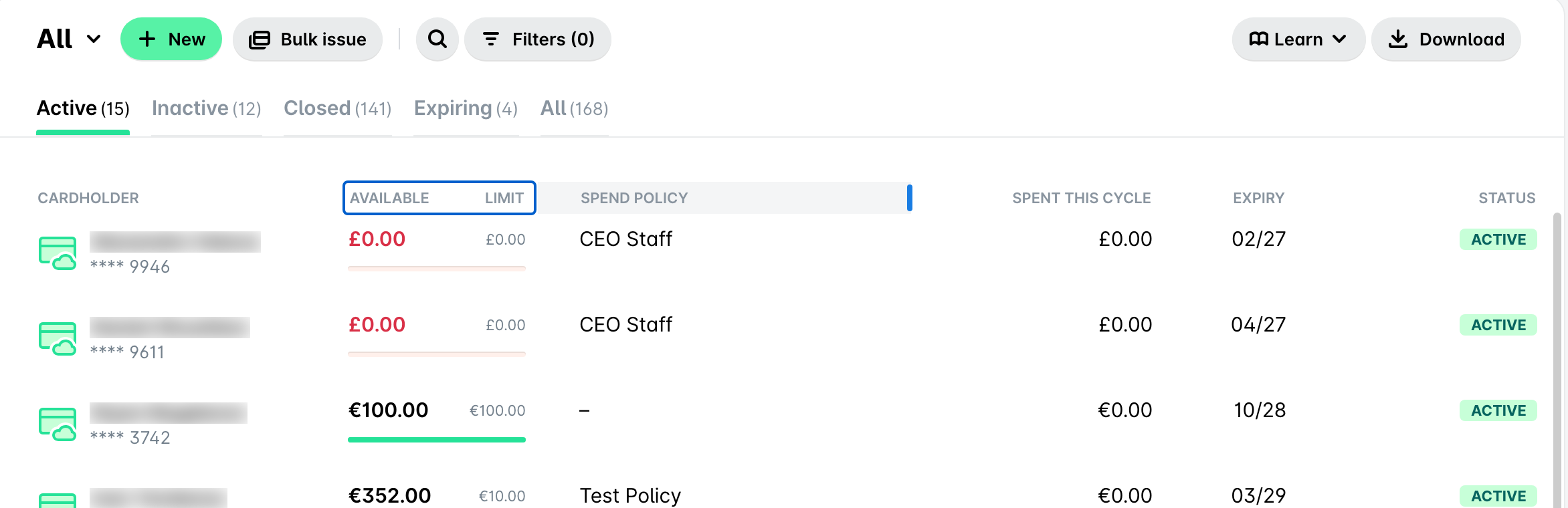
Кликнете и задръжте върху заглавката на колоната, която искате да преместите, например Лимит.
Плъзнете я наляво или надясно до желаната позиция.
Преоразмеряване на колони
За да преоразмерите колона:
Задръжте курсора върху ръба на заглавката на колоната, която искате да преоразмерите.
Задръжте и преместете разделителя, докато колоната достигне желаната ширина.
Запазване на изгледа на картите
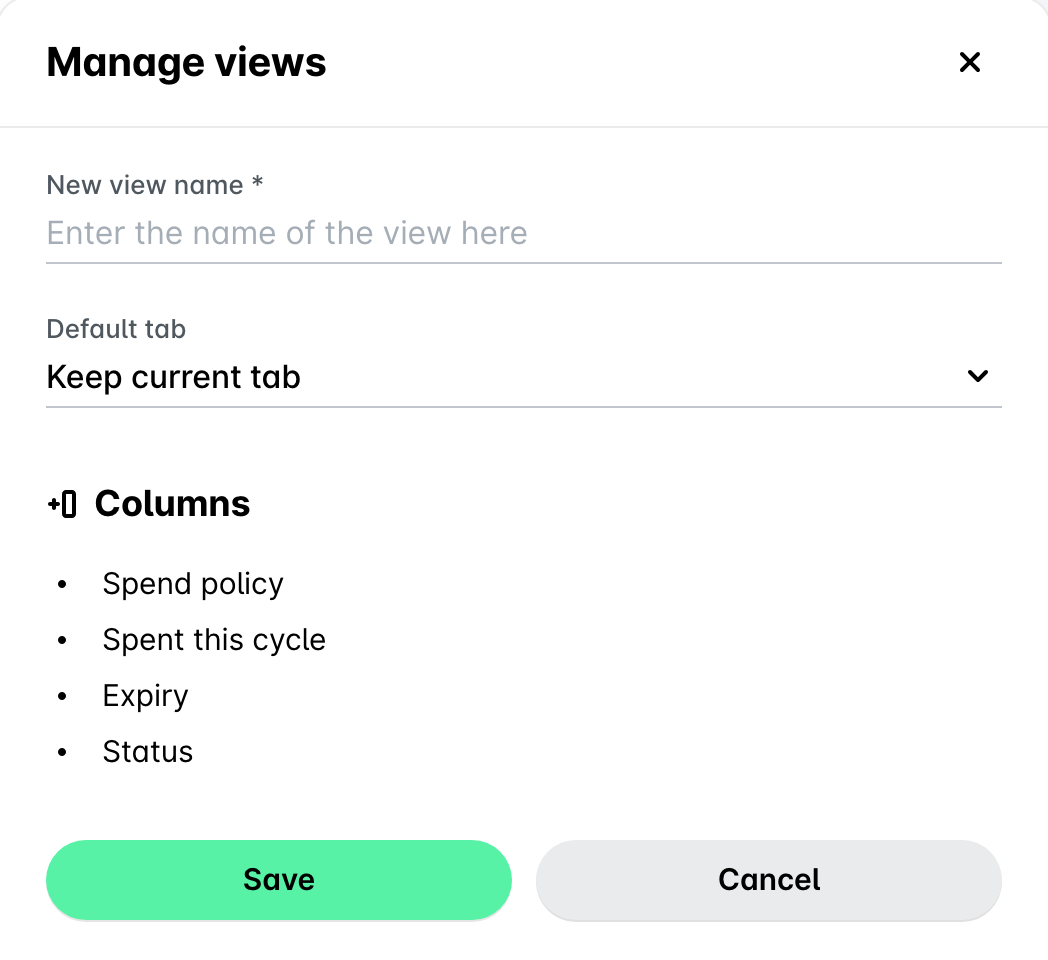
След като сортирате картите и настроите колоните, можете да запазите оформлението като изглед и да се върнете към него по-късно.
За да запазите изглед:
Кликнете върху Save view.
Въведете име за изгледа.
От падащото меню Default tab изберете раздела, в който да се отваря изгледът, или запазете текущия.
Проверете колоните, включени в изгледа.
Кликнете върху Запазване.
Полезни ресурси