Когато свържете Payhawk с Microsoft Dynamics 365 Finance, наличните ви категории за проследяване се импортират автоматично.
Ако актуализирате категории за проследяване в Microsoft Dynamics 365 Finance след установяване на връзката, трябва ръчно да опресните данните в Payhawk.
Специфики
Наличните измерения се конфигурират в пакета за конфигурация на измерения в Microsoft Dynamics 365 Finance като част от настройката.
При синхронизиране на категории за проследяване от Microsoft Dynamics 365 Finance системата импортира следните финансови измерения в персонализирани полета на Payhawk:
Business Unit (Бизнес звено) и Cost Center (Разходен център) – Налични като стандартни персонализирани полета за всеки експорт.
Department (Отдел) – Достъпно чрез съпоставяне на всеки импортиран отдел с Екип в Payhawk и избиране на съответния Екип на екрана за разходи.
Project (Проект) – Достъпно или чрез съпоставяне на всеки импортиран проект с категория, или чрез директно импортиране на проектите в персонализирано поле – в зависимост от начина, по който е конфигурирана интеграцията ви.
Актуализиране на категории от Microsoft Dynamics 365 Finance в Payhawk
За да актуализирате ръчно категориите за проследяване в Payhawk:
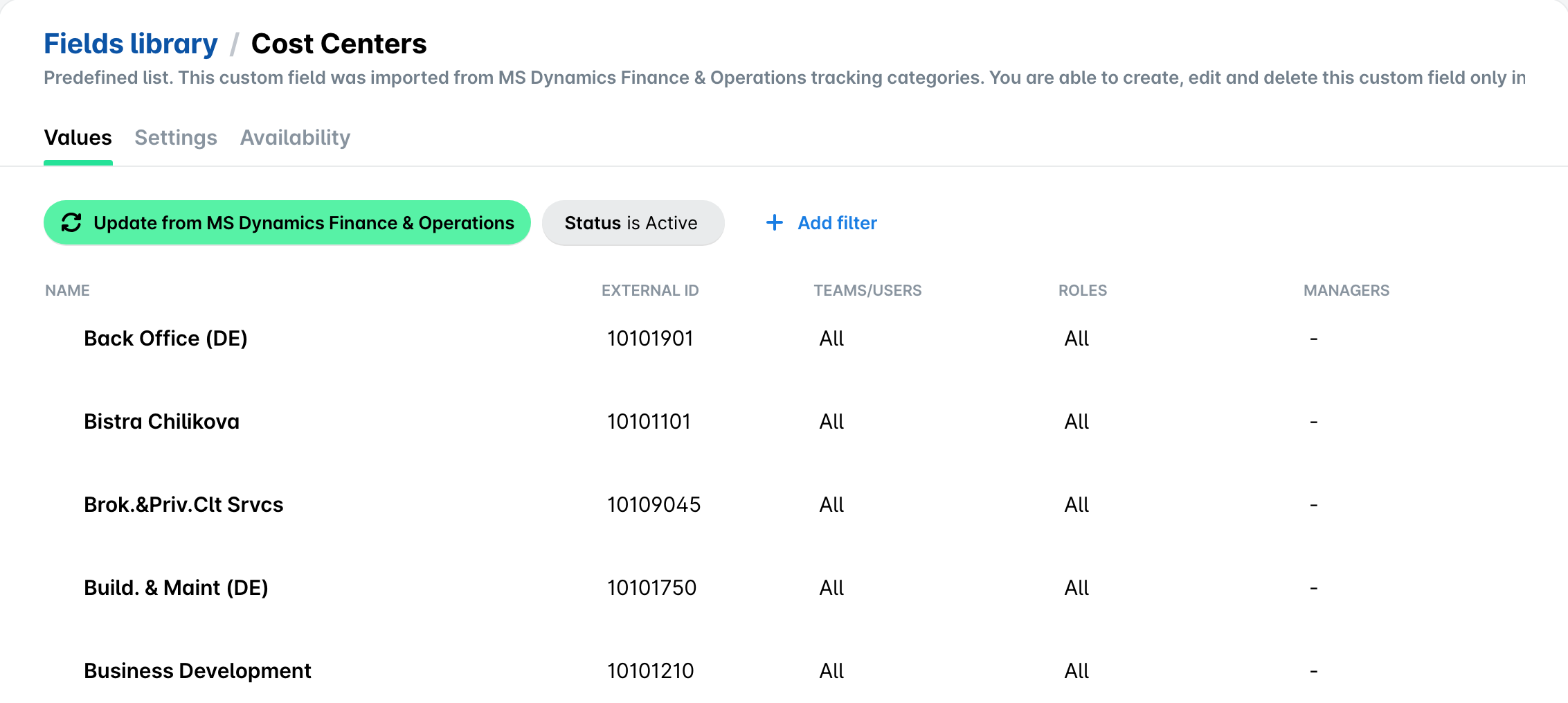
В уеб портала на Payhawk отидете на Настройки > Библиотека от полета.
Изберете желаната категория за проследяване, като кликнете върху нея.
Кликнете върху Актуализиране от MS Dynamics Finance & Operations.
Ако даден Department (Отдел) не се появи в Payhawk след ръчна актуализация, създайте запис в Microsoft Dynamics 365 Finance – например разписка в общия дневник – изберете новосъздадения Department (Отдел) и задействайте ръчната актуализация в Payhawk. Новият Department (Отдел) вече ще е наличен за съпоставяне. Използвайте същия метод за други измерения въз основа на дружества, активирани като категории за проследяване в Payhawk.
Следващи стъпки