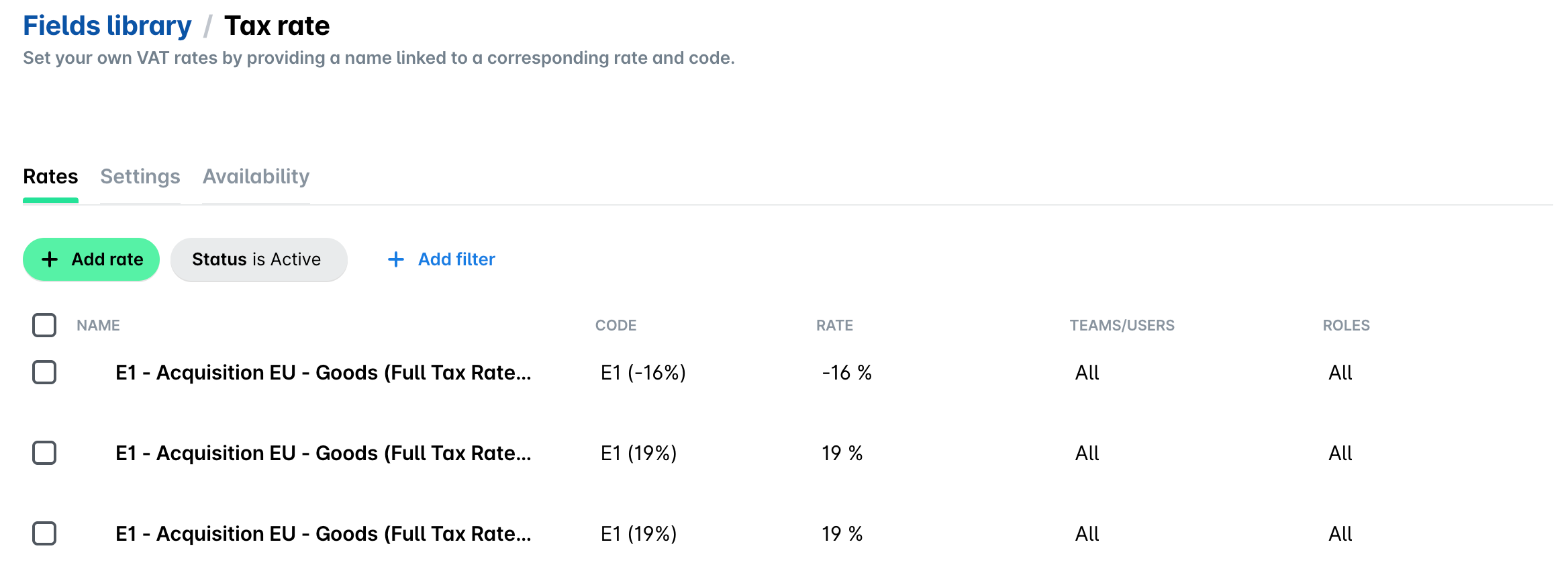
In vielen Fällen entspricht der Steuerbetrag auf dem Beleg nicht dem tatsächlichen Betrag, den Ihr Unternehmen geltend machen kann. Die unterstützte Integration zwischen Payhawk und DATEV erstellt automatisch die Mehrwertsteuersätze BU7, BU8 und BU9. Sie können jedoch in Payhawk Ihre eigenen, individuellen Mehrwertsteuersätze (BU-Codes) hinzufügen.
Alle Ihre Mehrwertsteuersätze werden in Ausgaben angezeigt. Wenn eine neue Ausgabe erstellt wird, wird der Standard-Mehrwertsteuersatz der Ausgabenkategorie verwendet. Sie können Standard-Mehrwertsteuersätze in den Kategorien festlegen.
Anlegen neuer Mehrwertsteuersätze in Payhawk
So erstellen Sie zusätzliche benutzerdefinierte Mehrwertsteuersätze (BU-Codes):
Melden Sie sich bei Ihrem Payhawk-Konto an.
Gehen Sie auf Einstellungen > Felderbibliothek.
Klicken Sie auf Steuersatz.
Klicken Sie auf Satz hinzufügen und geben Sie im Bereich Neuer Steuersatz unter Name die gewünschte Mehrwertsteuerbezeichnung ein.
Geben Sie unter Code den BU-Code aus DATEV ein.
Geben Sie den Satz unter Satz in % ein.
Klicken Sie auf Speichern.
Bearbeiten oder Löschen bestehender Steuersätze aus Payhawk
So bearbeiten oder löschen Sie bestehende Mehrwertsteuersätze (BU-Codes):
Gehen Sie im Payhawk-Webportal zu Einstellungen > Felderbibliothek.
Klicken Sie auf Steuersatz.
Um einen Mehrwertsteuersatz zu bearbeiten, klicken Sie darauf. Aktualisieren Sie im sich öffnenden Bereich die Werte und klicken Sie auf Speichern.
Um einen Mehrwertsteuersatz zu löschen, aktivieren Sie sein Kontrollkästchen. Klicken Sie im sich öffnenden Bereich unter Vorgänge auf Löschen und bestätigen Sie.