Als Payhawk-Administrator können Sie physische Vorbestellungskarten im Massenverfahren ausstellen und sie später den jeweiligen Karteninhabern zuweisen.
Vor der Aktivierung muss eine Vorbestellungskarte zunächst zugewiesen werden.
Sie können den Karteninhaber nur einmal zuweisen. Zugewiesene Vorbestellungskarten können nicht erneut zugewiesen werden.
Voraussetzungen
Um eine Vorbestellungskarte zuzuweisen, benötigen Sie den Code aus dem Umschlag der Karte. Der Code hat das folgende Format: Währung-D/C-fünf Ziffern, wobei:
Währung – Gibt die Kartenwährung an (z. B. GBP).
Kartentyp – Die möglichen Typen sind D für Debitkarten und C für Kreditkarten.
Zuweisungscode – Ein 5-stelliger Code zur Identifizierung einer bestimmten Karte, z. B. 98852. Dieser Code unterscheidet sich von den letzten vier Ziffern der Kartennummer.
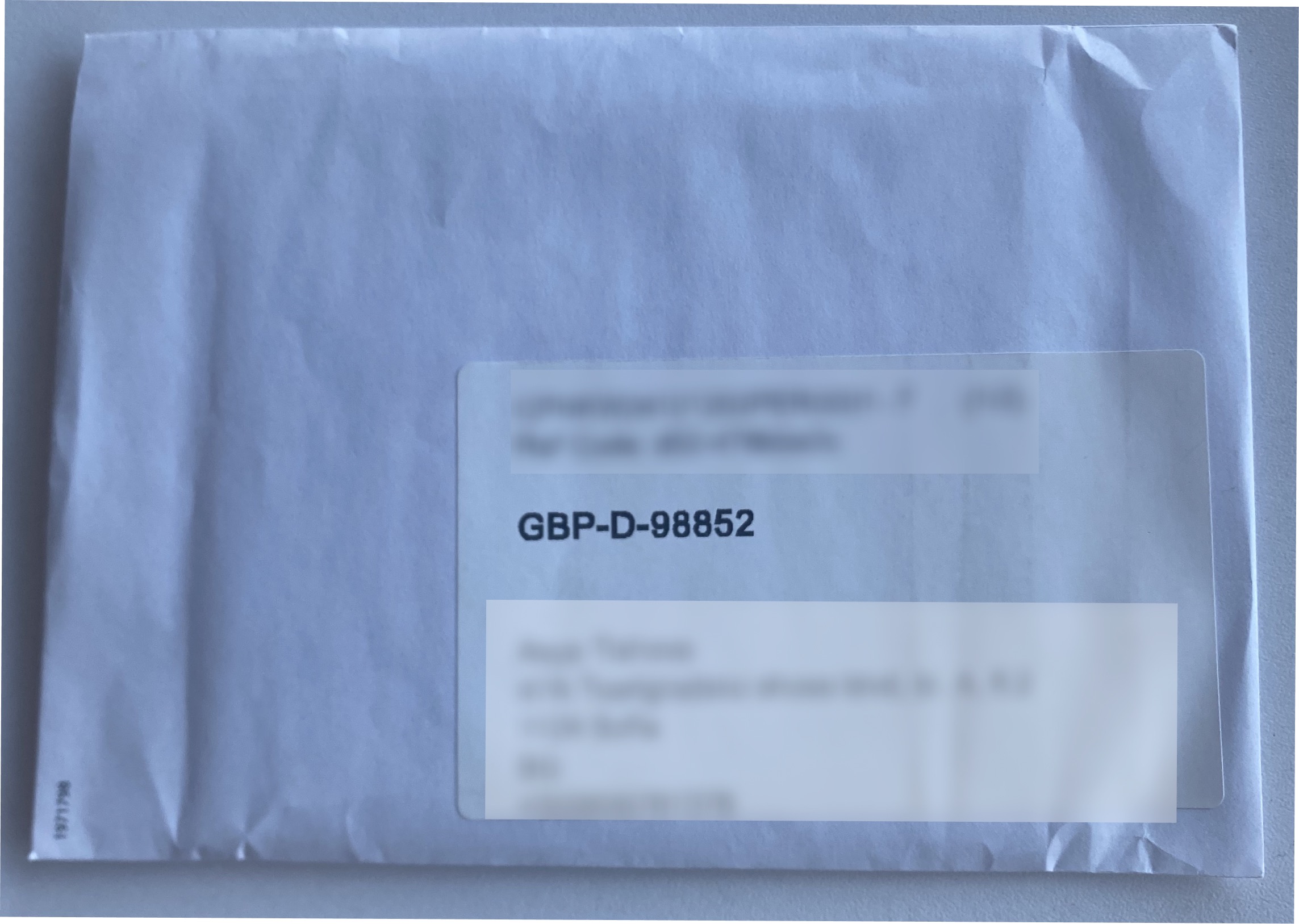
Zuweisung von Vorbestellungskarten
Es wird empfohlen, Vorbestellungskarten bei der Übergabe an den Mitarbeiter zuzuweisen, da der Zuweisungscode nur auf dem Kartenumschlag sichtbar ist.
Wenn der Zuweisungscode verloren gegangen ist, können Sie ihn im Kartenprüfprotokoll der gewünschten Karte einsehen.
So weisen Sie eine physische Vorbestellungskarte zu:
Gehen Sie im Payhawk-Webportal auf die Registerkarte Karten > Alle Karten > Inaktiv.
Wählen Sie die gewünschte Karte aus und klicken Sie auf Eigentümer zuweisen.
In dem sich öffnenden Dialogfenster:
Wählen Sie aus dem Dropdown-Menü den Mitarbeiter aus, dem die Karte zugewiesen werden soll.
(Optional) Definieren Sie einen eigenen Namen für die Karte.
Weisen Sie der Karte ein eigenständiges Limit oder eine Kartenrichtlinie zu.
Klicken Sie auf Zuweisen.
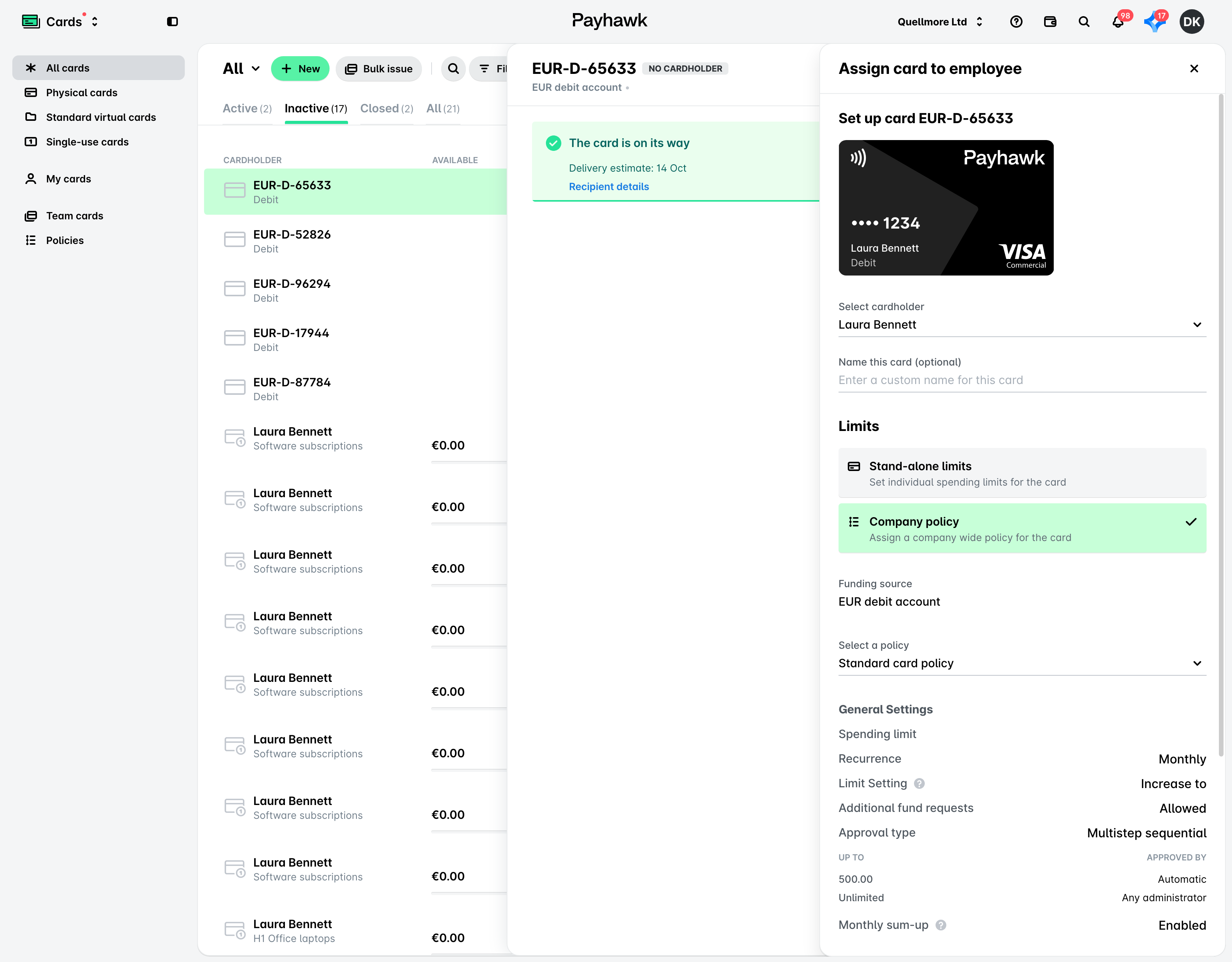
Wenn die Karte zugewiesen wurde, sendet das System eine E-Mail an den Karteninhaber. Um die Vorbestellungskarte nutzen zu können, müssen zugewiesene Karteninhaber ihre Karte zunächst aktivieren.
Vor der ersten Zahlung im Geschäft
Bitten Sie den Karteninhaber, die Karte vor der ersten Zahlung im Geschäft einmal an einem Geldautomaten zu verwenden. Sie können ihn zum Beispiel darauf hinweisen, wenn Sie ihm den Kartenumschlag übergeben.
Warum der Schritt am Geldautomaten erforderlich ist
Vorbestellungskarten werden hergestellt, bevor sie einer Person zugewiesen werden. Die PIN der Karte wird erst bei der Zuweisung erstellt, daher ist sie noch nicht auf dem Chip der Karte gespeichert.
Einige Zahlungsterminals prüfen die PIN anhand des Chips, ohne den Kartenaussteller zu kontaktieren. Diese Terminals sind in einigen Ländern verbreitet, zum Beispiel in Frankreich. Solange der Chip die PIN noch nicht erhalten hat, lehnen diese Terminals eine Vorbestellungskarte mit der Meldung „Falsche PIN“ ab – selbst wenn der Karteninhaber die in der App angezeigte PIN eingibt.
Kontaktlose Zahlungen innerhalb des Kontaktlos-Limits des Händlers, Apple Pay, Google Pay und Online-Zahlungen funktionieren, sobald die Karte aktiviert ist – ohne den Schritt am Geldautomaten.
Wenn der Karteninhaber ab dem ersten Tag Chip-und-PIN-Zahlungen benötigt, stellen Sie ihm stattdessen eine persönliche physische Karte aus, da die PIN einer persönlichen Karte bereits bei der Herstellung auf dem Chip gespeichert wird.
Den Chip an einem Geldautomaten aktualisieren
Wenn ein Terminal die PIN bereits abgelehnt hat, darf der Karteninhaber es nicht weiter versuchen. Nach 3 abgelehnten Versuchen muss er in der App die PIN zurücksetzen, bevor er den Schritt am Geldautomaten durchführt.
Um den Chip zu aktualisieren, muss der Karteninhaber:
In der mobilen Payhawk-App die aktivierte Karte öffnen und auf PIN anzeigen.
Die Karte in einen beliebigen Geldautomaten einführen und diese PIN eingeben.
Die PIN darf nicht am Geldautomaten geändert werden. Eine Änderung der PIN an einem Geldautomaten kann die Karte sperren. Weitere Informationen finden Sie unter Ihre PIN für Ihre Payhawk-Karte anzeigen und zurücksetzen.
Eine Kontostandsabfrage oder eine Bargeldabhebung durchführen.
Eine Kontostandsabfrage funktioniert auch dann, wenn Abhebungen am Geldautomaten für die Karte deaktiviert sind.
Danach funktioniert die Karte an allen Zahlungsterminals.