Die virtuellen Payhawk-Karten sind für Online-Zahlungen gedacht. Sie können jedoch auch zu einem digitalen Wallet hinzugefügt und für Zahlungen an POS-Terminals verwendet werden.
Virtuelle Payhawk-Karten werden automatisch aktiviert, sodass die Mitarbeiter sie sofort nach der Ausgabe einsetzen können.
Bevor Sie eine Payhawk-Karte für einen Mitarbeiter ausgeben können, müssen Sie zuvor Geldmittel auf Ihr Payhawk-Konto eingezahlt haben.
Weitere Informationen zur Ausgabe von virtuellen Karten von Drittanbietern über Payhawk finden Sie im Artikel über die Ausgabe von virtuellen American Express-Karten.
Ausgabe von einzelnen virtuellen Standard-Karten
So geben Sie eine virtuelle Standard-Payhawk-Karte für einen Mitarbeiter aus:
Navigieren Sie im Payhawk-Webportal zu Karten > Alle Karten.
Klicken Sie auf die Schaltfläche + Neu.
Wählen Sie im folgenden Dialog unter Virtuell die Option Standard aus.
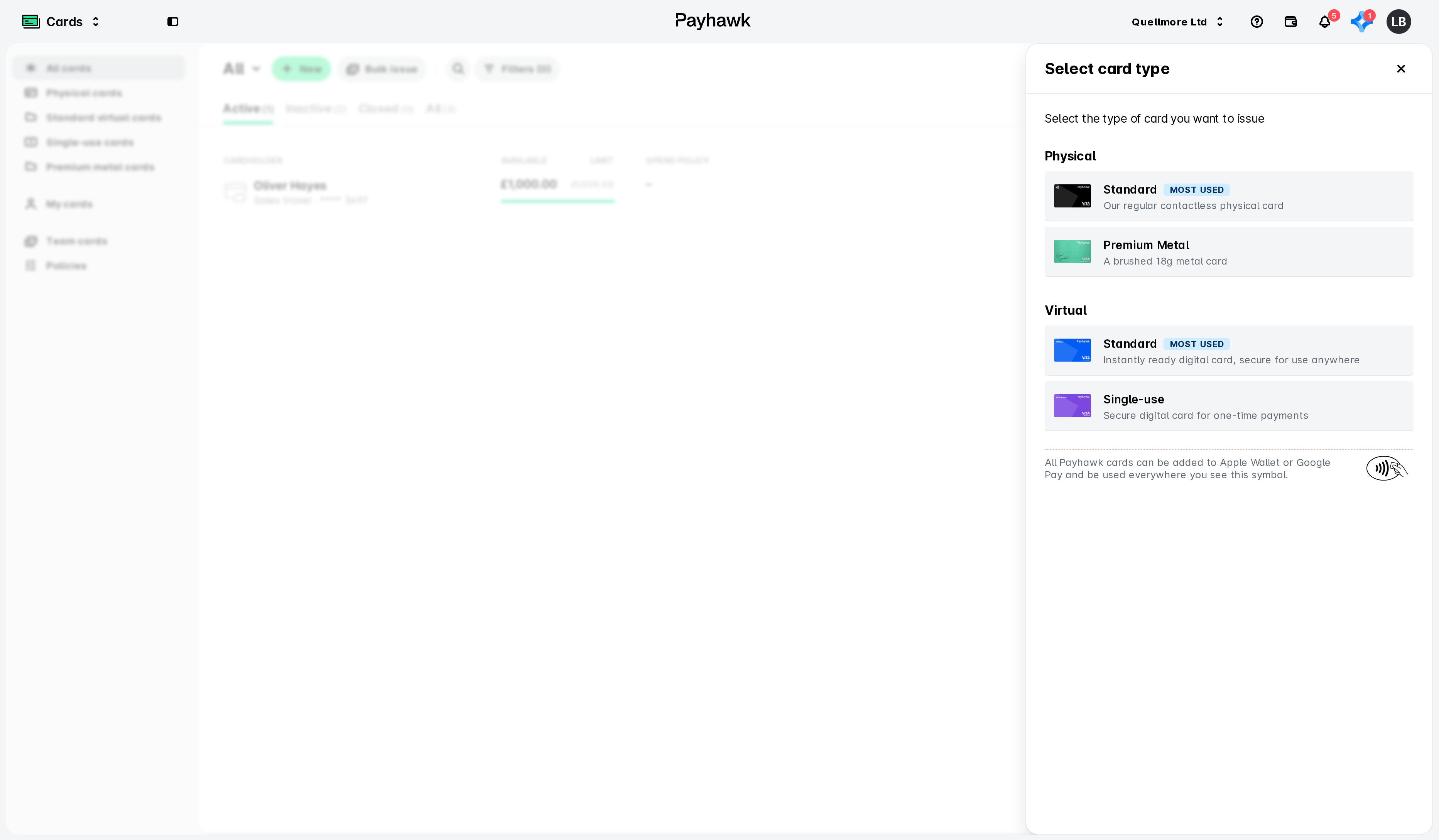
Im nächsten Bildschirm wählen Sie dann den Mitarbeiter aus, dem Sie die Karte zuweisen. Beachten Sie, dass Payhawk-Karten nicht an Benutzer mit generischen Namen wie „Marketing“ oder „Administrator“ ausgegeben werden dürfen.
(Optional) Geben Sie einen Namen für die Karte an.
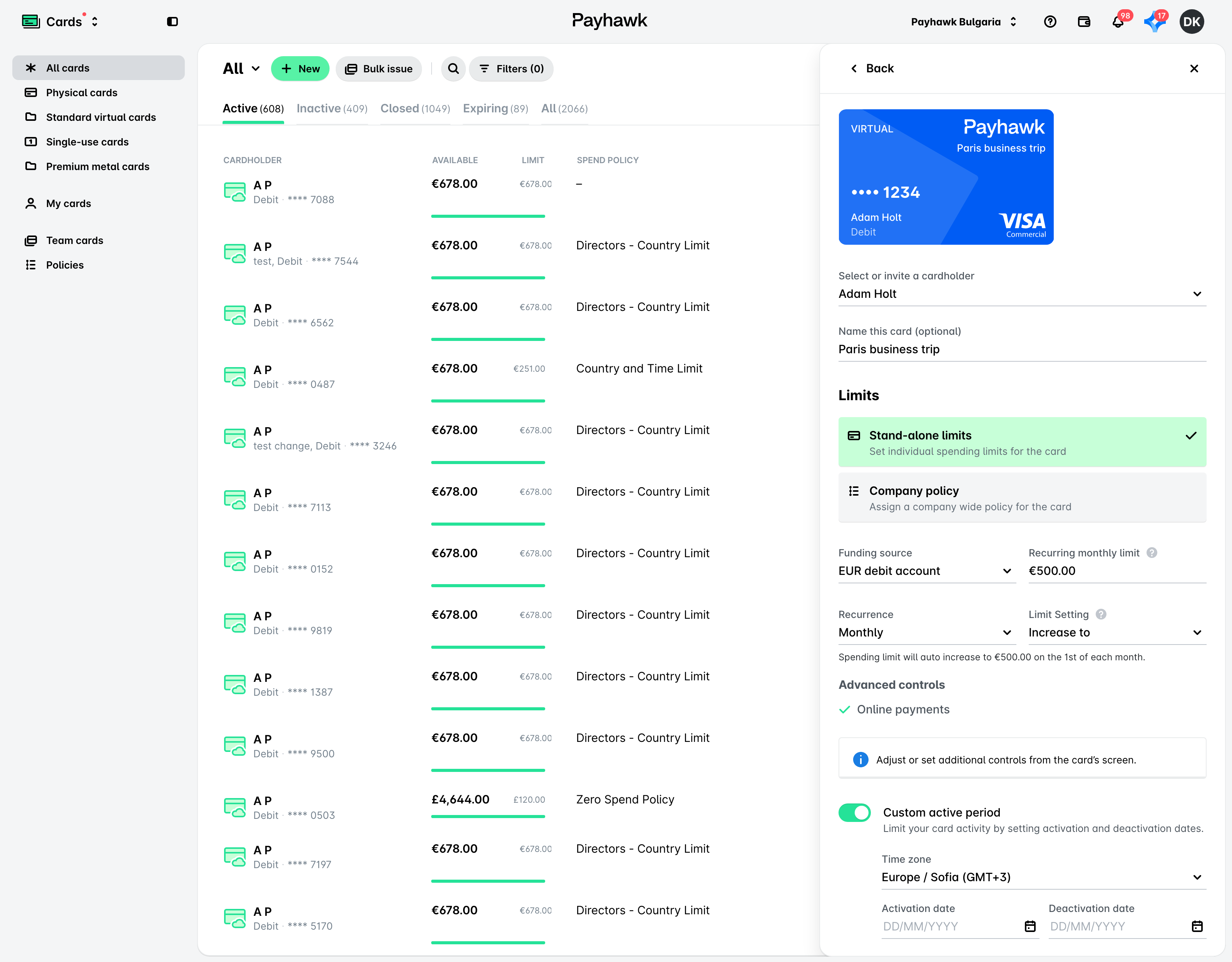
Wählen Sie unter Limits zwischen einem individuellen monatlichen Limit oder einem monatlichen Limit, das auf einer bestehenden Ausgabenrichtlinie des Unternehmens basiert.
Für Karten mit eigenständigen Limits:
Wählen Sie unter Finanzierungsquelle das Debit- oder Kreditkonto aus, über das die Karte finanziert werden soll.
Legen Sie unter Betrag den Betrag für das Kartenlimit fest.
Legen Sie unter Wiederholung die Häufigkeit des wiederkehrenden Limits fest.
Legen Sie unter Limiteinstellungen die Modalitäten fest, nach denen die Mitarbeiter den Kartenbetrag ausgeben dürfen:
Wählen Sie Erhöhen auf, um den Mittelantrag über Aufladezeiträume hinweg zu übertragen.
Wählen Sie Erhöhen um, um die verfügbaren Geldmittel auf der Karte über die Aufladezeiträume zu akkumulieren.
Wählen Sie Einstellen auf, um ein permanentes Limit für jeden Aufladezeitraum festzulegen.
Darüber hinaus können Sie zusätzliche Kartenkontrollen aktivieren oder deaktivieren, indem Sie die Karte unter Karten > Alle Karten öffnen und dann auf der Registerkarte Einstellungen neben Erweiterte Kontrollen auf Bearbeiten klicken.
Wenn Sie einen benutzerdefinierten Zeitraum festlegen möchten, in dem die Karte aktiv sein soll, aktivieren Sie die Option Benutzerdefinierter aktiver Zeitraum und geben Sie die Daten ein.
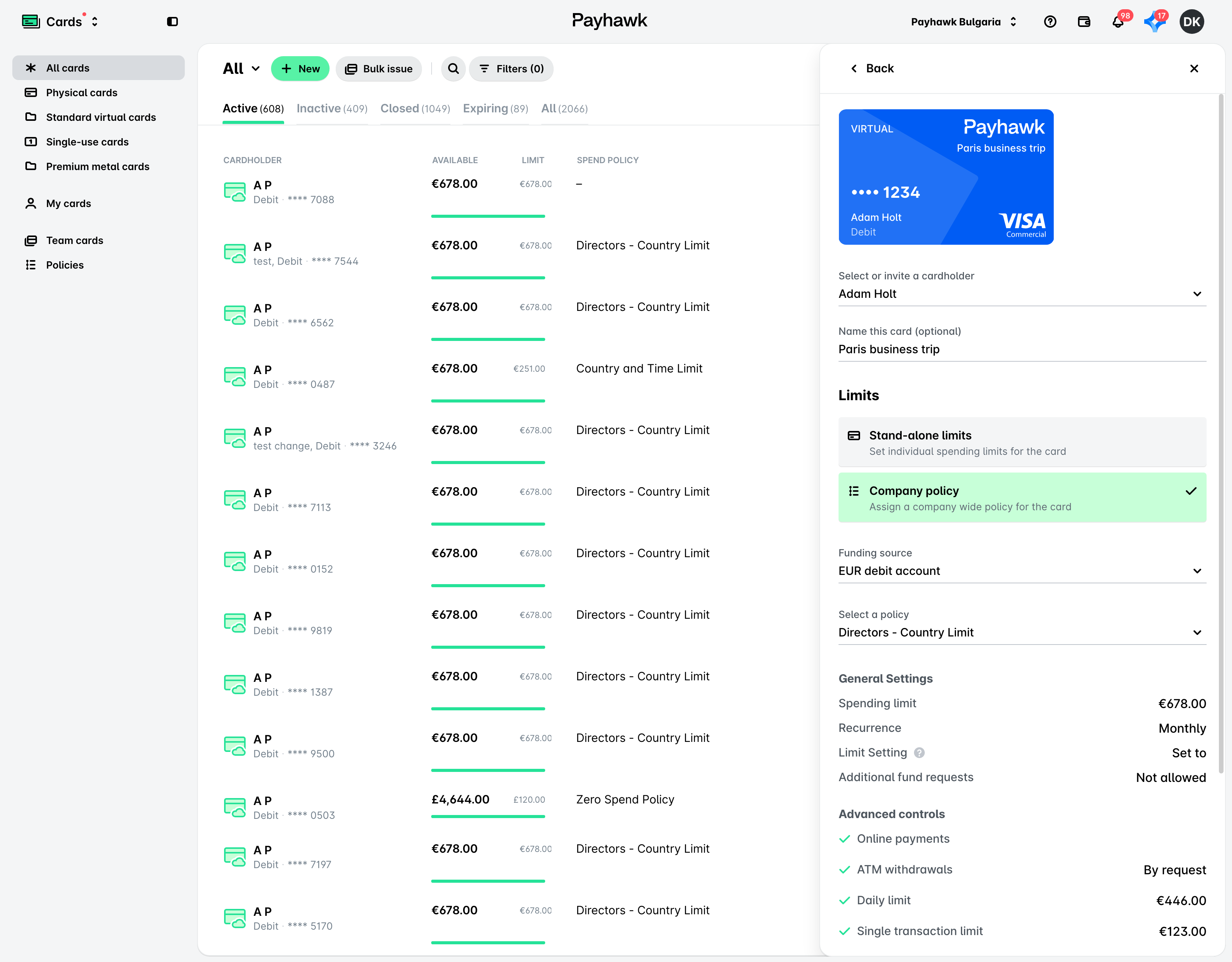
Für Karten im Rahmen bestehender Ausgabenrichtlinien des Unternehmens:
Wählen Sie unter Finanzierungsquelle das Debit- oder Kreditkonto aus, über das die Karte finanziert werden soll.
Wählen Sie unter Richtlinie auswählen eine der verfügbaren Ausgabenrichtlinien für Ihr Unternehmen. Daraufhin werden Ihnen die Bedingungen der ausgewählten Ausgabenrichtlinie angezeigt.
Darüber hinaus können Sie zusätzliche Kartenkontrollen für eine Ausgabenrichtlinie aktivieren oder deaktivieren, indem Sie die Ausgabenrichtlinie im Bildschirm Karten > Richtlinien auswählen, dann zum Abschnitt Erweiterte Kontrollen wechseln und auf die Schaltfläche Bearbeiten klicken.
Wenn Sie einen benutzerdefinierten Zeitraum festlegen möchten, in dem die Karte aktiv sein soll, aktivieren Sie die Option Benutzerdefinierter aktiver Zeitraum und geben Sie die Daten ein.
Klicken Sie auf Karte ausgeben.
Ausgabe von virtuellen Standard-Karten in großen Mengen
Als Payhawk-Administrator können Sie virtuelle Karten an mehrere Mitarbeiter gleichzeitig ausgeben:
Navigieren Sie im Payhawk-Webportal zu Karten > Alle Karten.
Klicken Sie auf die Schaltfläche Massenausgabe.
Wählen Sie im folgenden Dialog unter Virtuell die Option Standard aus.
Befolgen Sie die Schritte zur einzelnen Ausgabe von virtuellen Standardkarten.
Einzelne virtuelle Karten zur einmaligen Nutzung ausgeben
Die Ausgabe von Karten zur einmaligen Nutzung läuft genauso ab wie die Ausgabe von virtuellen Standardkarten. Sie legen das Ausgabenlimit fest, sperren oder erlauben bestimmte Händler und Händlerkategorien, und schon ist die Karte einsatzbereit.
Navigieren Sie im Payhawk-Webportal zu Karten > Alle Karten.
Klicken Sie auf die Schaltfläche + Neu.
Wählen Sie im folgenden Dialog unter Virtuell die Option Einmalige Nutzung aus.
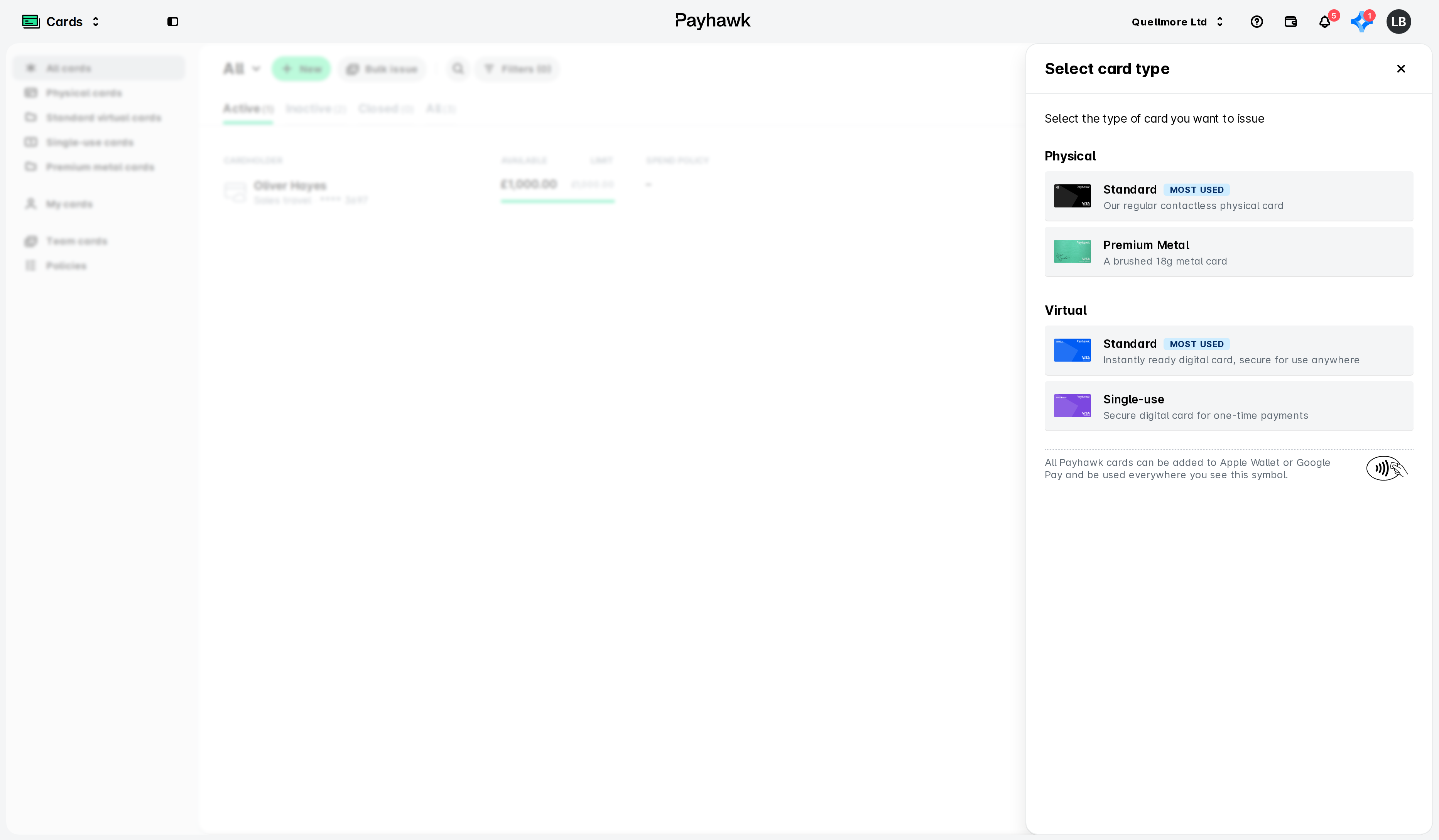
Im nächsten Bildschirm wählen Sie dann den Mitarbeiter aus, dem Sie die Karte zuweisen. Beachten Sie, dass Payhawk-Karten nicht an Benutzer mit generischen Namen wie „Marketing“ oder „Administrator“ ausgegeben werden dürfen.
(Optional) Geben Sie einen Namen für die Karte an.
Wählen Sie unter Limits die Finanzierungsquelle für die Karte und den Betrag aus, für den sie verwendet werden soll.
Standardmäßig funktionieren Karten zur einmaligen Nutzung mit Online-Zahlungen. Unter Erweiterte Kontrollen können Sie entweder den spezifischen Anbieter auswählen, für den die Karte verwendet werden soll, oder alle Anbieter als Option beibehalten.
Darüber hinaus können Sie zusätzliche Kartenkontrollen aktivieren oder deaktivieren, indem Sie die Karte unter Karten > Alle Karten öffnen und dann auf der Registerkarte Einstellungen neben Erweiterte Kontrollen auf Bearbeiten klicken.
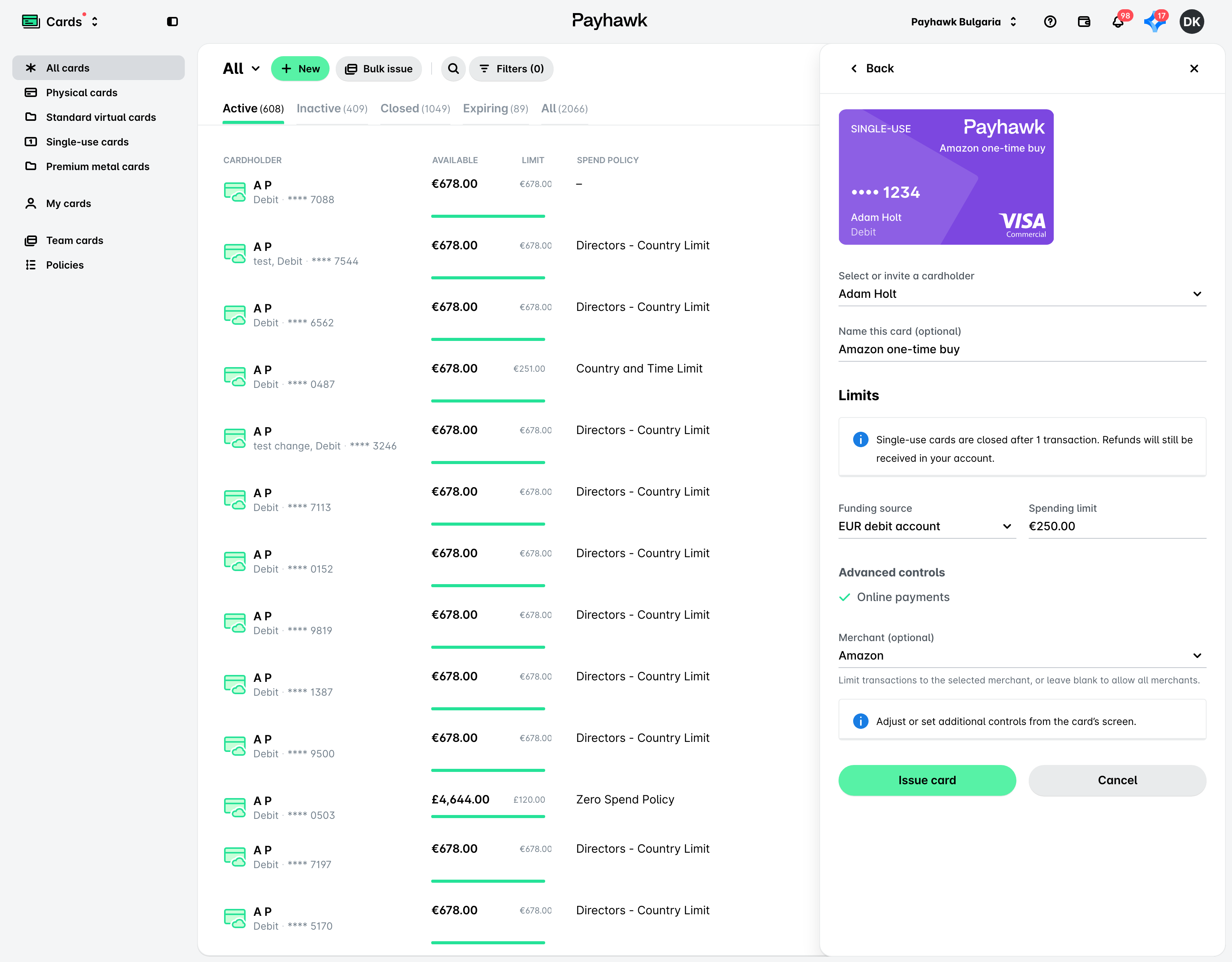
Klicken Sie auf Karte ausgeben.
Karten zur einmaligen Nutzung in großen Mengen ausgeben
Die virtuellen Payhawk-Karten zur einmaligen Nutzung können nicht in großen Mengen ausgegeben werden.
Ausgabe von virtuellen American Express-Karten
Weitere Informationen finden Sie im Artikel über Ausgabe und Verwaltung virtueller American Express Karten durch Payhawk.
Nützliche Ressourcen