Sobald Sie ein Team in Payhawk erstellt haben, können Sie die gewünschten Mitarbeiter als Teammanager und Teammitglieder hinzufügen.
Besonderheiten
Ein Mitarbeiter kann mehreren Teams als Teammanager zugewiesen werden.
Ein einzelnes Team kann mehrere Teammanager haben.
Zuweisung von Teammanagern zu Ihren Teams und Unterteams
So weisen Sie einem bestehenden Team einen Teammanager zu:
Öffnen Sie im Payhawk-Webportal den App-Umschalter oben links und gehen Sie zu Mitarbeiter > Teams.
Wählen Sie das gewünschte Team aus, indem Sie darauf klicken.
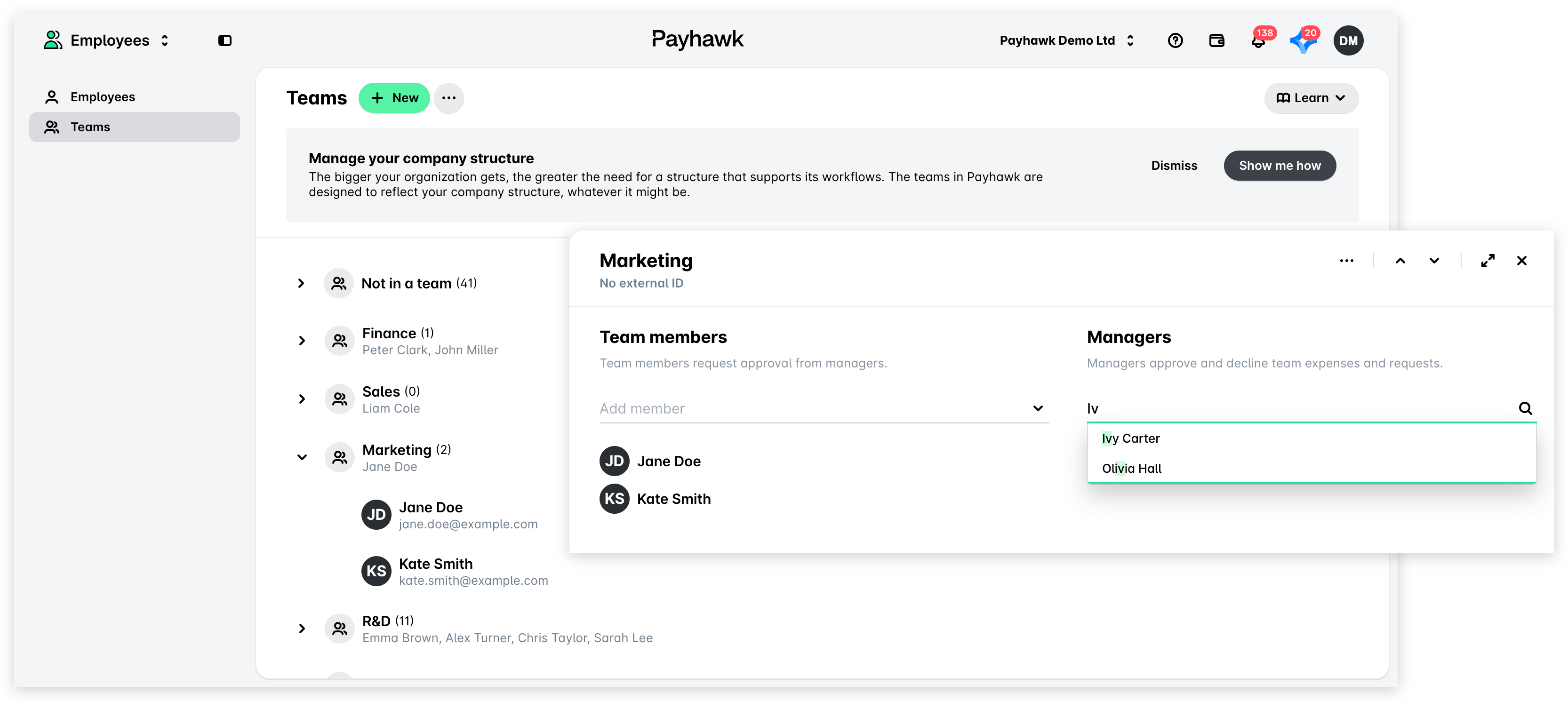
Wählen Sie aus dem Dropdown-Menü Manager die Mitarbeiter aus, die Sie als Teammanager zu Ihrem Team oder Unterteam hinzufügen möchten.
Löschen von Teammanagern
So entfernen Sie einen Teammanager aus einem Team:
Öffnen Sie oben links den App-Umschalter und gehen Sie zu Mitarbeiter > Teams.
Wählen Sie das gewünschte Team aus, indem Sie darauf klicken.
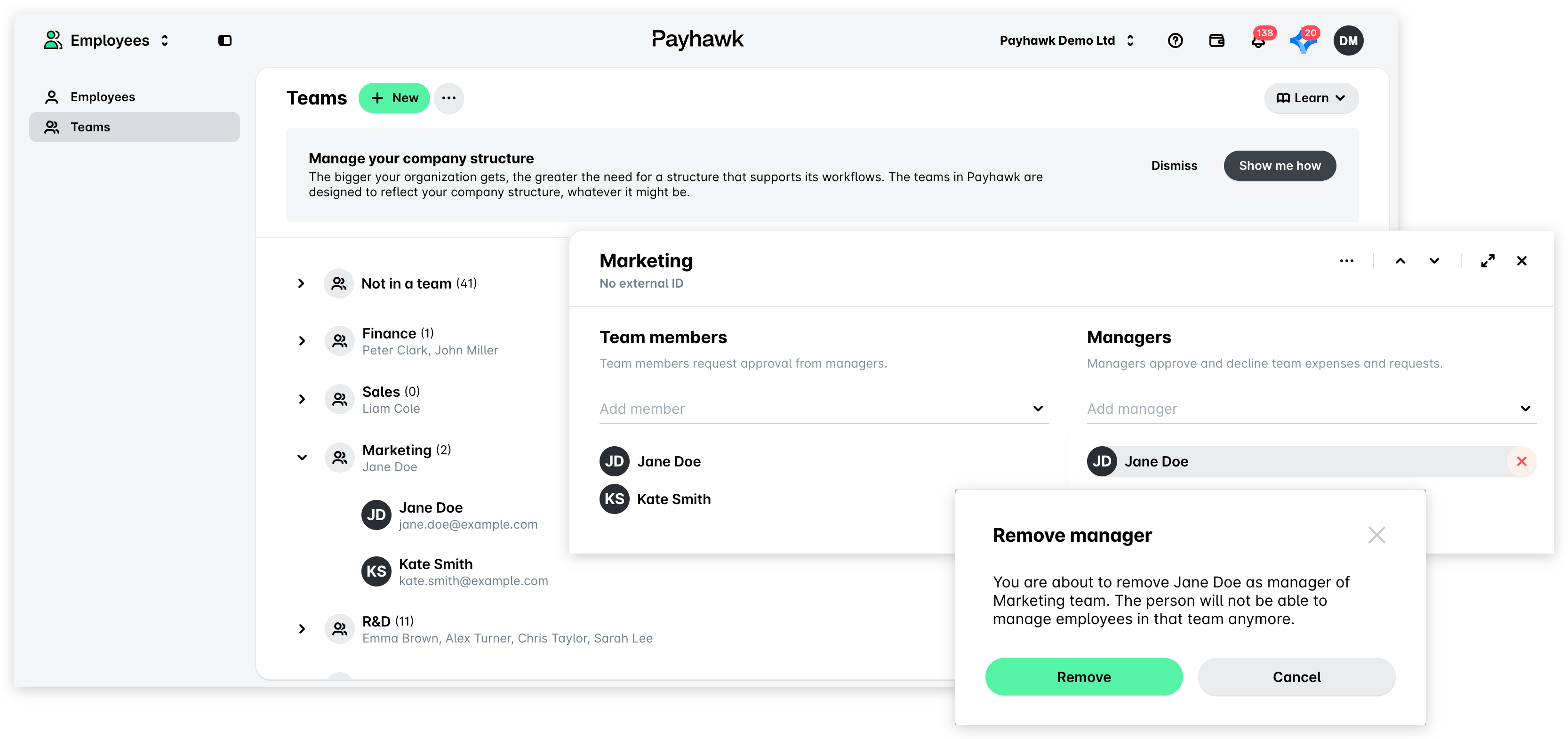
Fahren Sie unter Manager mit dem Mauszeiger über den Namen des Teammanagers, den Sie entfernen möchten, und klicken Sie auf X.
Klicken Sie im sich öffnenden Dialogfeld auf Entfernen, um Ihre Auswahl zu bestätigen.
Zuweisung von Teammitgliedern zu Ihren Teams und Unterteams
So weisen Sie Ihrem Team ein Teammitglied zu:
Öffnen Sie oben links den App-Umschalter und gehen Sie zu Mitarbeiter > Teams.
Wählen Sie das gewünschte Team aus, indem Sie darauf klicken.
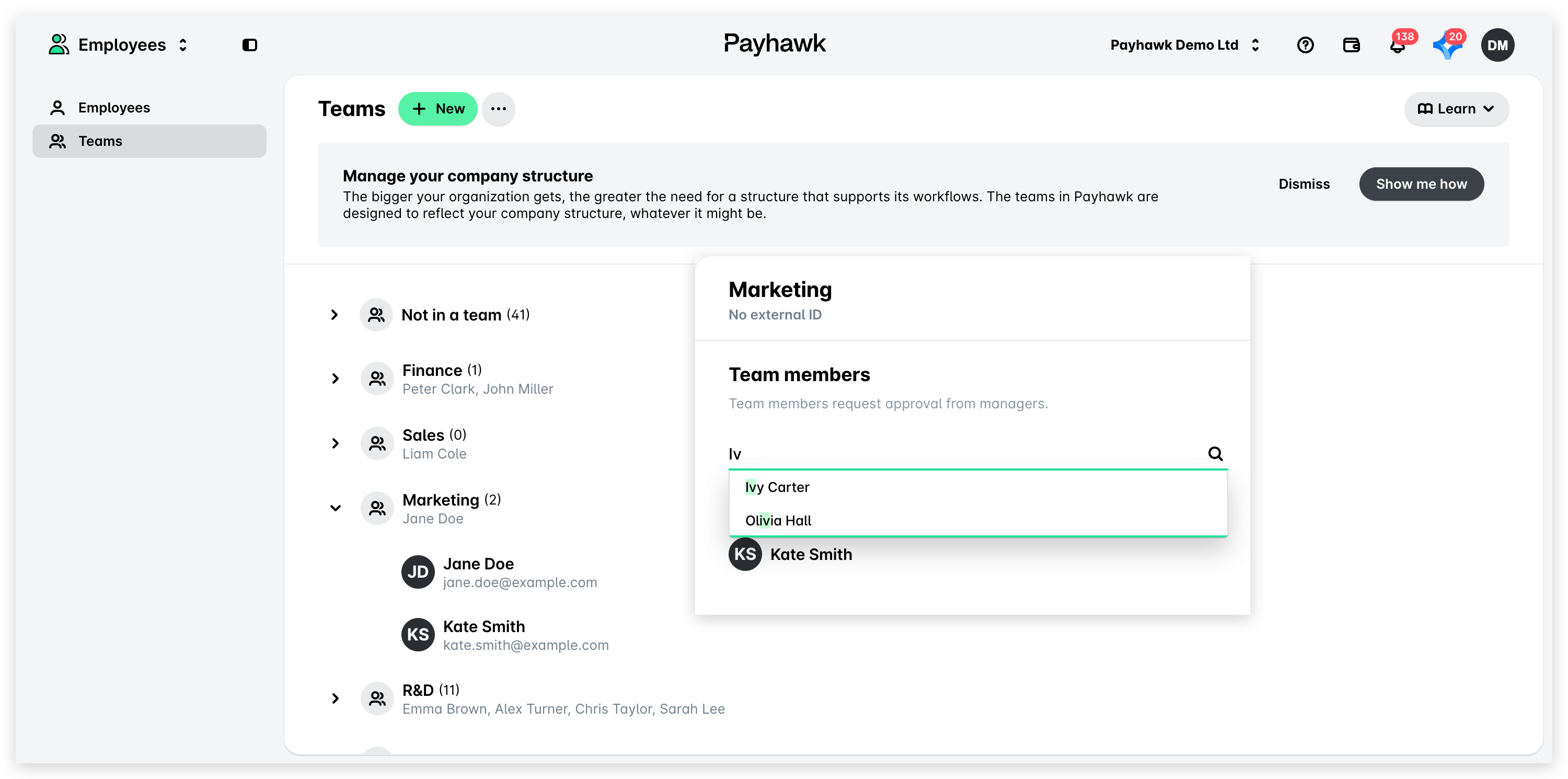
Wählen Sie aus dem Dropdown-Menü Teammitglieder die Mitarbeiter aus, die Sie als Teammitglieder zu Ihrem Team oder Unterteam hinzufügen möchten.
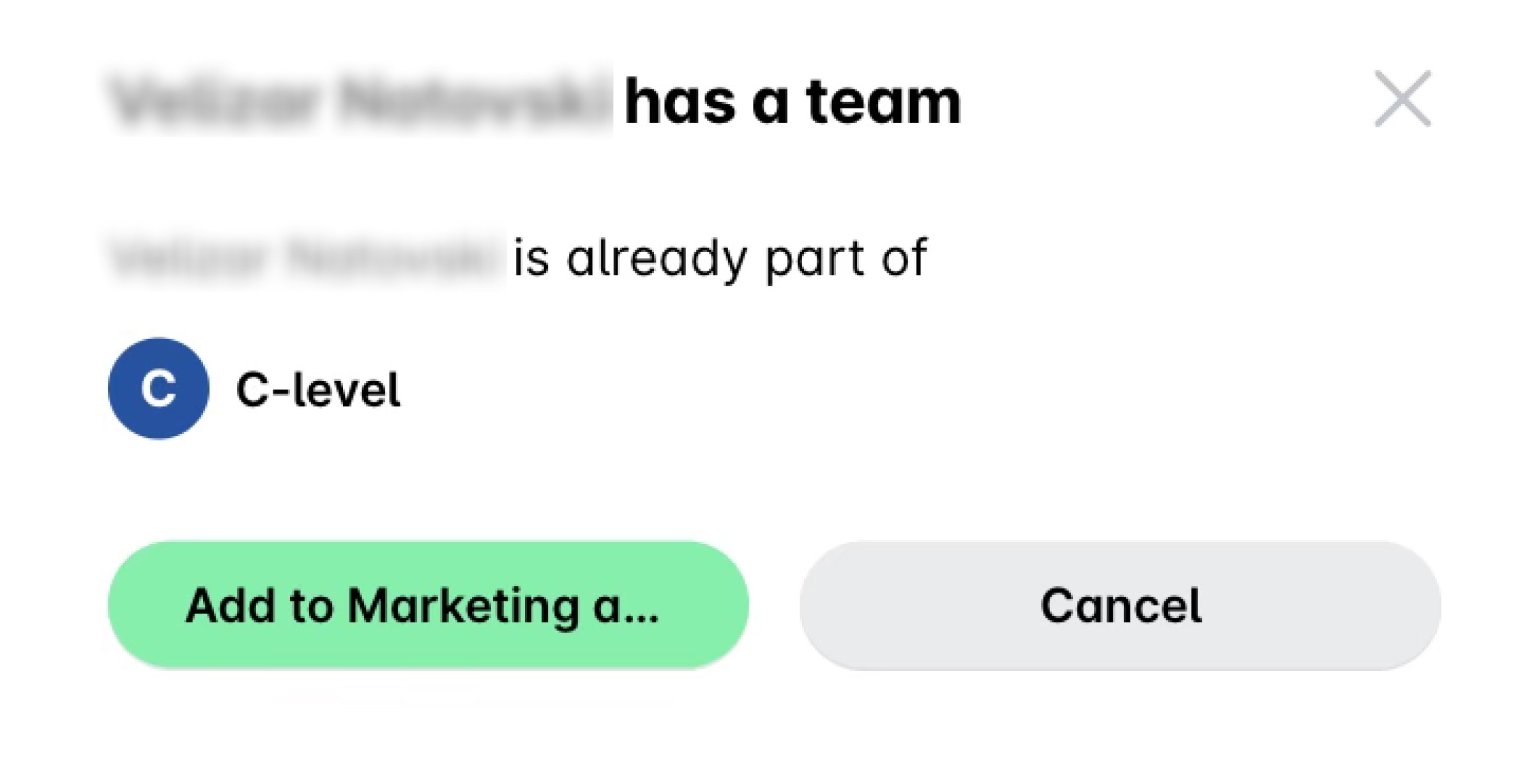
Beachten Sie, dass Payhawk Sie mit einer Meldung darauf hinweist, wenn ein Mitarbeiter bereits Mitglied in einem anderen Team ist. Klicken Sie auf die Schaltfläche Ebenfalls zu [Teamname] hinzufügen, um Ihre Wahl zu bestätigen.
Löschen von Teammitgliedern
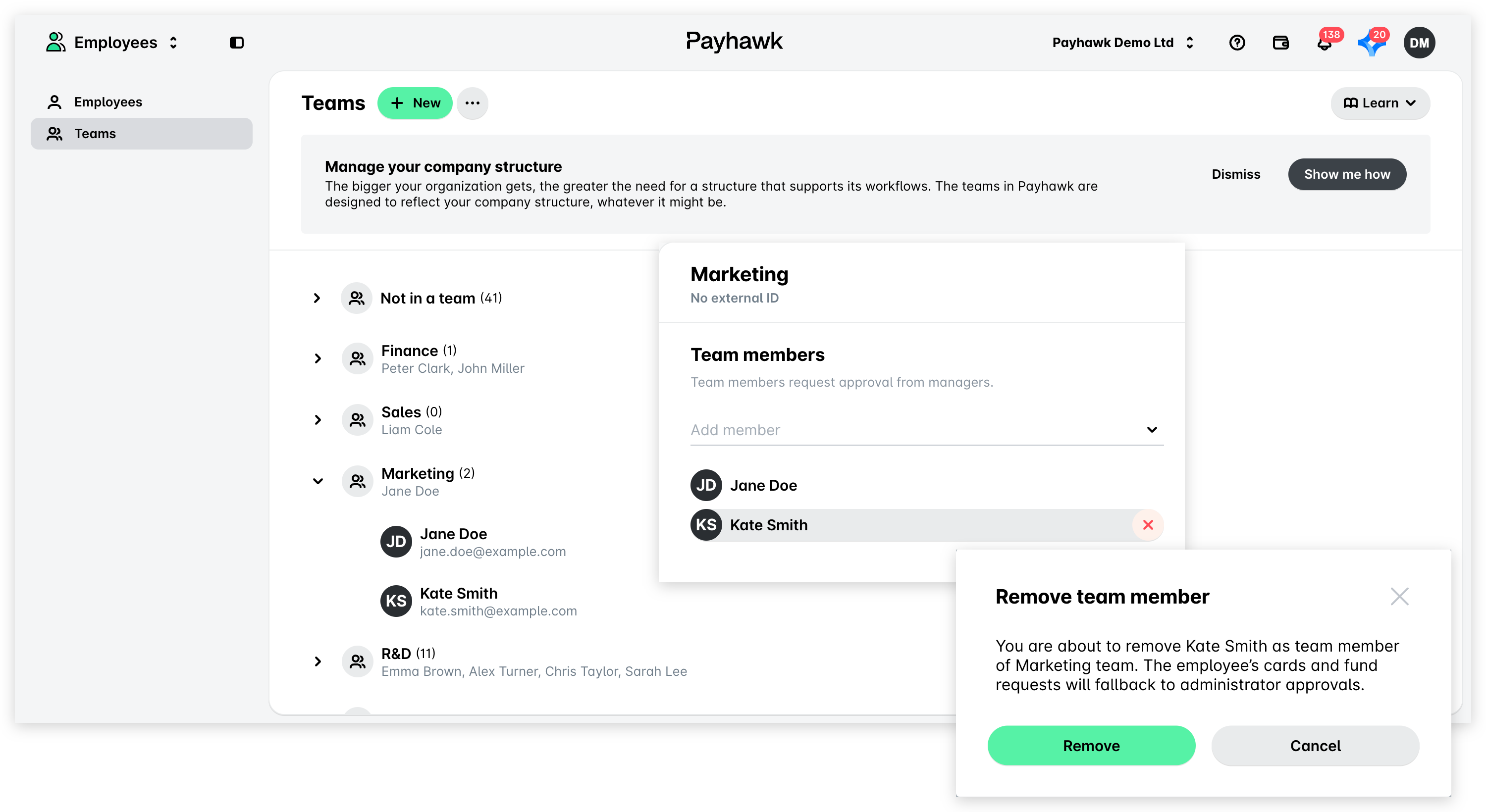
So löschen Sie Teammitglieder aus Ihrem Team oder Unterteam:
Öffnen Sie oben links den App-Umschalter und gehen Sie zu Mitarbeiter > Teams.
Wählen Sie das gewünschte Team aus, indem Sie darauf klicken.
Fahren Sie unter Teammitglieder mit dem Mauszeiger über den Namen des Teammitglieds, das Sie entfernen möchten, und klicken Sie auf X.
Klicken Sie im sich öffnenden Dialogfeld auf Entfernen, um Ihre Auswahl zu bestätigen.
Nützliche Ressourcen