Je größer Ihr Unternehmen wird, desto größer ist der Bedarf an einer Struktur, die Ihre Arbeitsabläufe unterstützt. Die Teams in Payhawk sind so konzipiert, dass sie Ihre Unternehmensstruktur widerspiegeln, wie auch immer diese aussehen mag.
Bilden von Teams
So erstellen Sie ein Team in Payhawk:
Melden Sie sich beim Payhawk-Webportal an.
Öffnen Sie oben links den App-Umschalter und gehen Sie zur Registerkarte Mitarbeiter > Teams.
Klicken Sie auf die Schaltfläche + Neu.
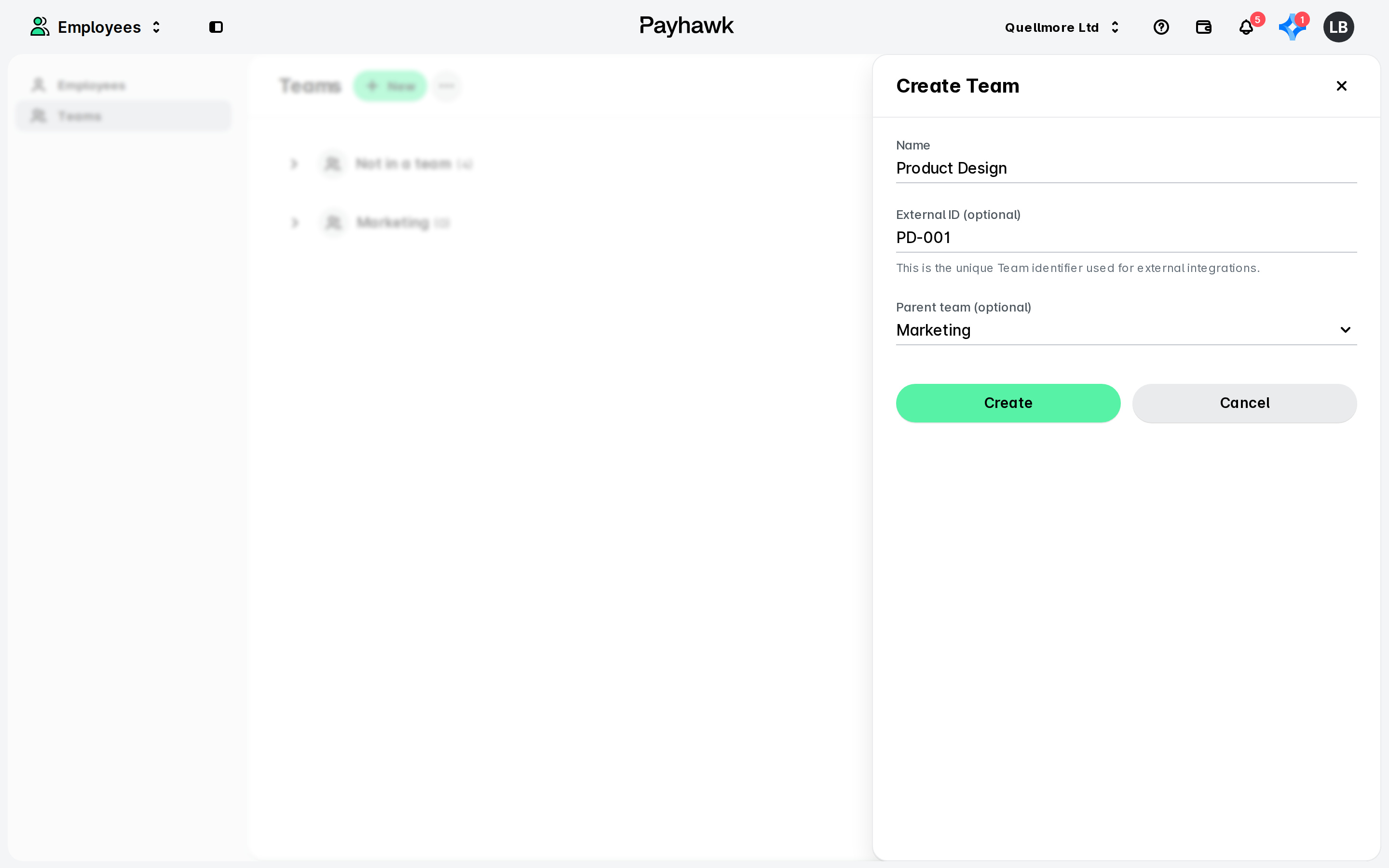
Gehen Sie im sich öffnenden Dialogfenster wie folgt vor:
Benennen Sie Ihr Team.
Wenn Sie die Teamdaten exportieren müssen, fügen Sie die externe ID hinzu.
Falls zutreffend, wählen Sie aus dem Dropdown-Menü ein Elternteam aus.
Klicken Sie auf Erstellen.
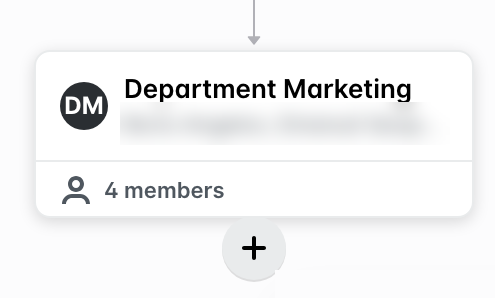
Alternativ können Sie auch eine Hierarchie zwischen den Teams erstellen und ein Team innerhalb eines übergeordneten Teams (Unterteam) erstellen:
Bewegen Sie den Mauszeiger über das übergeordnete Team und klicken Sie auf das Symbol +.
Füllen Sie dann wieder die Informationen aus und klicken Sie auf Erstellen.
Um Teammitglieder und Teammanager zuzuweisen, lesen Sie den Artikel über die Verwaltung Ihrer Teams in Payhawk.
Bearbeiten von Teams
So bearbeiten Sie Ihr Team in Payhawk:
Öffnen Sie oben links den App-Umschalter und gehen Sie zur Registerkarte Mitarbeiter > Teams.
Wählen Sie das gewünschte Team aus, indem Sie darauf klicken.
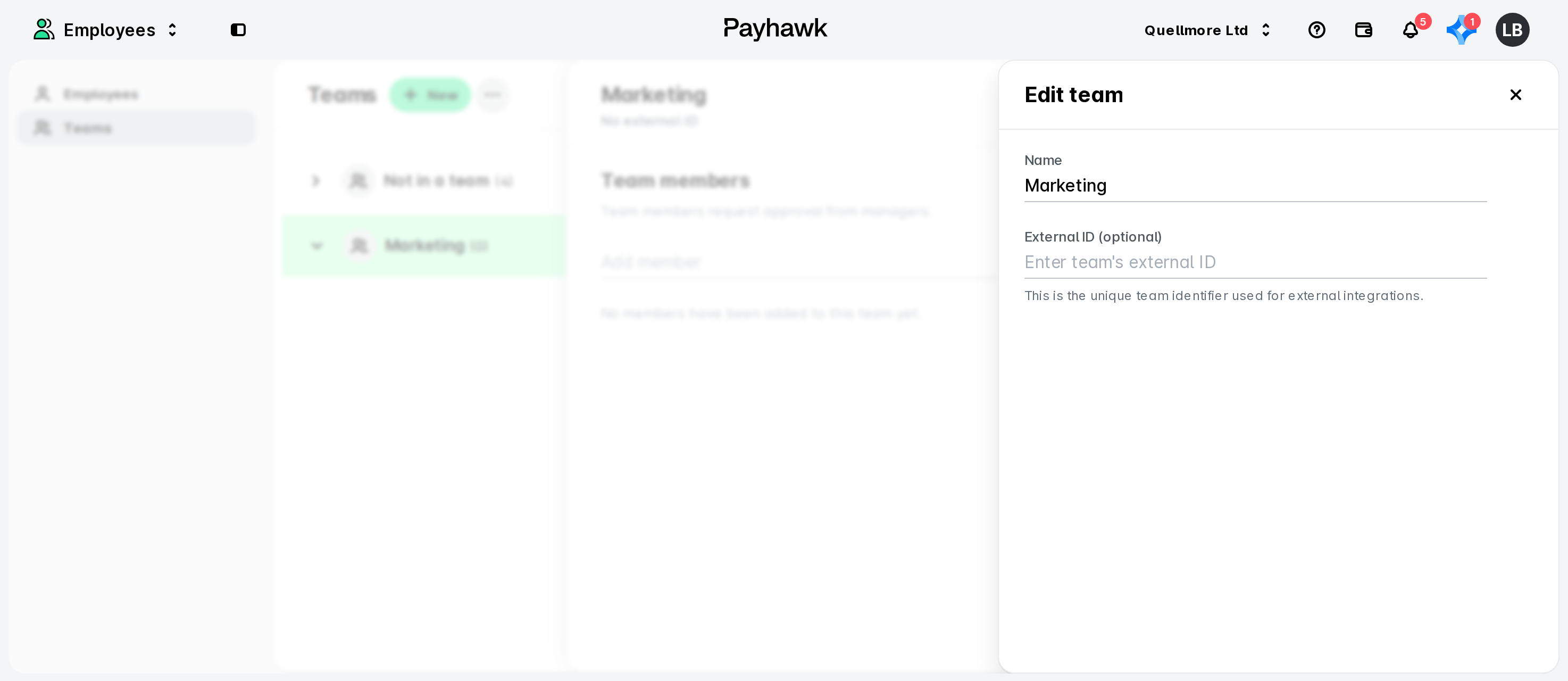
Klicken Sie auf das Menü mit den drei Punkten und wählen Sie die Option Bearbeiten.
In dem sich öffnenden Dialogfeld aktualisieren Sie den Namen oder die externe ID.
Klicken Sie auf X, um Ihre Änderungen zu speichern.
Löschen von Teams
So löschen Sie Ihr Team in Payhawk:
Öffnen Sie oben links den App-Umschalter und gehen Sie zur Registerkarte Mitarbeiter > Teams.
Wählen Sie das gewünschte Team aus, indem Sie darauf klicken.
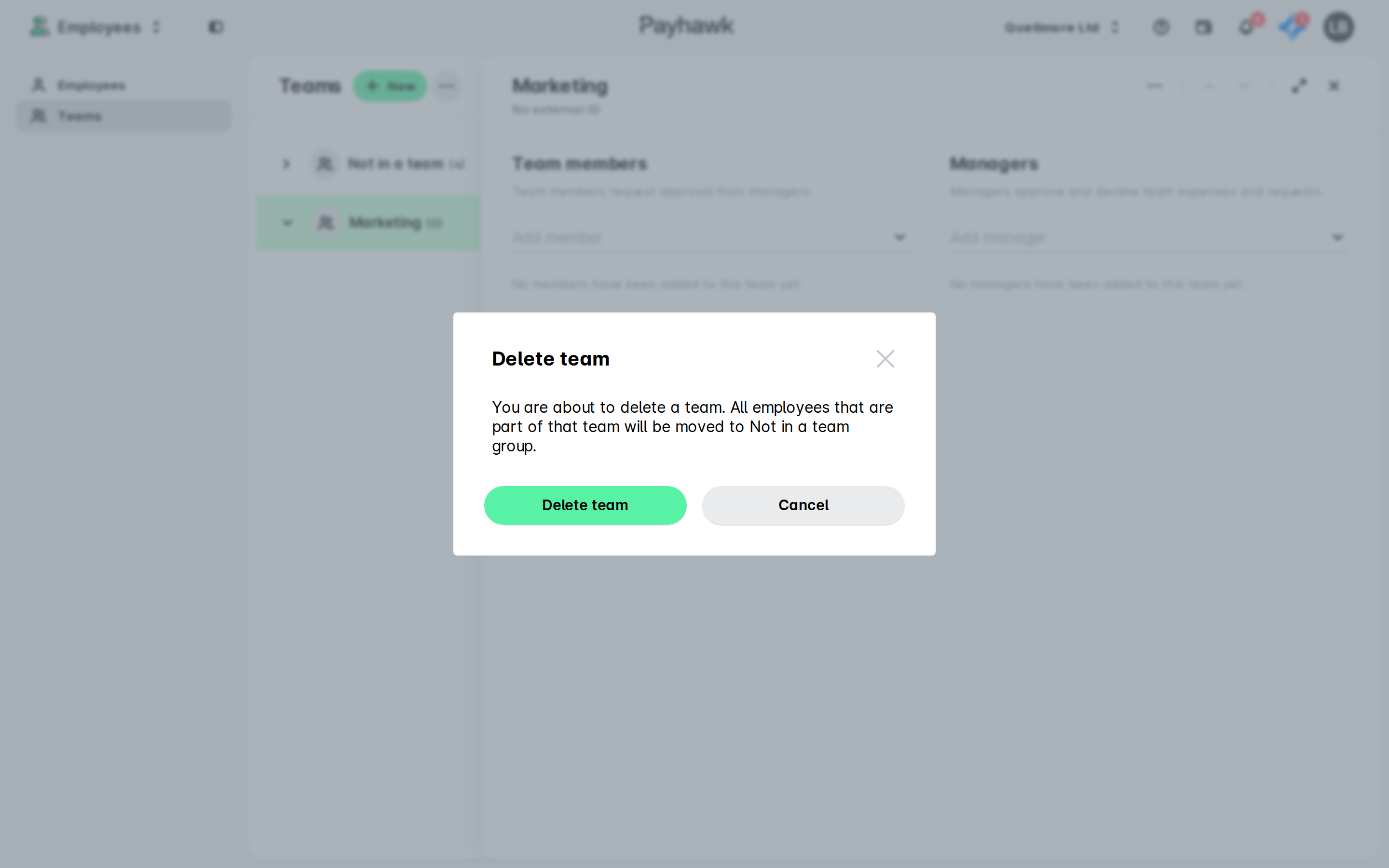
Klicken Sie auf das Menü mit den drei Punkten und wählen Sie die Option Team entfernen.
Klicken Sie in dem sich öffnenden Dialog auf Team löschen, um Ihre Wahl zu bestätigen.
Nützliche Ressourcen