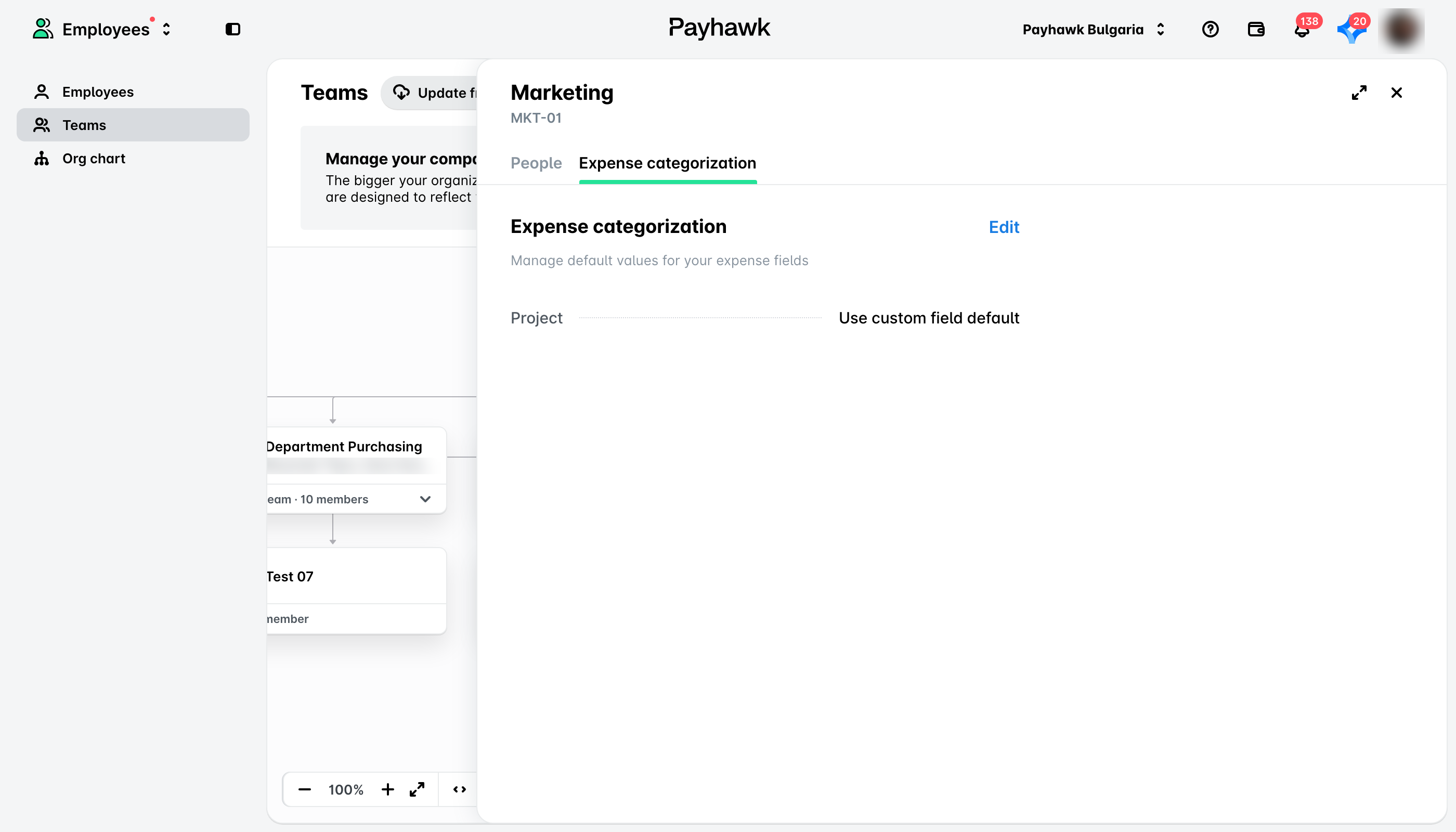
Abgesehen von den Profil- und Abwesenheitseinstellungen für Mitarbeiter und den Einstellungen für Teammitglieder und Manager für Teams können Sie über die Registerkarte Ausgabenkategorisierung eines Mitarbeiters und eines Teams auch Werte für benutzerdefinierte Ausgabenfelder definieren, die sich auf Ausgaben beziehen, die mit diesem Mitarbeiter oder Team verknüpft sind.
Besonderheiten
Der Bereich unter Mitarbeiter > Registerkarte Ausgabenkategorisierung für einen ausgewählten Mitarbeiter und der Bereich unter Mitarbeiter > Teams > Registerkarte Ausgabenkategorisierung für ein ausgewähltes Team zeigen alle benutzerdefinierten Ausgabenfelder an, deren automatische Vorschlagsstrategie von einem Payhawk-Administrator Ihres Unternehmens auf Team/Mitarbeiter eingestellt wurde.
Auf diese Weise können Sie den Wert dieses benutzerdefinierten Ausgabenfeldes angeben, damit dieser automatisch auf die Ausgaben angewendet wird, die mit dem jeweiligen Mitarbeiter oder Team verknüpft sind.
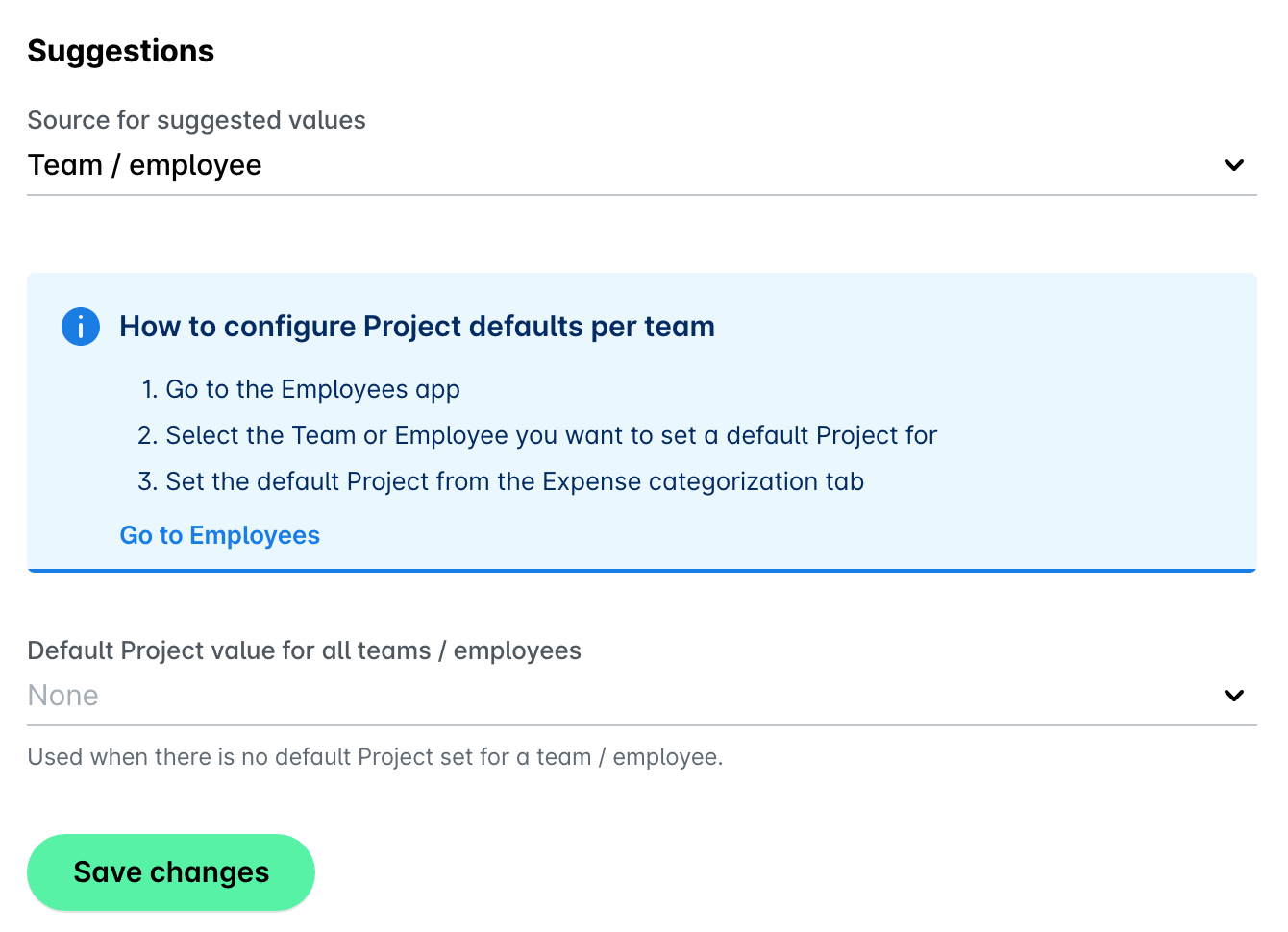
Standardmäßig übernimmt der Mitarbeiter den Standardwert seines Teams, was zu einer einheitlichen Kategorisierung führt. Weitere Einzelheiten finden Sie im Abschnitt zur Vorschlagsstrategie für Mitarbeiter und Teams.
Ausgabenkategorisierung für einen Mitarbeiter ändern
So bearbeiten Sie die Ausgabenkategorisierung für einen Mitarbeiter:
Melden Sie sich im Payhawk-Webportal an.
Öffnen Sie oben links den App-Umschalter und gehen Sie zur Registerkarte Mitarbeiter > Mitarbeiter.
Wählen Sie den gewünschten Mitarbeiter aus, indem Sie auf ihn klicken.
Klicken Sie auf der Registerkarte Ausgabenkategorisierung auf die Schaltfläche Bearbeiten.
Um die gewünschten Werte zu ändern, verwenden Sie die entsprechenden Drop-down-Menüs und wählen die neuen Daten aus. Fügen Sie optional eine Notiz bezüglich der vorgenommenen Änderungen hinzu.
Klicken Sie auf Speichern, um Ihre Änderungen zu bestätigen.
Die Ausgabenkategorisierung für ein Team ändern
So bearbeiten Sie die Ausgabenkategorisierung für ein Team:
Melden Sie sich im Payhawk-Webportal an.
Öffnen Sie oben links den App-Umschalter und gehen Sie zur Registerkarte Mitarbeiter > Teams.
Wählen Sie das gewünschte Team aus, indem Sie darauf klicken.
Klicken Sie auf der Registerkarte Ausgabenkategorisierung auf die Schaltfläche Bearbeiten.
Um die gewünschten Werte zu ändern, verwenden Sie die entsprechenden Drop-down-Menüs und wählen die neuen Daten aus. Fügen Sie optional eine Notiz bezüglich der vorgenommenen Änderungen hinzu.
Klicken Sie auf Speichern, um Ihre Änderungen zu bestätigen.
Nützliche Ressourcen