Wenn Sie über eine aktive ERP-Integration mit Payhawk verfügen, können Sie eine automatische Synchronisierung Ihrer Stammdatenobjekte einrichten. So bleiben Kategorien, Steuersätze, benutzerdefinierte Felder, Teams, Abschreibungen und Lieferanten ohne manuellen Aufwand in beiden Systemen aufeinander abgestimmt.
In diesem Artikel wird erläutert, wie die automatische Stammdatensynchronisierung funktioniert, wie Sie konfigurieren können, welche Objekte synchronisiert werden sollen, wie Sie den Synchronisierungsverlauf einsehen können und was geschieht, wenn die Integration unterbrochen wird.
Über die Automatisierung der Stammdatensynchronisierung
Die automatische Stammdatensynchronisierung ist ein zeitgesteuerter Prozess, der jede Nacht ausgeführt wird und die neuesten Stammdatenobjekte aus Ihrem verbundenen ERP-System in Payhawk überträgt. Sie funktioniert ähnlich wie die bestehende automatische Lieferantensynchronisierung, umfasst jedoch alle Stammdatenobjekte, die zwischen Payhawk und dem ERP-System ausgetauscht werden.
Je nach dem angeschlossenen ERP-System können folgende Objekte automatisch synchronisiert werden:
Kategorien (zugeordnet zu den Kontenplänen in Ihrem ERP-System)
Steuersätze (zugeordnet zu Umsatzsteuerkennzeichen)
Benutzerdefinierte Felder (einschließlich Klassifizierungen und Abschnitte wie Klasse, Standort und Projekt)
Teams (zugeordnet zu Abteilungen)
Amortisation (zugeordnet zu Amortisationsvorlagen)
Lieferanten (zugeordnet zu Lieferanten)
Jedes Objekt kann unabhängig voneinander ein- oder ausgeschaltet werden, sodass Sie genau festlegen können, welche Bereiche Ihrer Stammdaten automatisch synchronisiert werden sollen.
Einstellungen für die automatische Synchronisierung von Stammdaten anzeigen
Die Informationen und Konfigurationsoptionen dazu, welche Stammdaten automatisch zwischen Payhawk und Ihrem ERP-System synchronisiert werden, finden Sie auf der Seite Einstellungen der aktiven Integration in Payhawk.
So rufen Sie die Konfiguration für die automatische Synchronisierung auf:
Melden Sie sich beim Payhawk-Webportal an.
Gehen Sie zu Einstellungen > Integrationen.
Unter Aktiv, suchen Sie Ihr angeschlossenes ERP-System und klicken Sie auf Verwalten.

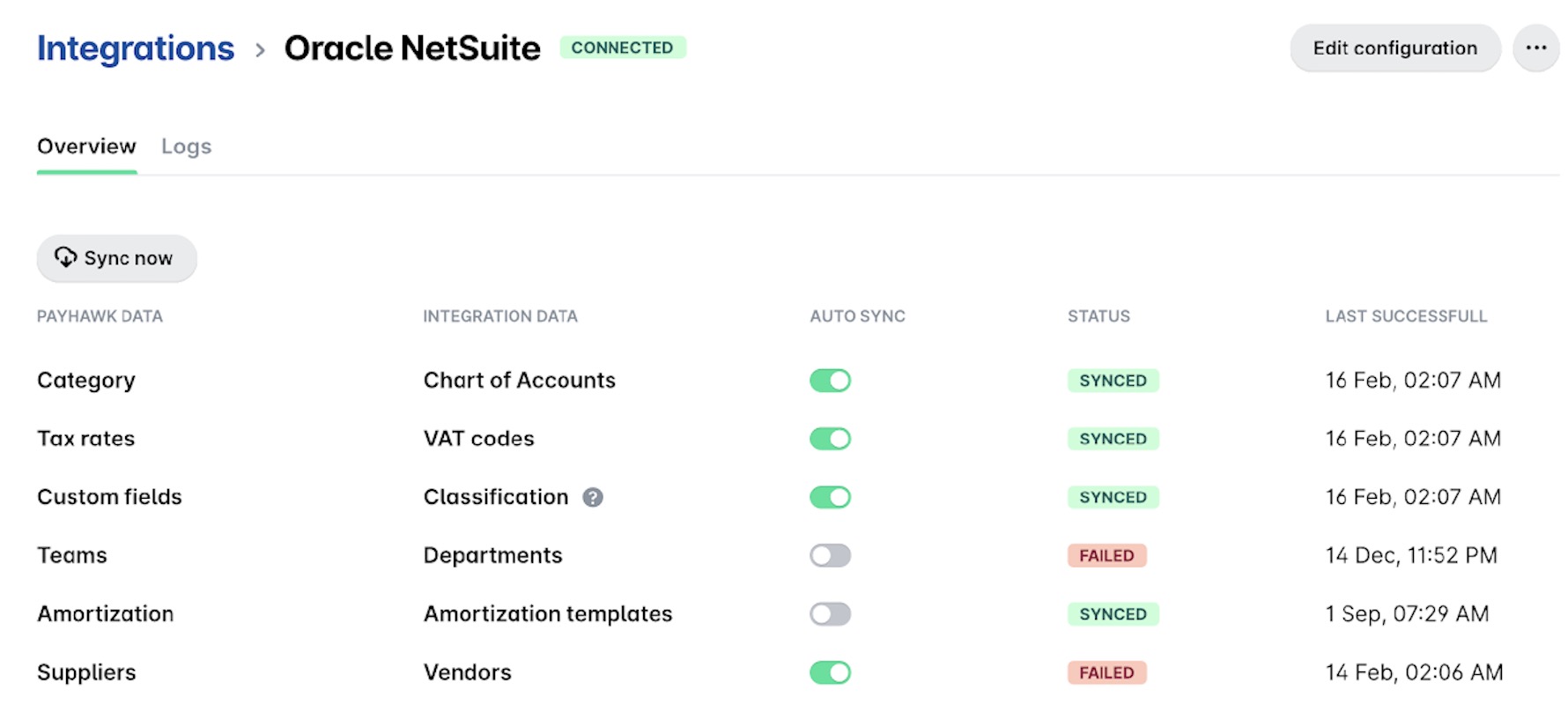
Daraufhin wird die Konfigurationsseite Ihrer ERP-Integration mit den Registerkarten Übersicht und Protokolle geladen. Auf der Registerkarte Übersicht können Sie die automatische Synchronisierung kontrollieren. Jede Zeile steht für ein Stammdatenobjekt und ordnet einen Payhawk-Datentyp seinem Gegenstück im ERP zu.
In jeder Zeile sehen Sie:
Payhawk-Daten – Das Objekt, wie es in Payhawk bekannt ist (z. B. Kategorie, Steuersätze, Lieferanten).
Integrationsdaten – das entsprechende Objekt im ERP-System (z. B. Kontenplan, Umsatzsteuerkennzeichen, Lieferanten).
Automatische Synchronisierung – Ein Schalter, mit dem die nächtliche Synchronisierung für dieses Objekt aktiviert oder deaktiviert werden kann.
Status – Das Ergebnis des letzten Synchronisierungsversuchs. Der Wert lautet entweder Synchronisiert oder Fehlgeschlagen.
Synchronisiert - Alle Datensätze für dieses Objekt wurden erfolgreich synchronisiert.
Teilweise synchronisiert - Die Synchronisierung wurde abgeschlossen, aber einige Datensätze wurden übersprungen, zum Beispiel Lieferanten mit einem doppelten Namen oder einer doppelten Steuernummer.
Fehlgeschlagen - Das Objekt konnte nicht synchronisiert werden und es wurden keine Datensätze aktualisiert.
Letzte erfolgreiche Synchronisierung – Datum und Uhrzeit der letzten erfolgreichen Synchronisierung für dieses Objekt.
Arbeiten mit den Synchronisierungsstatus
Bewegen Sie den Mauszeiger über einen Status Teilweise synchronisiert oder Fehlgeschlagen, um eine kurze Zusammenfassung des Problems anzuzeigen, oder klicken Sie darauf, um den Bereich Synchronisierungsdetails zu öffnen. Der Bereich listet die betroffenen Lieferanten mit Lieferantenname, Steuernummer und externer ID auf, erläutert den Grund, zeigt, wie viele Datensätze betroffen sind, gibt eine Aktion pro Fall an und bietet einen Link Zu [ERP] wechseln, mit dem Sie die Quelldaten korrigieren und die Synchronisierung erneut ausführen können.
Warnungen, etwa ein doppelter Name oder eine doppelte Steuernummer, werden übersprungen und als Teilweise synchronisiert angezeigt, während der Rest der Synchronisierung abgeschlossen wird.
Fehler, etwa eine ungültige E-Mail-Adresse oder eine bereits laufende Synchronisierung, werden als Fehlgeschlagen angezeigt.
Detaillierte Fehler pro Datensatz gelten derzeit nur für Lieferanten.
Automatische Synchronisierung für ein Objekt aktivieren oder deaktivieren
Um die automatische Synchronisierung eines Objekts zu starten, aktivieren Sie den Schalter AUTOMATISCHE SYNCHRONISIERUNG . Um die automatische Synchronisierung eines Objekts zu beenden, deaktivieren Sie den Schalter. Die Änderungen werden ab dem nächsten nächtlichen Durchlauf wirksam.
Sie müssen den Bildschirm nicht speichern; die Umschaltung einer Zeile wird sofort übernommen.
Synchronisierte Segmente für Klassifizierungen überprüfen
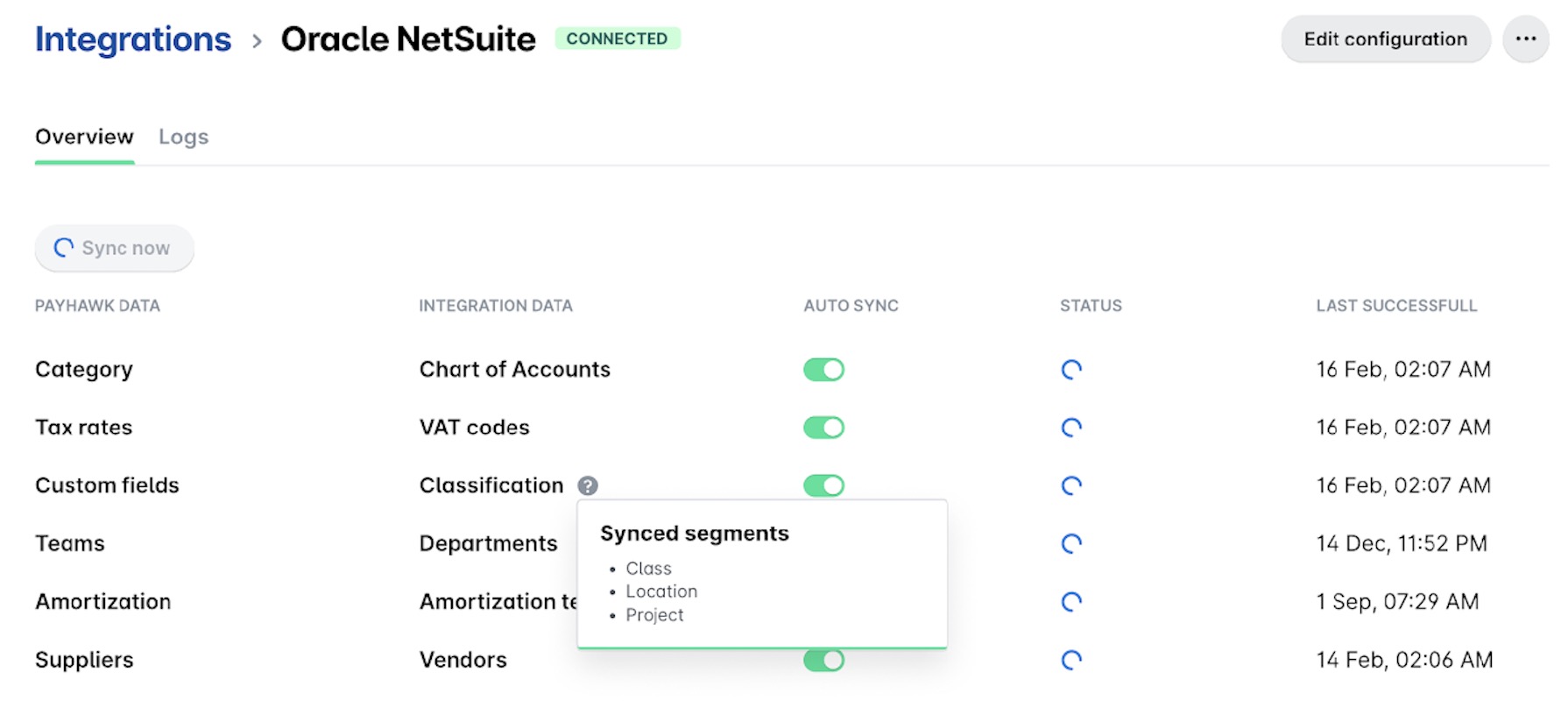
Einige Objekte, wie beispielsweise Klassifizierung, enthalten mehrere Segmente (zum Beispiel Klasse, Standort und Projekt). Um die in der Synchronisierung enthaltenen Segmente anzuzeigen, bewegen Sie den Mauszeiger über das Symbol ? (Fragezeichen) neben dem Namen INTEGRATIONSDATEN. Daraufhin wird in einem Tooltip die vollständige Liste der synchronisierten Segmente angezeigt.
Synchronisierung außerhalb des Zeitplans auslösen
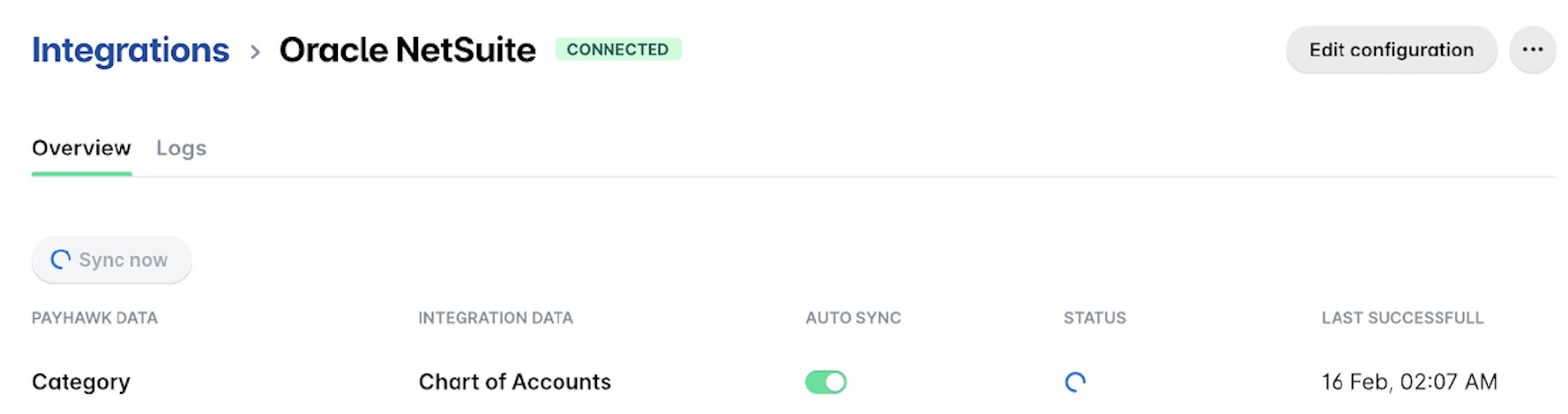
Die automatische Synchronisierung wird einmal pro Nacht durchgeführt. Wenn Sie die neuesten Daten früher benötigen, verwenden Sie die Schaltfläche Jetzt synchronisieren, um eine sofortige Synchronisierung aller Objekte zu starten. Während eine manuelle Synchronisierung läuft, ist die Schaltfläche deaktiviert (ausgegraut) und jede Zeile zeigt einen Ladeindikator an, bis die Synchronisierung abgeschlossen ist.
Synchronisierungsverlauf überprüfen
Auf der Registerkarte Protokolle auf der Seite Einstellungen Ihres ERP-Systems wird ein chronologischer Verlauf aller Integrationsaktivitäten angezeigt, einschließlich manueller und automatischer Synchronisierungen, Konfigurationsänderungen sowie Verbindungs- und Trennungsereignissen.
Jeder Protokolleintrag zeigt:
Der Mitarbeiter, der die Aktion durchgeführt hat (z. B. ein bestimmter Benutzer oder das Payhawk-System für geplante Aufträge).
Die Art des Ereignisses (zum Beispiel Manuelle Synchronisierung oder Automatische Synchronisierung).
Eine kurze Zusammenfassung der Ergebnisse.
Die Uhrzeit, zu der das Ereignis eingetreten ist.
Um nach einem bestimmten Ereignis zu filtern, verwenden Sie die Dropdown-Schaltfläche Anzeigen. Um die Sortierreihenfolge von „Neueste zuerst“ auf „Älteste zuerst“ umzustellen, verwenden Sie die Auswahloption Sortieren.
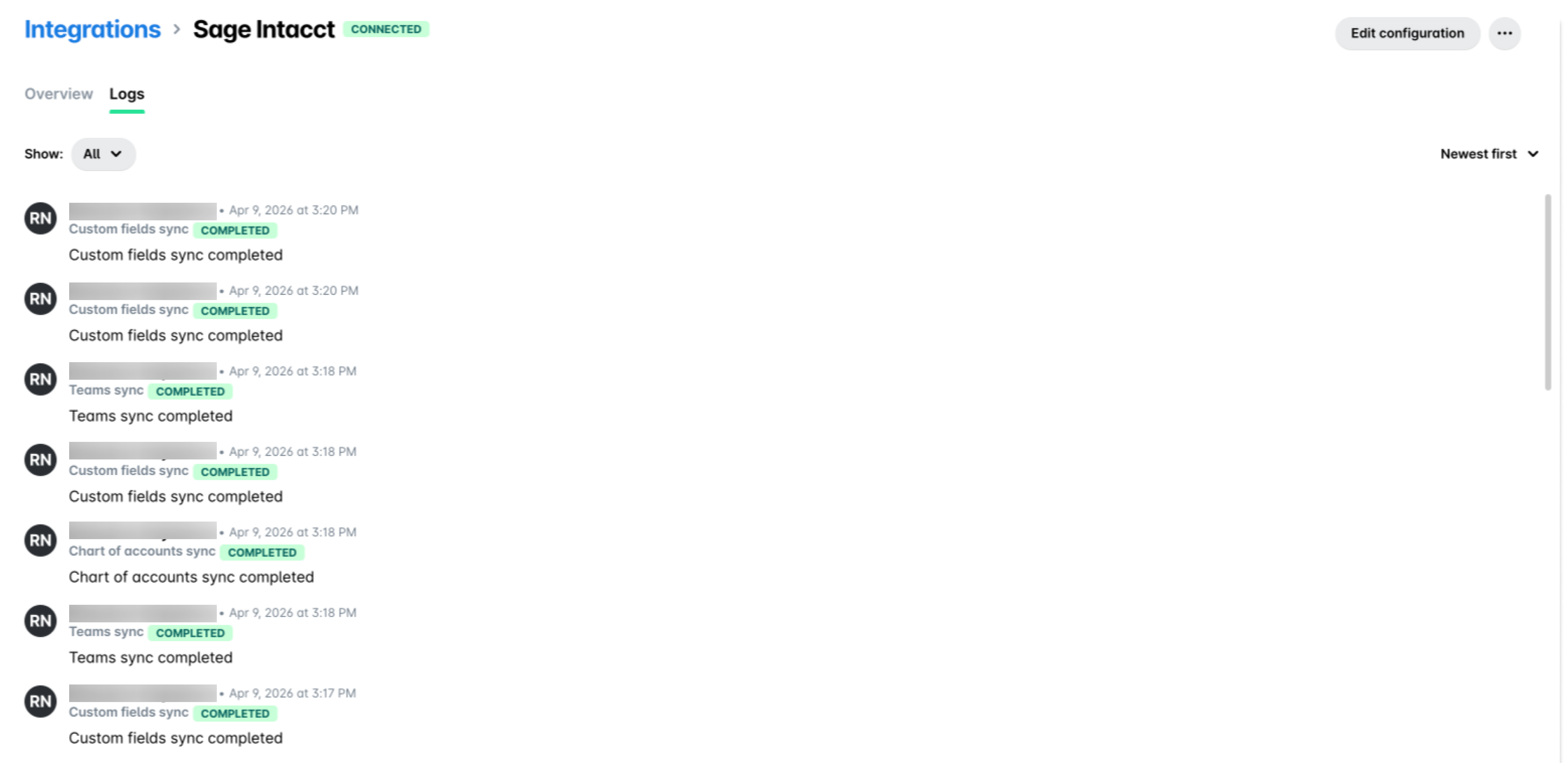
Auf der Registerkarte Protokolle wird angezeigt, ob eine Synchronisierung erfolgreich war oder fehlgeschlagen ist; detaillierte Fehlerdiagnosen zu einzelnen Objekten sind jedoch nicht enthalten. Wenden Sie sich für eine detaillierte Untersuchung einer fehlgeschlagenen Synchronisierung bitte an den Payhawk-Support.
Trennung vom ERP-System
Wenn die Verbindung zwischen Payhawk und Ihrem ERP-System manuell getrennt wird, werden die Automatisierungen der nächtlichen Synchronisierungen für Stammdaten und Ausgabenexporte bis zur Wiederherstellung der Integration ausgesetzt.
Um sicherzustellen, dass Sie dieses Ereignis nicht verpassen, sendet Payhawk automatisch eine Benachrichtigungs-E-Mail an alle Payhawk Administratoren, sobald eine manuelle Trennung erfolgt.
Diese E-Mail enthält:
Das ERP-System, das getrennt wurde.
Der Angestellte, der die Trennung vorgenommen hat.
Datum und Uhrzeit der Trennung.
Die E-Mail enthält außerdem eine Schaltfläche Wiederherstellen der Integration, die Sie direkt zur App Integrationen in Payhawk weiterleitet, wo ein Payhawk Administrator die Verbindung wiederherstellen und die Automatisierung fortsetzen kann.
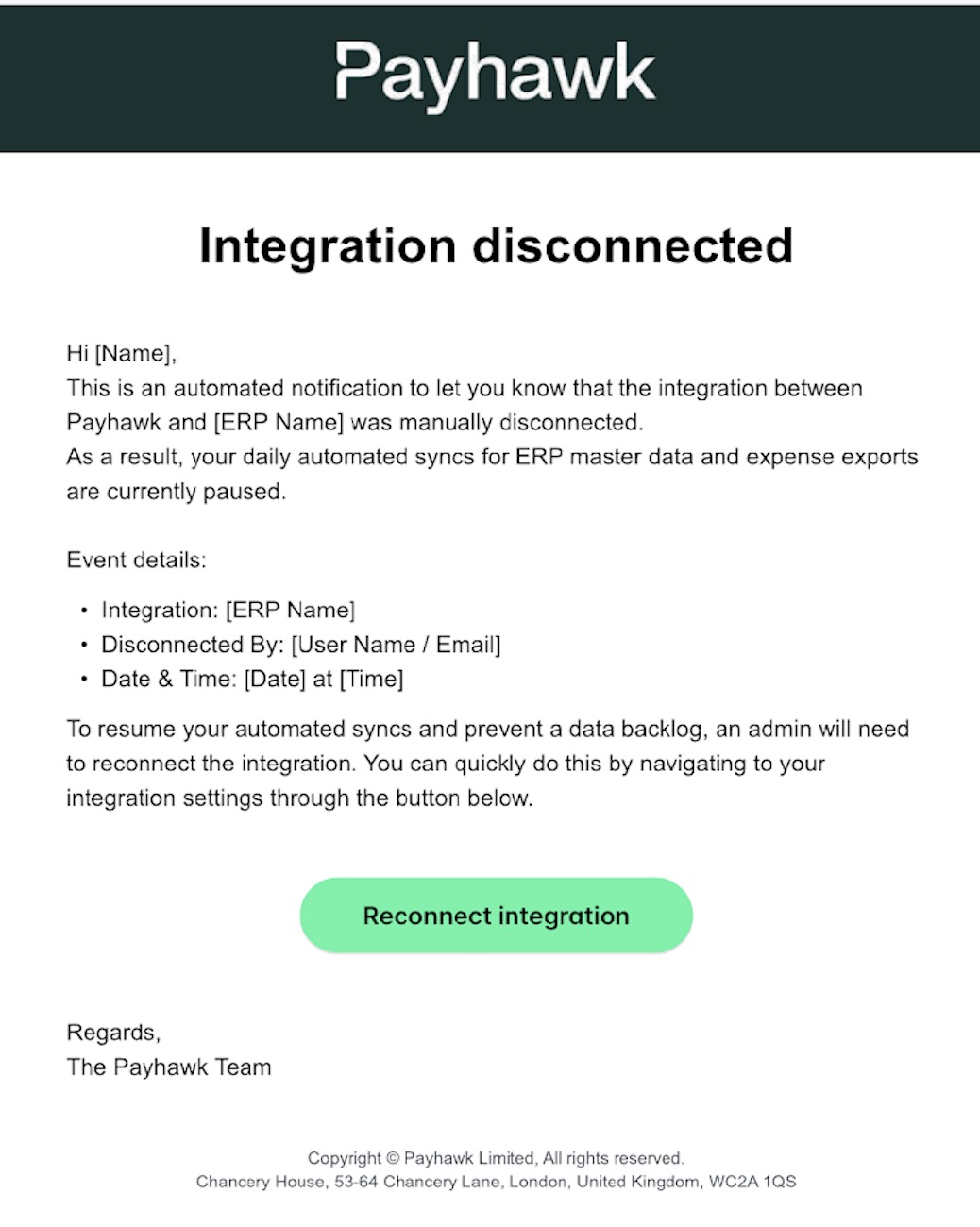
Diese E-Mail wird nur bei manuellen Trennungen ausgelöst. Wenn eine Synchronisierung aus einem anderen Grund fehlschlägt (z. B. aufgrund eines vorübergehenden Ausfalls des ERP-Systems oder eines Authentifizierungsproblems), wird der Fehler auf der Registerkarte Protokolle angezeigt, die Verbindung der Integration bleibt jedoch bestehen.
Best Practices
Aktivieren Sie die automatische Synchronisierung für jedes Stammdatenobjekt, auf das Ihr Team bei der Erfassung von Spesen zurückgreift, um zu vermeiden, dass Kategorien, Steuersätze oder Lieferantenlisten veraltet sind.
Überprüfen Sie regelmäßig die Registerkarte Protokolle, insbesondere nach strukturellen Änderungen im ERP-System, um sicherzustellen, dass die nächtlichen Synchronisierungen erfolgreich durchgeführt werden.
Sollte ein bestimmtes Objekt wiederholt den Status Fehlgeschlagen anzeigen, deaktivieren Sie vorübergehend die automatische Synchronisierung für dieses Objekt und beheben Sie das zugrunde liegende Datenproblem im ERP-System, bevor Sie die Synchronisierung wieder aktivieren.
Wenn ein Objekt den Status Teilweise synchronisiert oder Fehlgeschlagen anzeigt, öffnen Sie den zugehörigen Bereich Synchronisierungsdetails, um die betroffenen Datensätze und den Grund einzusehen, korrigieren Sie die Quelldaten in Ihrem ERP über den Link Zu [ERP] wechseln und führen Sie die Synchronisierung anschließend erneut aus.
Wenn Sie eine ERP-Verbindung absichtlich trennen, informieren Sie bitte die anderen Payhawk Administratoren im Voraus über diese Änderung, damit diese mit der automatischen Benachrichtigungs-E-Mail rechnen können.
Unterstützung der Stammdatensynchronisierung nach Integration
Die Funktionen zur Stammdatensynchronisierung variieren je nach ERP-Integration. Die folgende Tabelle zeigt die verfügbaren Funktionen zur automatischen Stammdatensynchronisierung in Payhawk für jedes ERP.
Integration | Automatische Stammdatensynchronisierung | Auditprotokolle |
|---|---|---|
DATEV DUO | ✗ | ✓ |
Exact Online | ✓ | ✓ |
Microsoft Dynamics 365 Finance & Operations | ✓ | ✓ |
Microsoft Dynamics 365 Business Central | ✓ | ✓ |
Oracle NetSuite | ✓ | ✓ |
QuickBooks Online | ✓ | ✓ |
Sage Intacct | ✓ | ✓ |
Xero | ✓ | ✓ |
All other integrations | ✗ | ✗ |