Als Payhawk-Administrator können Sie den Zugriff auf das gemeinsame Kartenlimit für einige Mitarbeiter einschränken, indem Sie deren verknüpfte Karten jederzeit sperren. Sie können die Karte bei Bedarf auch jederzeit wieder entsperren.
Sperren von Karten, die mit einer Teamkarte verbunden sind
Um eine mit einer Payhawk-Teamkarte verknüpfte Karte zu sperren (einzufrieren):
Öffnen Sie den App-Umschalter oben links, gehen Sie zu Karten > Teamkarten und wählen Sie die gewünschte Teamkarte durch Anklicken aus.
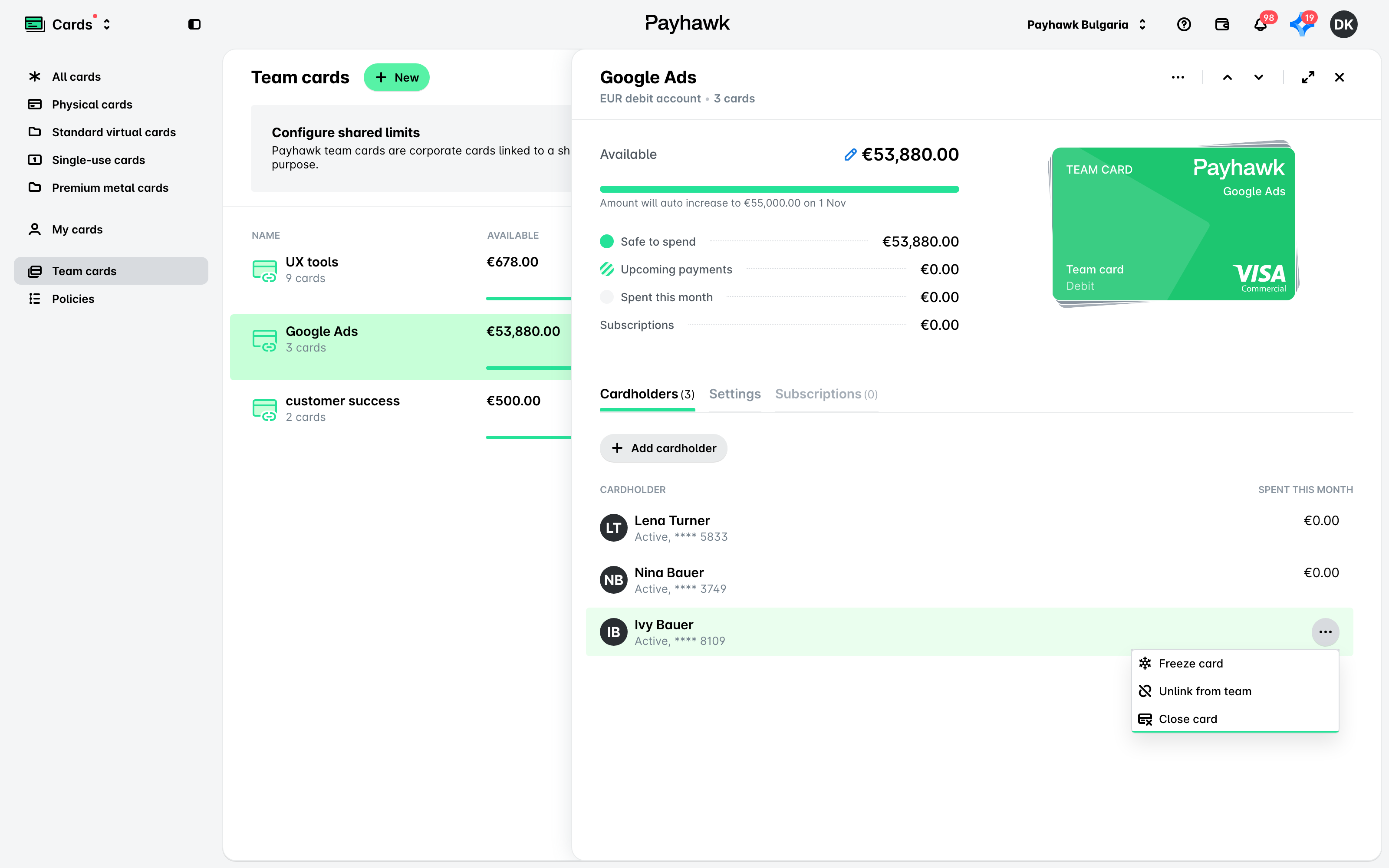
Fahren Sie auf der Registerkarte Karteninhaber mit dem Mauszeiger über die Karte, die Sie sperren möchten. Daraufhin wird das Menü mit den drei Punkten sichtbar.
Klicken Sie auf die Option Karte sperren. Daraufhin wird auf der Karte das Etikett Vom Administrator gesperrt angezeigt.
Entsperren von Karten, die mit einer Teamkarte verbunden sind
So entsperren Sie eine mit einer Teamkarte verknüpfte Karte (Freigabe):
Öffnen Sie den App-Umschalter oben links, gehen Sie zu Karten > Teamkarten und wählen Sie die gewünschte Teamkarte durch Anklicken aus.
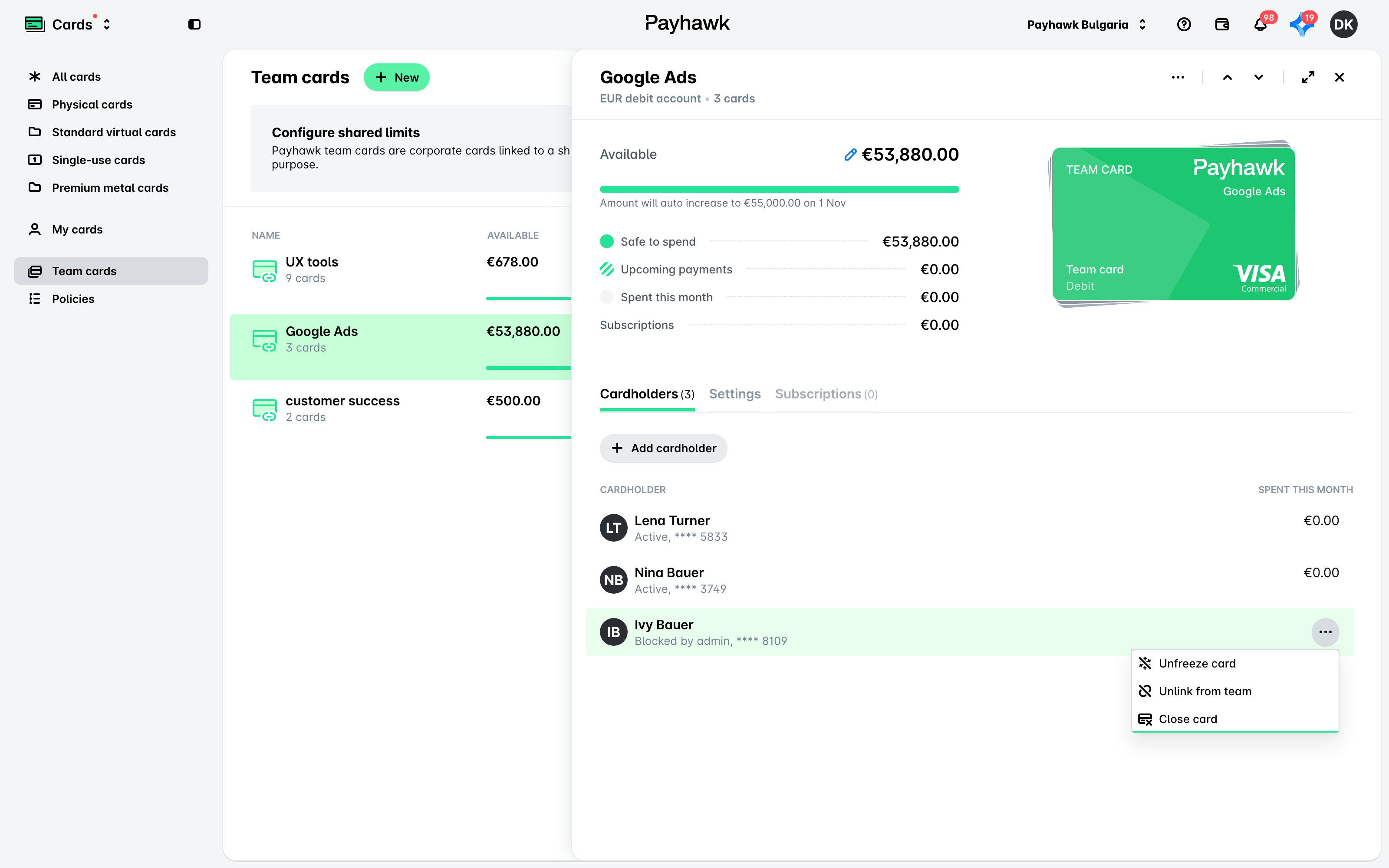
Fahren Sie auf der Registerkarte Karteninhaber mit dem Mauszeiger über die Karte, die Sie entsperren möchten. Daraufhin wird das Drei-Punkte-Menü der Karte sichtbar.
Klicken Sie auf die Option Karte entsperren. Daraufhin wird auf der Karte das Etikett Aktiv angezeigt.
Schließen von Mitarbeiterkarten, die mit einer Teamkarte verbunden sind
Sie können die Karte eines Mitarbeiters direkt über die Teamkarte schließen:
Öffnen Sie den App-Umschalter oben links, gehen Sie zu Karten > Teamkarten und wählen Sie die gewünschte Teamkarte durch Anklicken aus.
Fahren Sie auf der Registerkarte Karteninhaber mit dem Mauszeiger über die Karte, die Sie schließen möchten. Daraufhin wird das Drei-Punkte-Menü der Karte sichtbar.
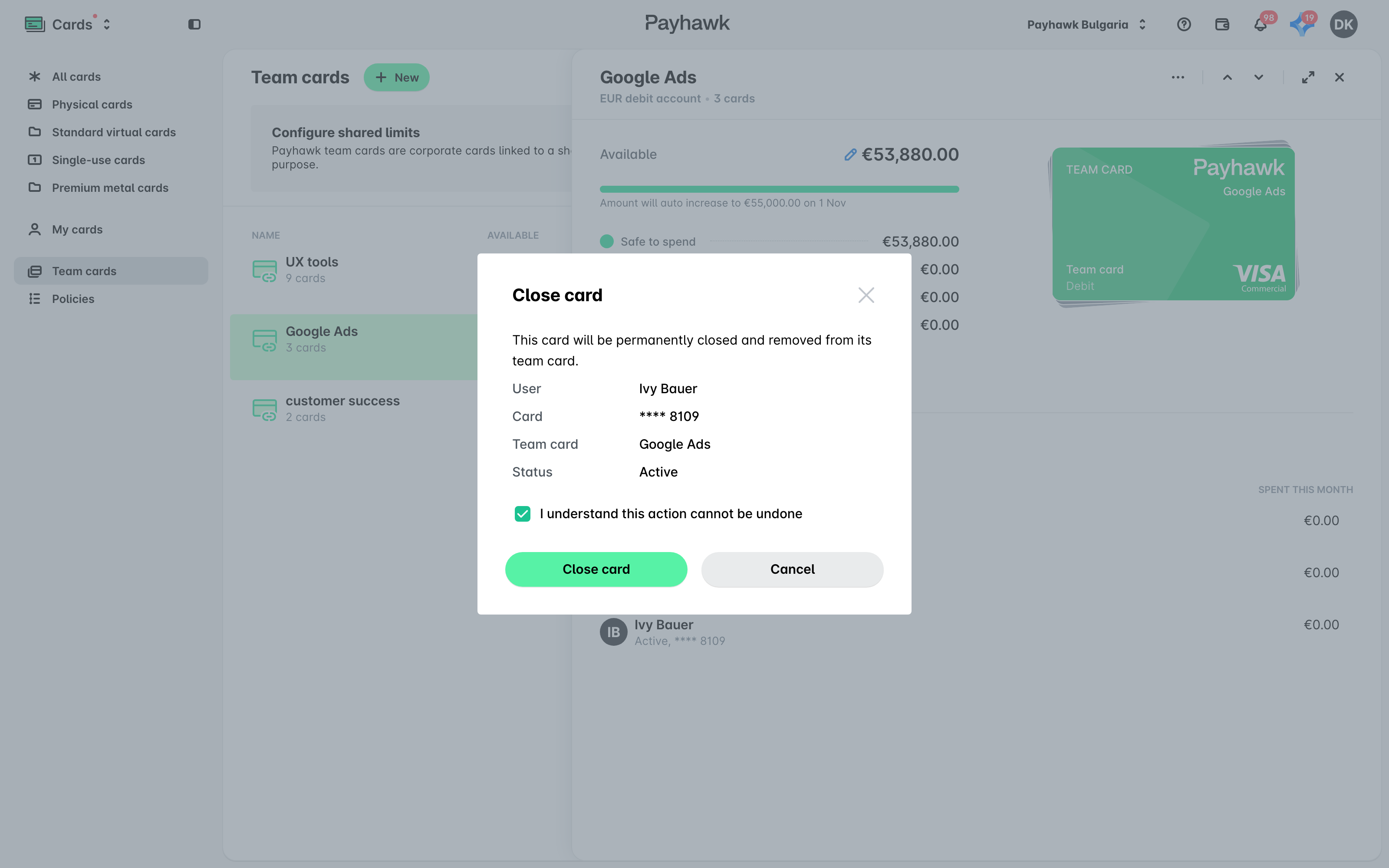
Klicken Sie auf die Option Karte schließen.
Aktivieren Sie in dem sich öffnenden Dialog das Kontrollkästchen zur Bestätigung und klicken Sie auf Karte schließen.
Nützliche Ressourcen