In Payhawk können Sie mehrere bestehende oder neu ausgestellte Karten mit einer bestimmten Teamkarte verknüpfen und sie so in das gemeinsame Kartenlimit einbeziehen.
Sie können die Karten der Mitarbeiter mit Teamkarten verknüpfen, wenn sie die gleiche Finanzierungsquelle haben.
Verknüpfen vorhandener Karten mit einer Teamkarte
So verknüpfen Sie die Karte eines Mitarbeiters mit einer Teamkarte, indem Sie die Optionen der Teamkarte nutzen:
Öffnen Sie im Payhawk-Webportal den App-Umschalter oben links und gehen Sie zu Karten > Teamkarten.
Wählen Sie die gewünschte Teamkarte aus, indem Sie darauf klicken.
Gehen Sie auf die Registerkarte Karteninhaber.
Klicken Sie auf die Schaltfläche + Karteninhaber hinzufügen.
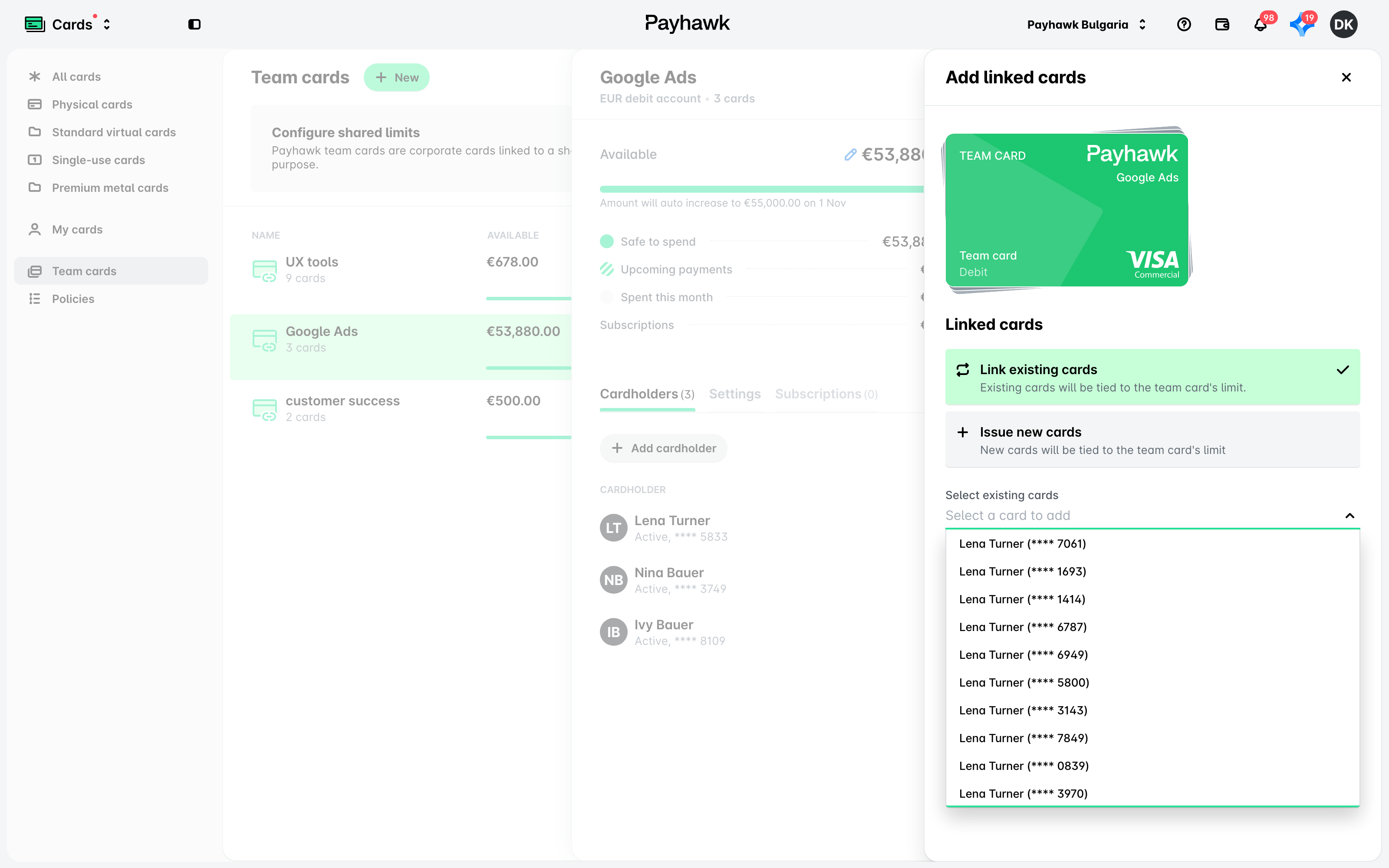
Wählen Sie in dem sich öffnenden Dialogfeld Vorhandene Karten verknüpfen.
Wählen Sie aus dem Dropdown-Menü die gewünschten vorhandenen Karten der Mitarbeiter aus, die sich das Limit der Teamkarte teilen sollen.
Klicken Sie auf Karten verknüpfen, um Ihre Wahl zu bestätigen.
Alternativ können Sie die Karte eines Mitarbeiters mit einer Teamkarte verknüpfen, und zwar von der Karte aus:
Öffnen Sie den App-Umschalter oben links und gehen Sie zu Karten.
Wählen Sie die Karte des gewünschten Mitarbeiters aus.
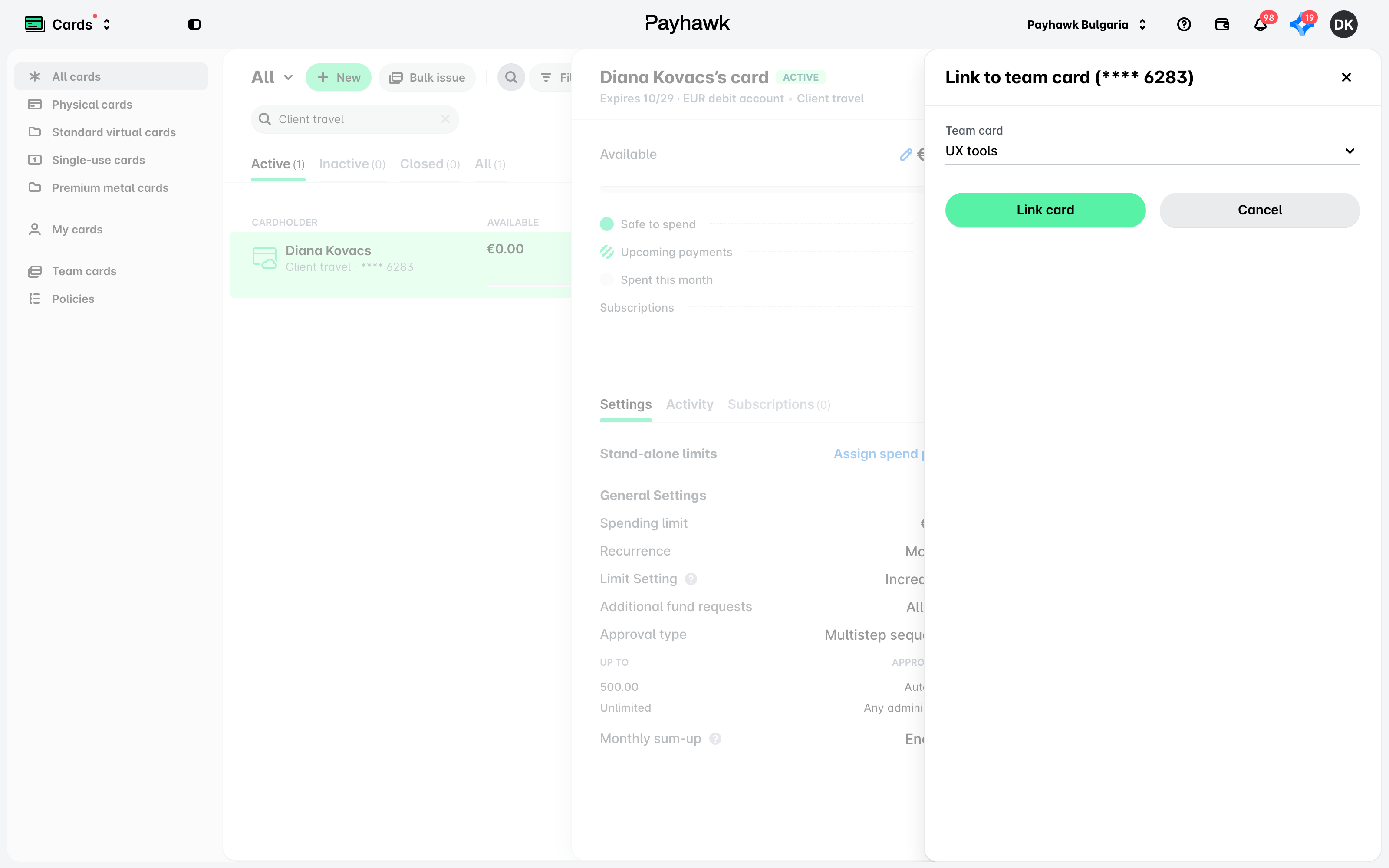
Klicken Sie auf das Drei-Punkte-Menü und wählen Sie die Option Mit Teamkarte verknüpfen.
Wählen Sie in der Dropdown-Liste die gewünschte Teamkarte aus.
Klicken Sie auf Karte verknüpfen.
Ausstellung und Verknüpfung neuer Karten mit einer Teamkarte
Um neue Karten auszustellen und sie mit der bestehenden Teamkarte zu verknüpfen:
Klicken Sie unter der Registerkarte Karteninhaber der gewünschten Teamkarte auf die Schaltfläche + Karteninhaber hinzufügen.
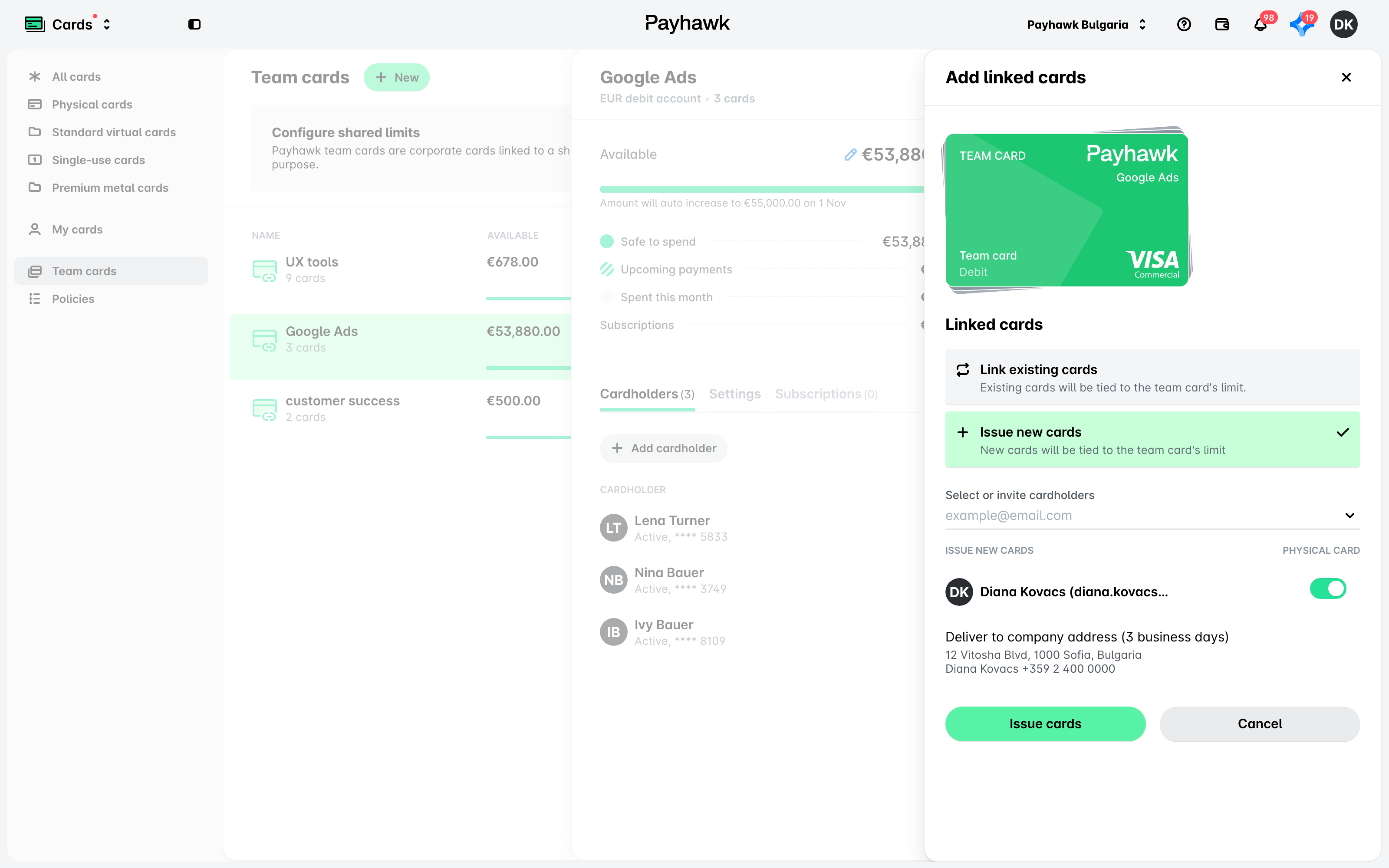
Wählen Sie Neue Karten ausstellen.
Wählen Sie aus dem Dropdown-Menü die Mitarbeiter aus, für die Sie neue Karten ausstellen wollen, die mit dieser Teamkarte verknüpft werden.
Wählen Sie für jeden ausgewählten Mitarbeiter, ob die Karte physisch sein soll, indem Sie den Schalter aktivieren. Der Schalter ist standardmäßig ausgeschaltet.
Wenn Sie sich für physische Karten entschieden haben, lädt der aktivierte Schalter automatisch Ihre Firmenadresse für den Kartenversand.
Klicken Sie auf Karten ausstellen, um Ihre Wahl zu bestätigen.
Entkoppeln von Karten von einer Teamkarte
Wenn Sie aus irgendeinem Grund eine Karte nicht mit einem bestimmten Teamkartenlimit verknüpfen möchten, können Sie die Verknüpfung mit der Teamkarte aufheben.
So heben Sie die Verknüpfung einer Karte mit einer Teamkarte auf:
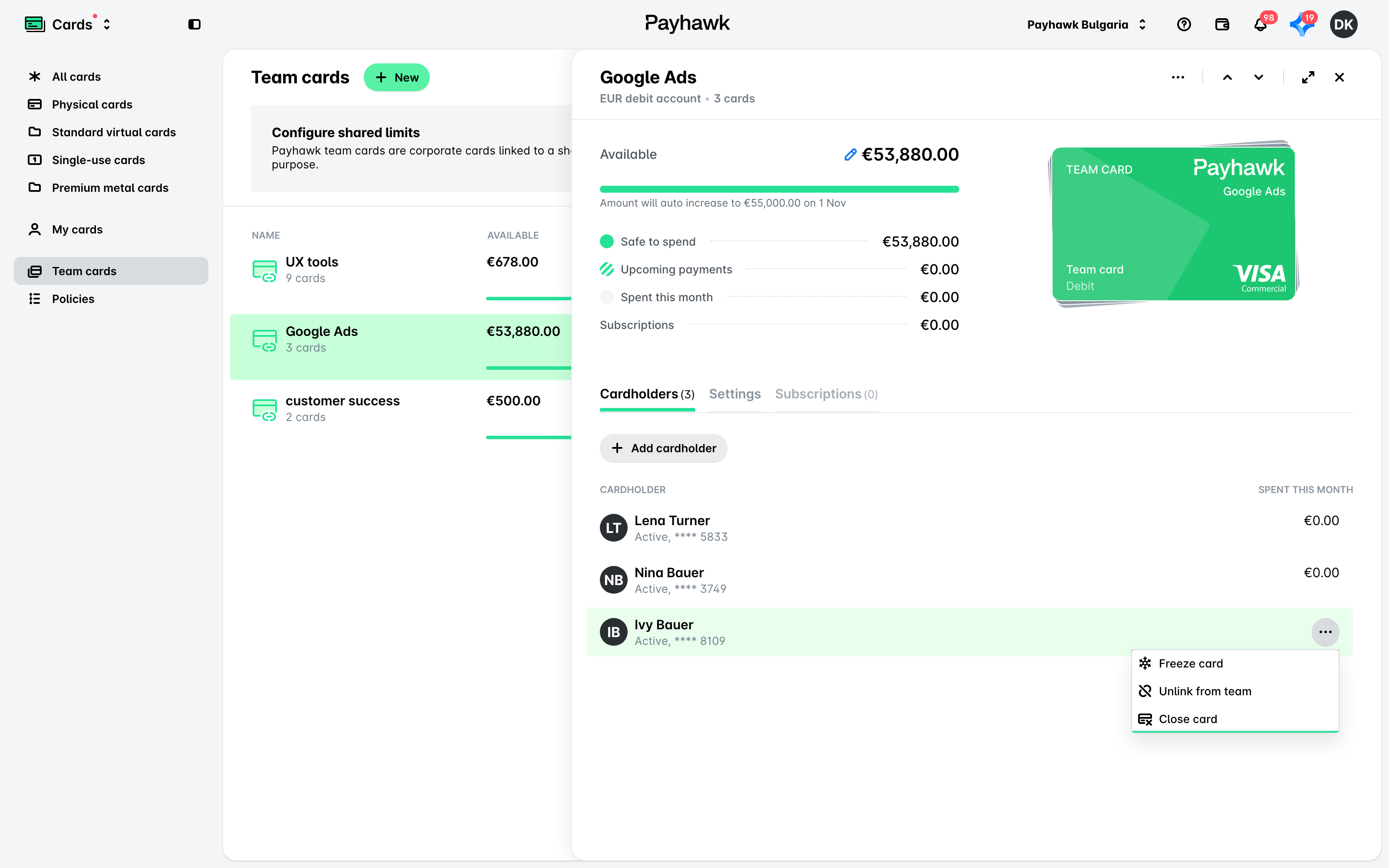
Bewegen Sie unter Karten > Teamkarten > Karteninhaber (über den App-Umschalter oben links geöffnet) den Mauszeiger über die Karte, deren Verknüpfung Sie aufheben möchten. Daraufhin wird das Drei-Punkte-Menü der Karte sichtbar.
Klicken Sie auf die Option Vom Team entkoppeln. Daraufhin wird die entkoppelte Karte wieder mit allen anderen Einzelkarten unter Alle Karten sichtbar sein.
Nützliche Ressourcen