In dieser Anleitung wird erklärt, wie Sie Werte benutzerdefinierter Felder im Massenverfahren importieren und verwalten können.
Hinzufügen und Aktualisieren von benutzerdefinierten Feldwerten
Um die Filterung, Kategorisierung und Berichterstattung in Ihrem Payhawk-Konto zu verbessern, wenn Sie benutzerdefinierte Feldwerte importieren, beachten Sie die Informationen in der folgenden Tabelle.
Spaltenname | Beschreibung | Anmerkungen |
Name des benutzerdefinierten Felds | Der Name des benutzerdefinierten Feldes, für das Sie Werte hinzufügen oder aktualisieren möchten. |
|
Wert des benutzerdefinierten Felds | Der Wert, der zu dem angegebenen benutzerdefinierten Feld hinzugefügt werden soll. |
|
Wert externe ID | Die ID, die in Ihren externen Systemen verwendet wird, um auf den Wert des benutzerdefinierten Feldes zu verweisen. | (Optional) Diese ist nützlich für die Integration mit externen Systemen wie ERP- oder HR-Plattformen. |
Manager des benutzerdefinierten Felds | Die Liste der bereits vorhandenen Benutzer im Payhawk-System. |
|
Werte-ID des benutzerdefinierten Felds (nicht ändern) | Die eindeutige ID, die von Payhawk bei der erstmaligen Erstellung von Werten benutzerdefinierter Felder generiert wird. |
|
Vollständiger Pfad (automatisch generiert) | Sie können diese Spalte ignorieren; sie wird automatisch generiert. |
Hinzufügen und Aktualisieren von Werten benutzerdefinierter Felder auf Gruppenebene
Wenn Ihre Gruppe mehrere Entitäten umfasst und Ihre Werte benutzerdefinierter Felder auf Gruppenebene verwaltet werden, ist die folgende Spalte ebenfalls anwendbar.
Spaltenname | Beschreibung | Anmerkungen |
Entität | Die spezifische Entität innerhalb Ihrer Gruppe, in der der Wert dieses benutzerdefinierten Feldes sichtbar sein wird. |
|
Massenimport und -export von Werten benutzerdefinierter Felder
Als Payhawk-Administrator können Sie Ihre benutzerdefinierten Felder auf folgende Weise in großen Mengen importieren:
Gehen Sie im Payhawk-Webportal auf die Registerkarte Einstellungen > Felderbibliothek > Projekte.
Klicken Sie unter Werte auf das Drei-Punkte-Menü und wählen Sie Importieren aus.
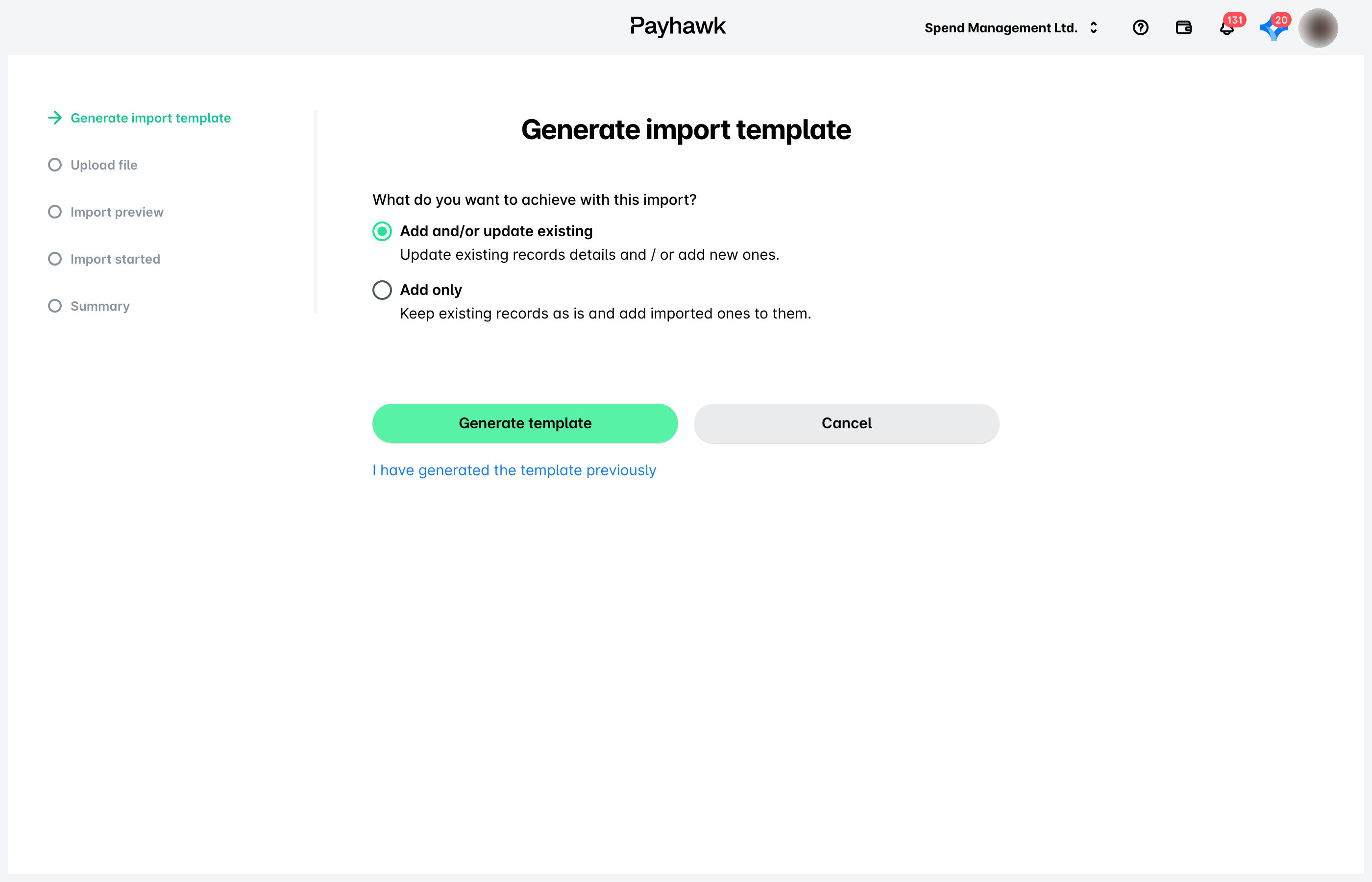
Wählen Sie auf dem nächsten Bildschirm eine der folgenden Optionen aus:
Um vorhandene Benutzer zu aktualisieren und/oder neue Benutzer hinzuzufügen, wählen Sie Hinzufügen und/oder bestehende aktualisieren aus.
Um vorhandene Daten beizubehalten und neue hinzuzufügen, wählen Sie Nur Hinzufügen aus.
Klicken Sie auf Vorlage generieren, um die Vorlagendatei herunterzuladen.
Geben Sie die erforderlichen Daten in die Vorlagendatei ein, kehren Sie dann zum Assistenten zurück und laden Sie die Datei hoch. Klicken Sie auf Hochladen.
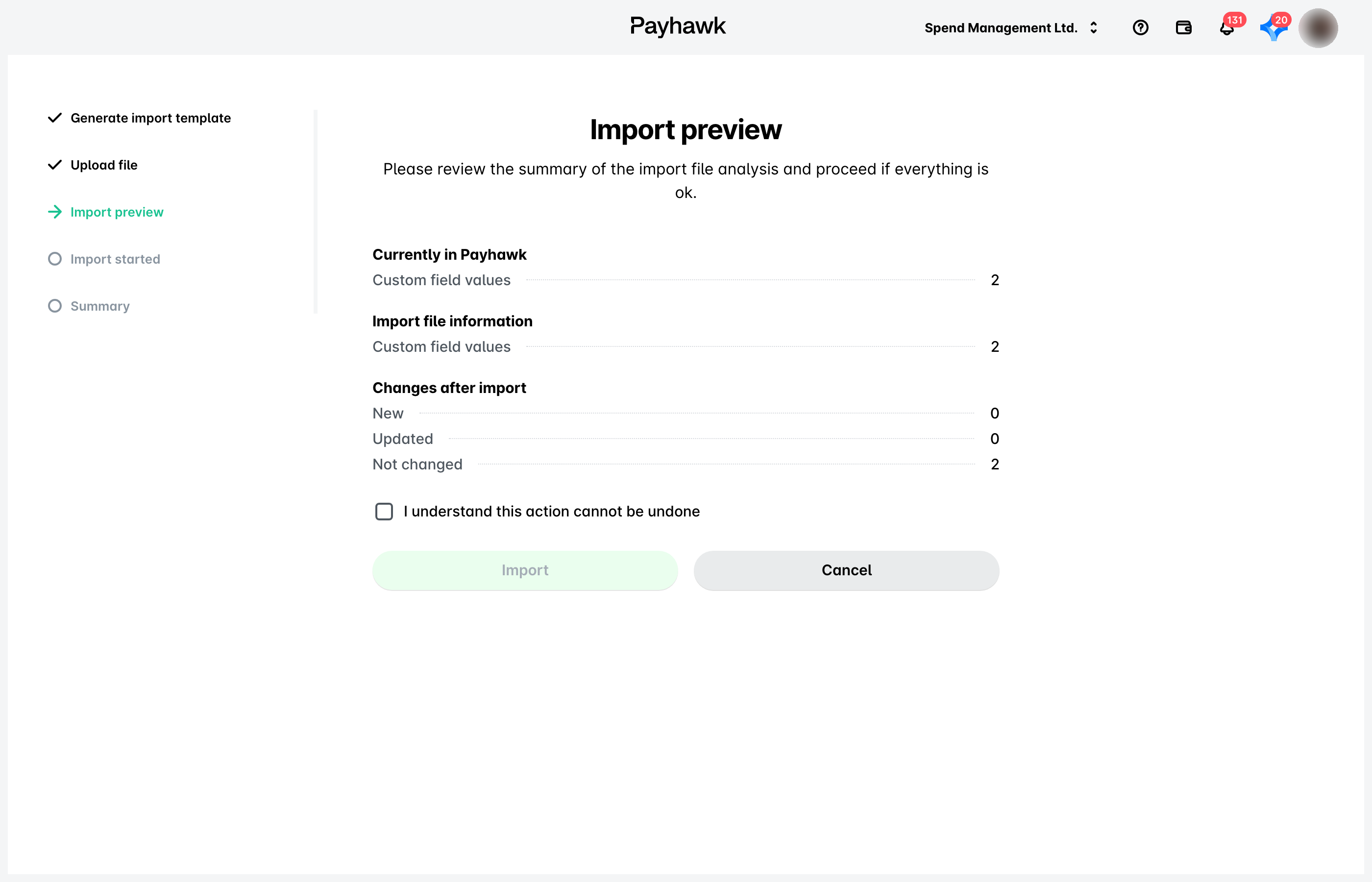
Auf dem Bildschirm Vorschau importieren:
Überprüfen Sie die Daten, die hinzugefügt oder aktualisiert werden sollen.
Wählen Sie im Dropdown-Menü Importoptionen aus, wie das System die neuen Daten hinzufügen soll.
Aktivieren Sie das Kontrollkästchen zur Bestätigung.
Klicken Sie auf Importieren.
Klicken Sie auf dem Bestätigungsbildschirm auf Erledigt.
Um die Daten Ihrer benutzerdefinierten Felder zu exportieren und als ZIP-Ordner herunterzuladen, wählen Sie die Option Exportieren aus dem Drei-Punkte-Menü.
Hinweise zum Importieren von Werten benutzerdefinierter Felder
Wenn Sie eine Datei aus einem anderen benutzerdefinierten Feld verwenden und deren Daten überschreiben, wird der Import nicht fortgesetzt, da die Vorlage eine versteckte integrierte Validierung für jedes benutzerdefinierte Feld enthält.
Verwenden Sie nicht die gleiche generierte Vorlage aus einem benutzerdefinierten Feld, um Werte aus einem anderen benutzerdefinierten Feld zu importieren.
Stellen Sie sicher, dass Name des benutzerdefinierten Feldes mit einem vorhandenen benutzerdefinierten Feld übereinstimmt.