In Payhawk können Sie die Felder für jede in Ihrem Unternehmen verwendete Ausgabenart individuell verwalten.
Durch die Konfiguration von Feldern auf Ebene der Ausgabenart können Sie die Erfassung von Ausgaben an die Anforderungen Ihres Unternehmens anpassen, relevante Informationen gezielt abfragen und den Spesenprozess effizienter gestalten.
Die in der Feldbibliothek definierten Einstellungen gelten für alle Spesenarten.
Felder in Spesenarten anlegen
So fügen Sie einer Spesenart ein neues Feld hinzu:
Navigieren Sie zu Einstellungen > Ausgabenarten.
Wählen Sie die gewünschte Ausgabenart aus, beispielsweise Rechnung.
Öffnen Sie die Registerkarte Felder und klicken Sie auf + Hinzufügen.
Wählen Sie im Dialogfeld eine der folgenden Optionen aus:
Klicken Sie auf Vorhandenes hinzufügen, um ein bestehendes Feld aus der Feldbibliothek hinzuzufügen, indem Sie es aus der Dropdown-Liste auswählen, beispielsweise Standort. Beachten Sie, dass für dieses Feld bereits Einstellungen in der Feldbibliothek definiert sind.
Klicken Sie auf Neu erstellen, um ein neues Feld in der Feldbibliothek anzulegen und fügen Sie es der ausgewählten Ausgabenart hinzu.
Geben Sie einen Namen für das Feld ein.
Geben Sie eine kurze Beschreibung für das Feld ein.
Wählen Sie einen Feldtyp aus, indem Sie auf eine der verfügbaren Optionen klicken: Vordefinierte Liste, Dynamische Liste, Datum oder Text.
Wählen Sie unter Sichtbarkeit die Entitäten und Rollen aus, die das Feld verwenden dürfen.
Erforderlich:
Aktivieren Sie Für die Einreichung erforderlich, damit Einreicher einen Wert für das Feld angeben müssen.
Aktivieren Sie Für die Überprüfung erforderlich, damit Prüfer einen Wert für das Feld angeben müssen.
Klicken Sie auf Felderstellen.
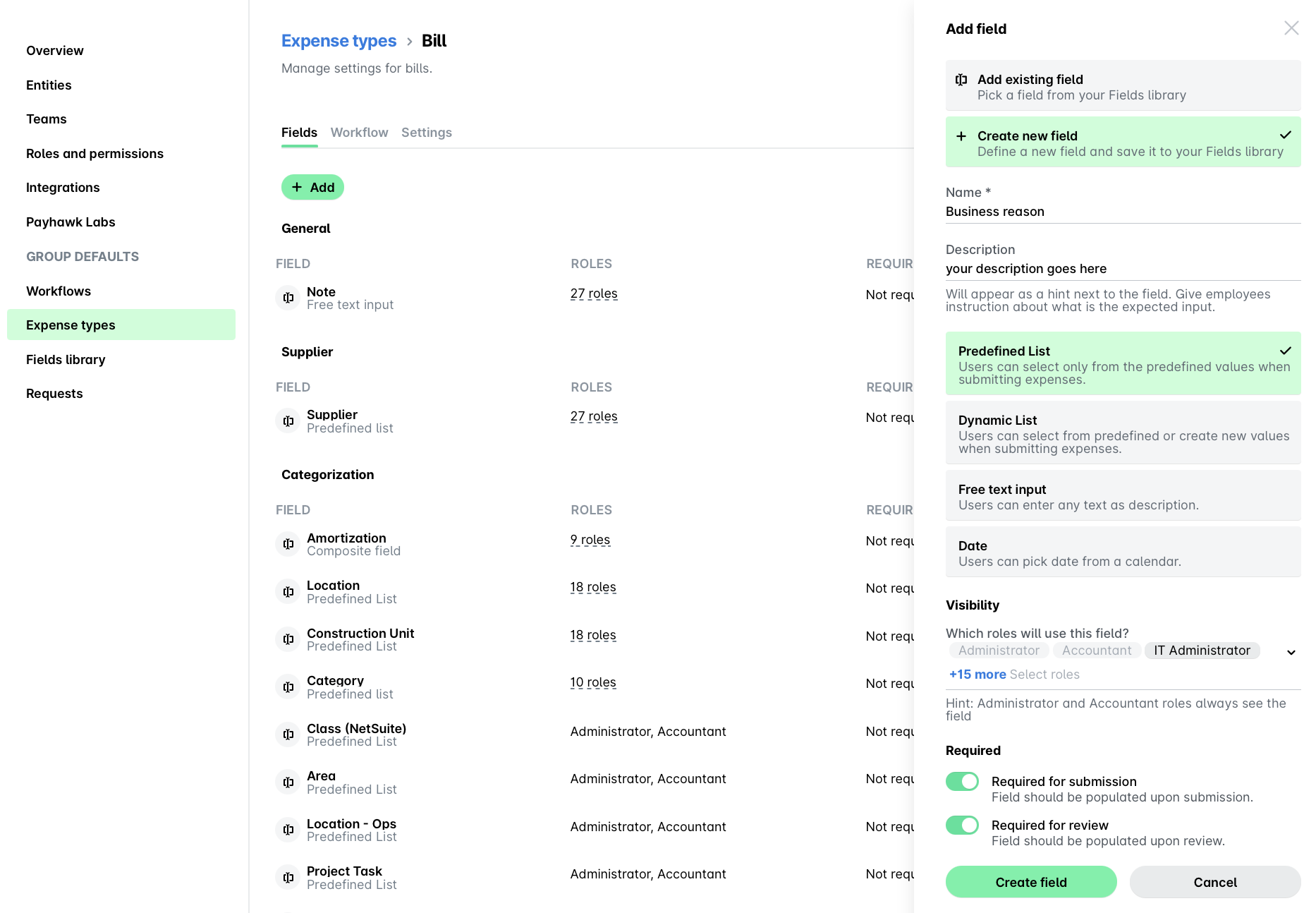
Das Feld wird automatisch zur Feldbibliothek hinzugefügt und ist zunächst nur für die ausgewählte Ausgabenart verfügbar. Bei Bedarf können Sie es später auch anderen Ausgabenarten hinzufügen.
Workflows für Ausgabenarten festlegen
Sie können den Workflow auf der Registerkarte Genehmigungs-Workflows für Ausgabenarten festlegen der jeweiligen Ausgabenart konfigurieren. Um beispielsweise den Workflow für die Ausgabenart Rechnung zu konfigurieren, navigieren Sie zu Einstellungen > Ausgabenarten > Rechnung > Workflow > Workflow bearbeiten.
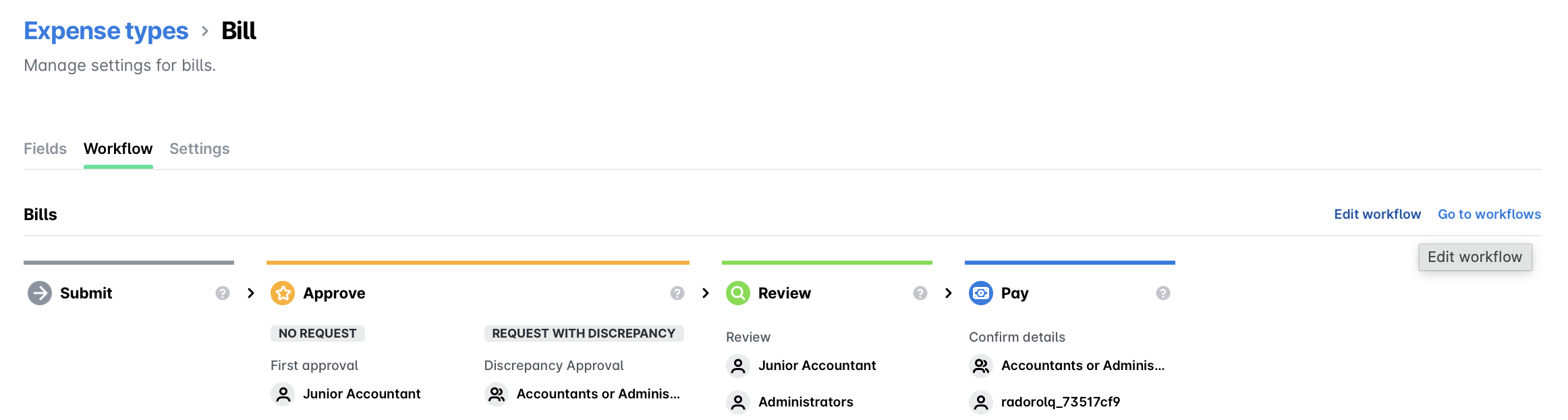
Alternativ können Sie Genehmigungsworkflows für Ausgabenarten auf der Registerkarte Workflows unter Einstellungen festlegen. Um beispielsweise den Workflow für die Ausgabenart Rechnung zu konfigurieren, navigieren Sie zu Einstellungen > Workflows > Ausgabenarten > Rechnung > Workflow bearbeiten.