Auf der Registerkarte „Felder“ der jeweiligen Ausgabenart können Sie die verfügbaren Feldwerte einsehen und verwalten.
Sie können festlegen, welche Werte für ein bestimmtes Feld in der Ausgabenart sichtbar oder ausgeblendet sind. Neue Feldwerte erstellen Sie direkt in der Feldbibliothek.
Werte für Ausgabenarten ausblenden
So blenden Sie Werte für eine Ausgabenart aus:
Navigieren Sie im Payhawk-Webportal zu Einstellungen > Ausgabenarten.
Wählen Sie die gewünschte Ausgabenart aus, beispielsweise Rechnung.
Wählen Sie das Feld aus, beispielsweise Kategorie.
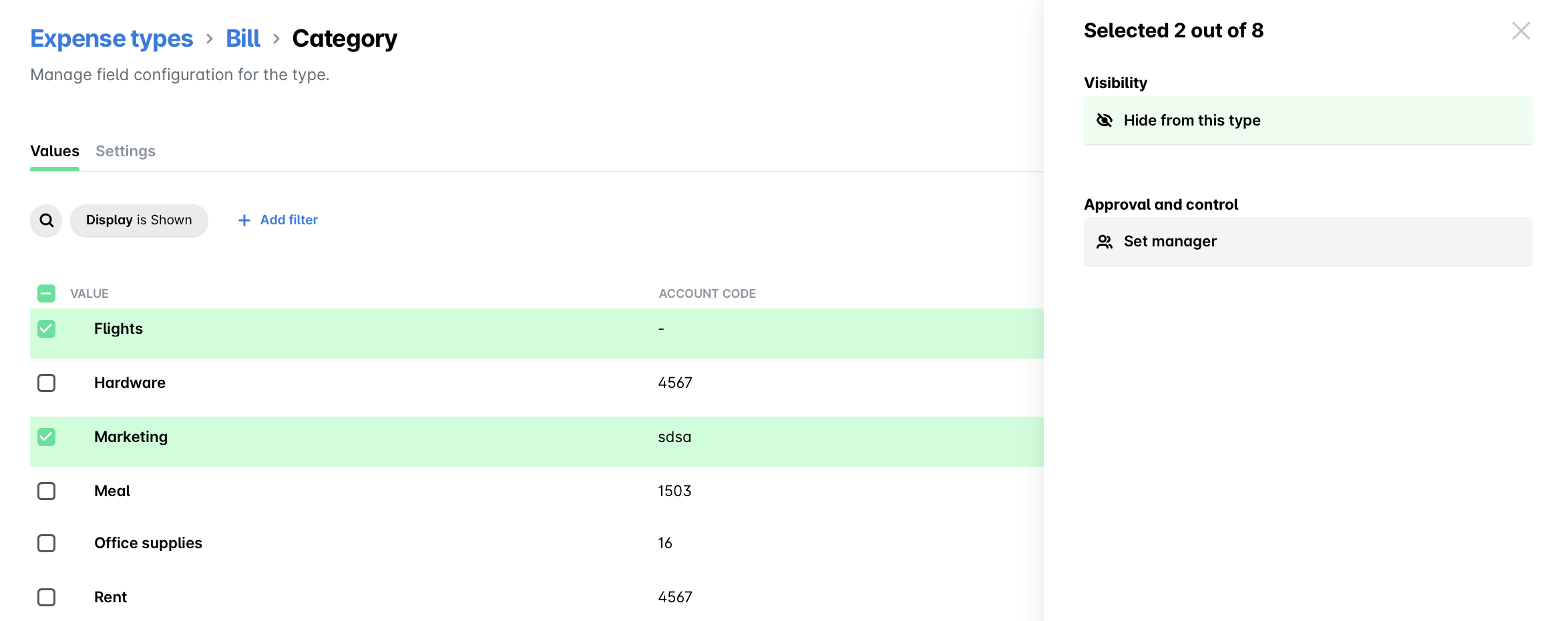
Öffnen Sie die Registerkarte Werte und aktivieren Sie die Kontrollkästchen der Werte, die Sie ausblenden möchten, beispielsweise Flüge und Marketing.
Klicken Sie im sich öffnenden Dialogfeld unter Sichtbarkeit auf Werte ausblenden.
Werte für Ausgabenarten einblenden
So blenden Sie Werte für eine Ausgabenart ein:
Navigieren Sie im Payhawk-Webportal zu Einstellungen > Ausgabenarten.
Wählen Sie die gewünschte Ausgabenart aus, beispielsweise Rechnung.
Wählen Sie das gewünschte Feld aus, beispielsweise Kategorie.
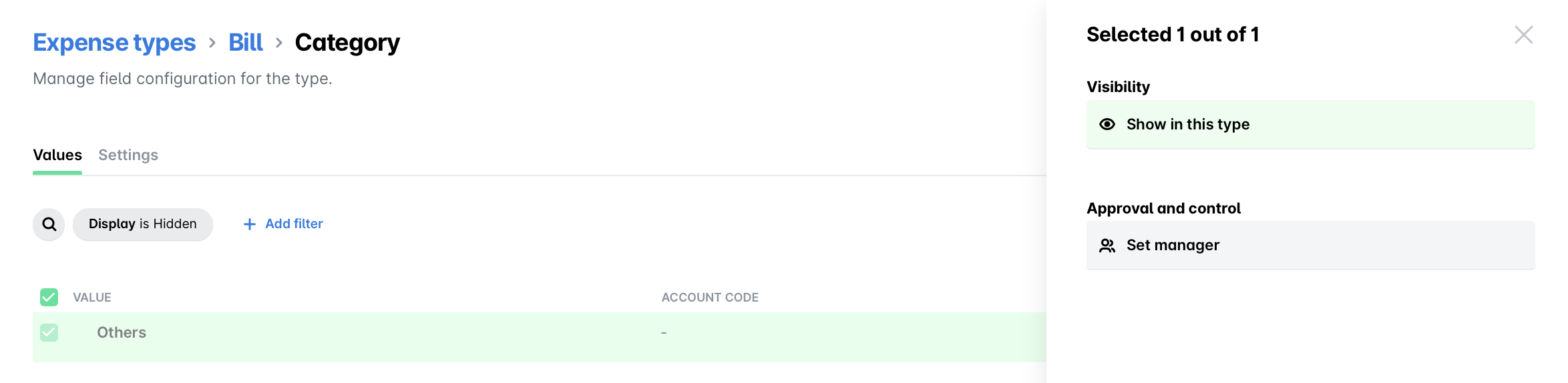
Öffnen Sie die Registerkarte Werte und klicken Sie auf Filter hinzufügen.
Filtern Sie nach Versteckt, um nur ausgeblendete Werte anzuzeigen.
Aktivieren Sie die Kontrollkästchen der Werte, die Sie wieder einblenden möchten, beispielsweise Sonstiges.
Klicken Sie im sich öffnenden Dialogfeld unter Sichtbarkeit auf In dieser Art anzeigen.
Zuordnungen für Feldwerte in Ausgabenarten konfigurieren
So konfigurieren Sie Zuordnungen für Feldwerte in einer Ausgabenart:
Navigieren Sie im Payhawk-Webportal zu Einstellungen > Ausgabenarten.
Wählen Sie die gewünschte Ausgabenart aus, beispielsweise Rechnung.
Wählen Sie das gewünschte Feld aus, beispielsweise Kategorie.
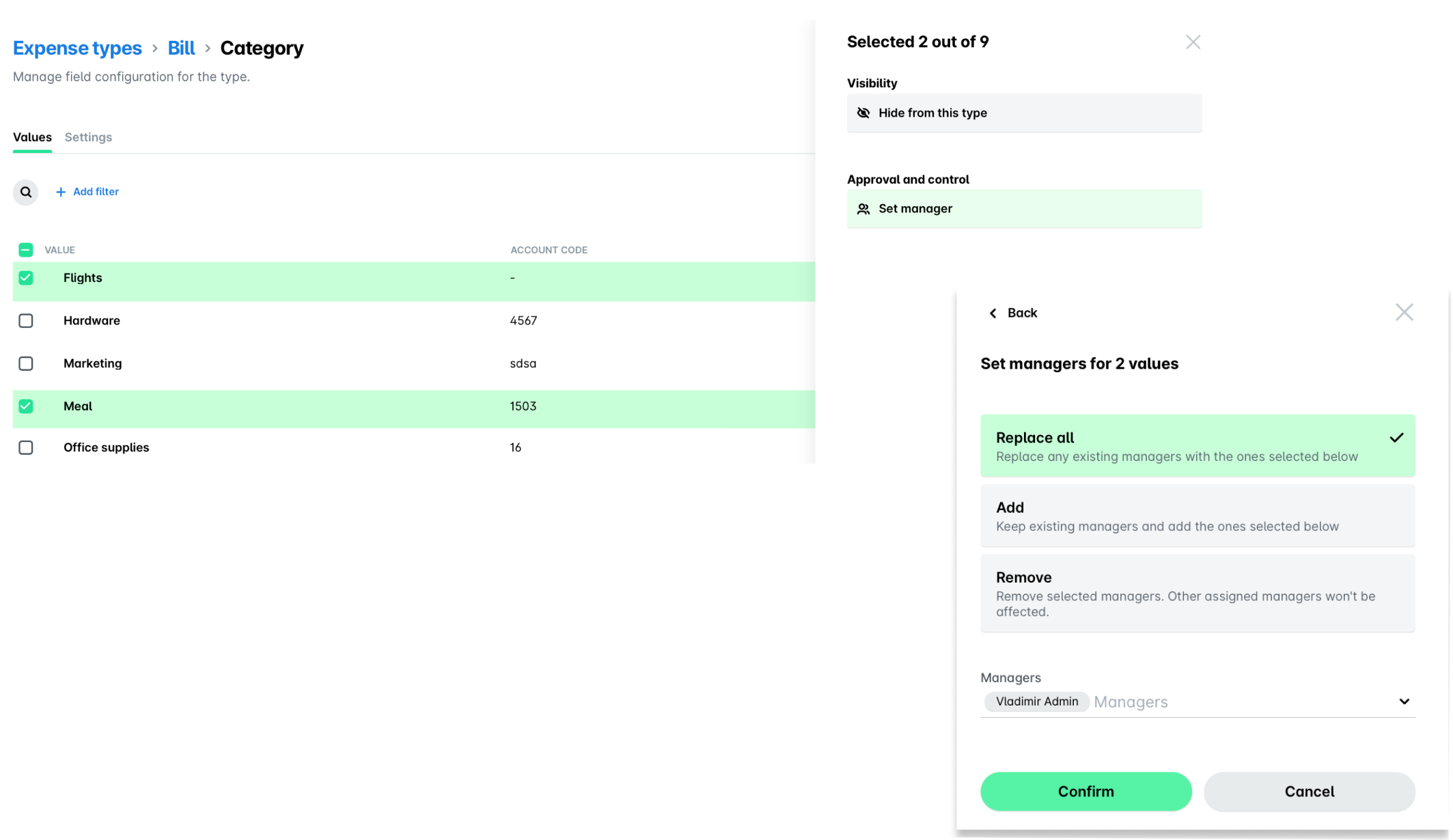
Öffnen Sie die Registerkarte Werte und aktivieren Sie die Kontrollkästchen der Werte, für die Sie Verantwortliche festlegen möchten, beispielsweise Flüge oder Essen.
Klicken Sie im Bereich Genehmigung und Kontrolle auf Verantwortliche festlegen.
Optional können Sie die Konfiguration in einem Schritt anpassen:
Alle ersetzen, um bestehende Verantwortliche zu überschreiben
Hinzufügen, um zusätzliche Verantwortliche zu ergänzen
Entfernen, um bestimmte Verantwortliche zu entfernen
Wählen Sie die gewünschten Personen aus der Dropdown-Liste aus.
Klicken Sie auf Bestätigen.