Sie können die Konfiguration eines Feldes von einer Ausgabenart auf andere Ausgabenarten übertragen. Dabei werden die Einstellungen, Feldwerte und Abhängigkeiten des Feldes übernommen. So können Sie Konfigurationen wiederverwenden und den Verwaltungsaufwand reduzieren.
Feldeinstellungen in andere Ausgabenarten kopieren
So kopieren Sie die Konfiguration eines Feldes:
Navigieren Sie zu Einstellungen > Ausgabenarten.
Wählen Sie die gewünschte Ausgabenart aus, beispielsweise Rechnung.
Navigieren Sie zur Registerkarte Felder.
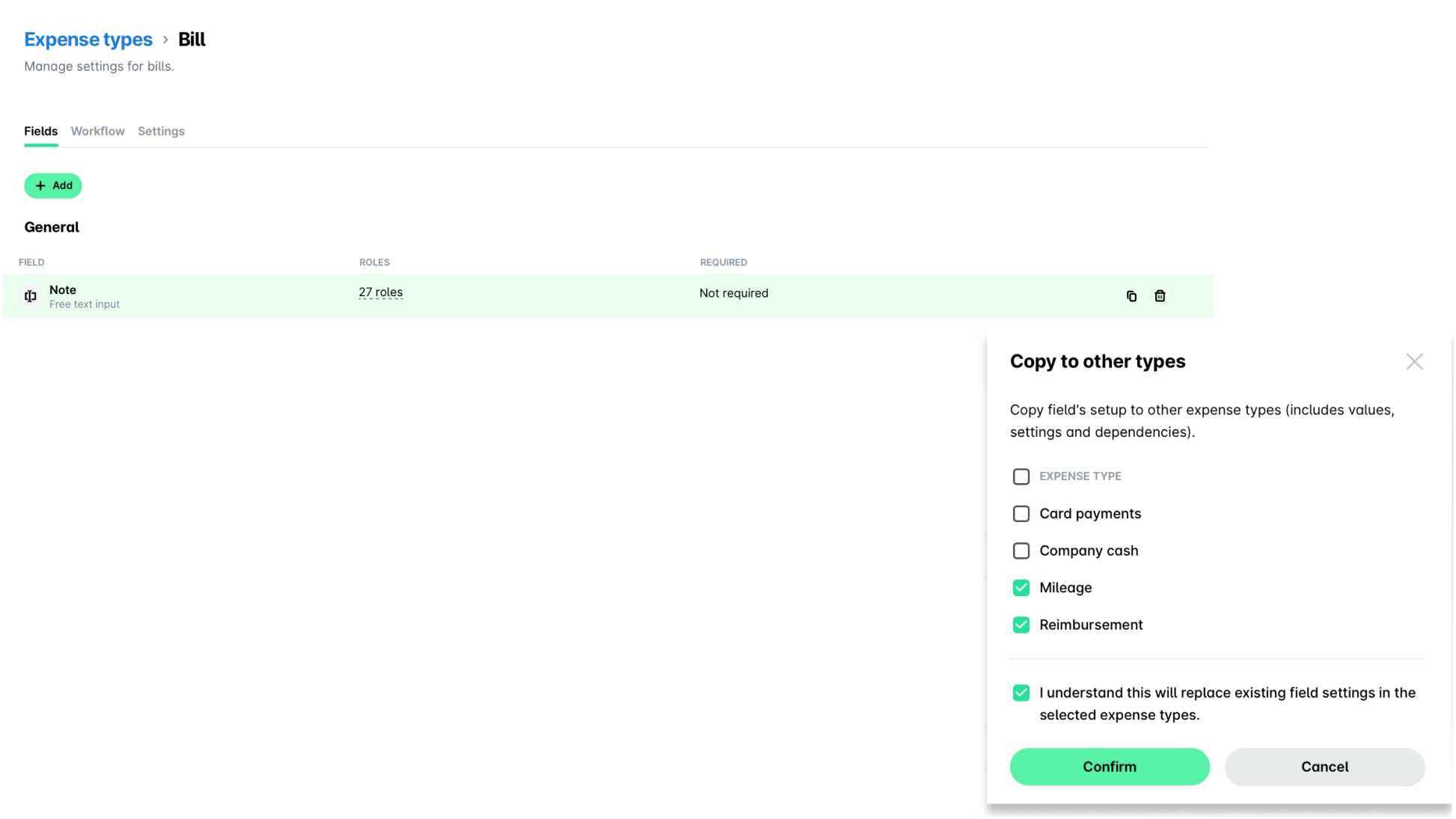
Bewegen Sie den Mauszeiger über das Feld, dessen Konfiguration Sie kopieren möchten, und klicken Sie auf Kopieren.
Aktivieren Sie im Dialogfeld die Kontrollkästchen der Ziel-Ausgabenarten, beispielsweise Kilometerpauschale und Erstattung.
Bestätigen Sie, dass die bestehende Feldkonfiguration in den ausgewählten Ausgabenarten überschrieben wird.
Klicken Sie auf Bestätigen.
Kategorisierungsfelder neu anordnen
So ändern Sie die Reihenfolge der Kategorisierungsfelder:
Navigieren Sie zu Einstellungen > Ausgabenarten.
Wählen Sie die gewünschte Ausgabenart aus, beispielsweise Rechnung.
Navigieren Sie zur Registerkarte Felder.
Ziehen Sie die Felder im Bereich Kategorisierung per Drag-and-Drop an die gewünschte Position, um die Reihenfolge festzulegen, in der sie in der Ausgaben-App angezeigt werden.