Die Mailbox funktioniert auf Gruppenebene und stellt eine einzige zentrale E-Mail-Adresse für den Empfang weitergeleiteter Rechnungen bereit. Standardmäßig deckt die Gruppen-Mailbox alle Entitäten der Gruppe ab. Gruppenadministratoren können Entitäten davon ausnehmen, damit diese eine eigene Mailbox verwenden.
Vorteile
Sparen Sie Zeit und Mühe, indem Sie den Genehmigungsprozess für Ausgaben dank weniger Klicks beschleunigen.
Vermeiden Sie das mühsame manuelle Herunterladen von Zahlungsbelegen und deren Hochladen in Ihr persönliches Payhawk-Konto, indem Sie sie an die getätigten Ausgaben anhängen.
Konfiguration der Mailbox für die Gruppe
So konfigurieren Sie die Mailbox:
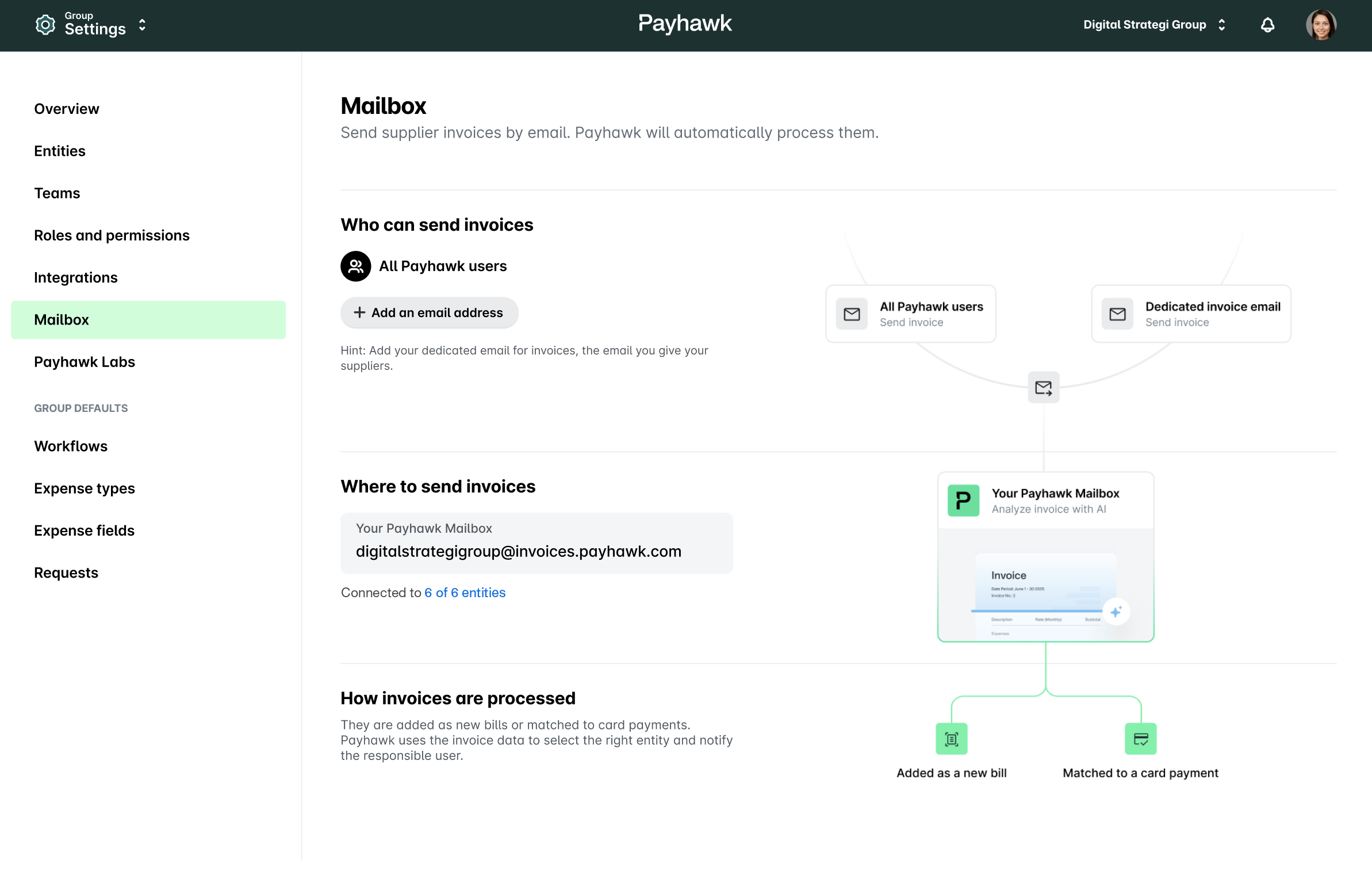
Gehen Sie im Payhawk-Webportal auf dem Gruppen-Dashboard zu Einstellungen > Mailbox.
Klicken Sie auf + E-Mail-Adresse hinzufügen und geben Sie die E-Mail-Adresse ein, von der aus Sie die Dokumente weiterleiten wollen, zum Beispiel invoices@yourcompany.com.
Die hier hinzugefügten Adressen sind Ihre zugelassenen Absender (Whitelist): Payhawk akzeptiert weitergeleitete Dokumente nur von diesen Adressen.
Payhawk generiert automatisch eine eindeutige E-Mail-Adresse für Ihr Unternehmen, an die die Dokumente weitergeleitet werden.
Um die automatische Weiterleitung einzurichten, folgen Sie den Anweisungen unter Rechnungen aus Gmail weiterleiten und Rechnungen aus Outlook weiterleiten. Andere Konfigurationen werden nicht empfohlen und können zu unerwarteten Problemen führen.
Mailbox-Benachrichtigungen
Für jede E-Mail-Adresse, die Sie zur Mailbox hinzufügen, legen Sie außerdem fest, wer die dort eingehenden Rechnungen bearbeitet. Sie können einzelne Benutzer, eine Rolle oder eine Kombination aus beidem auswählen.
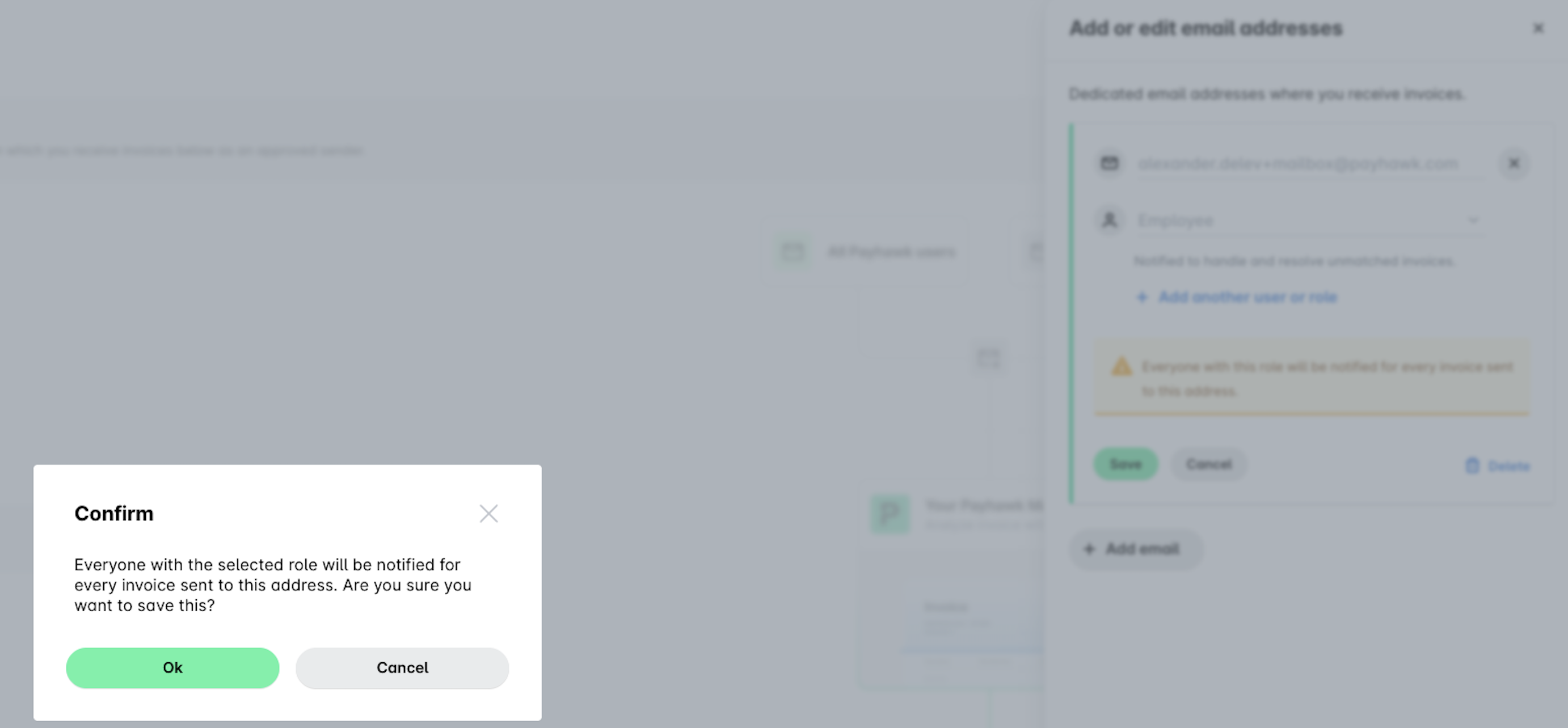
Wenn Sie eine Rolle auswählen, wird jeder Benutzer mit dieser Rolle über jede Rechnung benachrichtigt, die an dieser Adresse eingeht, und nicht nur über die Rechnungen, die er selbst weitergeleitet hat. Wenn Sie zum Beispiel Mitarbeiter auswählen, erhalten alle Mitarbeiter in der Gruppe eine Benachrichtigung für jede an die Adresse gesendete Rechnung. Während der Konfiguration zeigt Payhawk einen Warnhinweis an und bittet Sie vor dem Speichern um eine Bestätigung.
Um die Anzahl der Benachrichtigungen gering zu halten, wählen Sie nur die Benutzer aus, die diese Rechnungen bearbeiten müssen, oder eine Rolle mit wenigen Mitgliedern.
Einer Entität eine eigene Mailbox geben
Standardmäßig deckt die Gruppen-Mailbox alle Entitäten der Gruppe ab. Als Gruppenadministrator können Sie Entitäten aus der Gruppen-Mailbox ausnehmen. Jede ausgenommene Entität erhält eine eigene Mailbox-Adresse und eigene genehmigte Absender, und Rechnungen, die an die Adresse der Gruppe gesendet werden, gehen nicht mehr an die Mailbox dieser Entität.
So geben Sie Entitäten eine eigene Mailbox:
Gehen Sie im Payhawk-Webportal auf dem Gruppen-Dashboard zu Einstellungen > Mailbox.
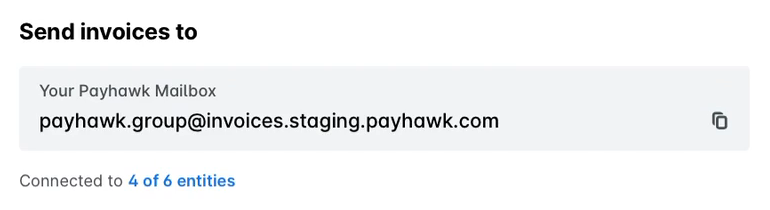
Klicken Sie unter der Mailbox-Adresse auf Verbunden mit X von Y Entitäten.
Deaktivieren Sie im Bereich Einheiten, die dieses Postfach nutzen das Kontrollkästchen jeder Entität, die eine eigene Mailbox benötigt. Standardmäßig sind alle Entitäten ausgewählt.
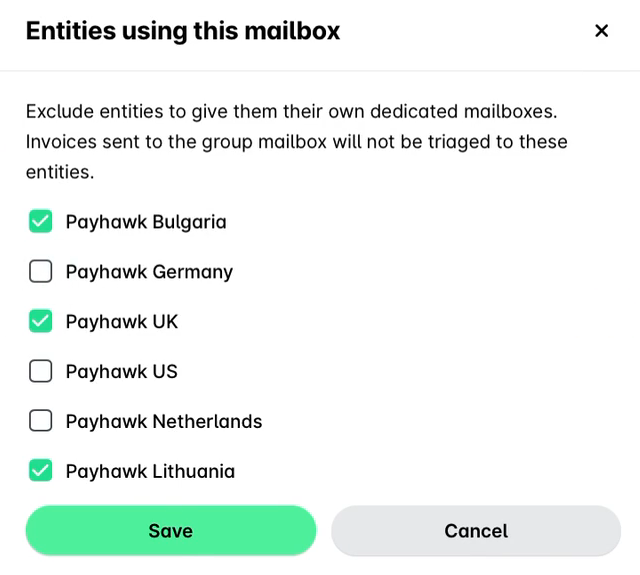
Klicken Sie auf Speichern.
Jede ausgenommene Entität erhält so eine eigene Mailbox-Adresse. Sie finden sie unter Einstellungen > Mailbox der Entität, zusammen mit dem Hinweis Diese Einheit hat ein eigenes Postfach.
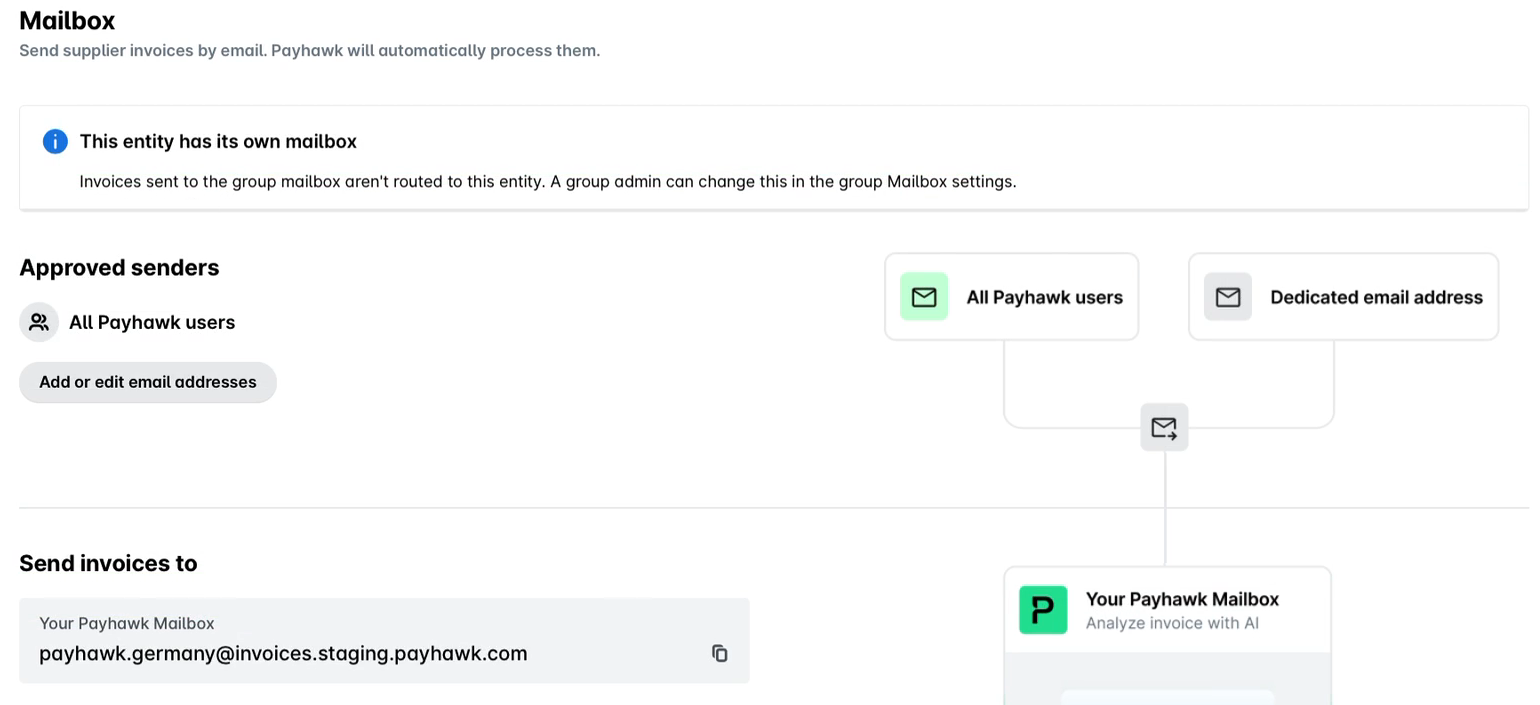
Um eine Entität wieder in die Gruppen-Mailbox aufzunehmen, aktivieren Sie ihr Kontrollkästchen im Bereich Einheiten, die dieses Postfach nutzen erneut und klicken Sie auf Speichern. Die eigene Adresse der Entität wird deaktiviert, bleibt aber erhalten. E-Mails an diese Adresse werden zurückgewiesen, bis Sie die Entität erneut ausnehmen.
Nützliche Ressourcen