Payhawk unterstützt die direkte Integration in Exact Online und bietet Ihnen die Flexibilität, Ihre Ausgaben mühelos zu exportieren und zwischen den beiden Systemen zu synchronisieren.
Weitere Informationen finden Sie in dem Artikel über exportierte Daten zwischen Payhawk und Exact Online.
Erste Interaktion zwischen Payhawk und Exact Online
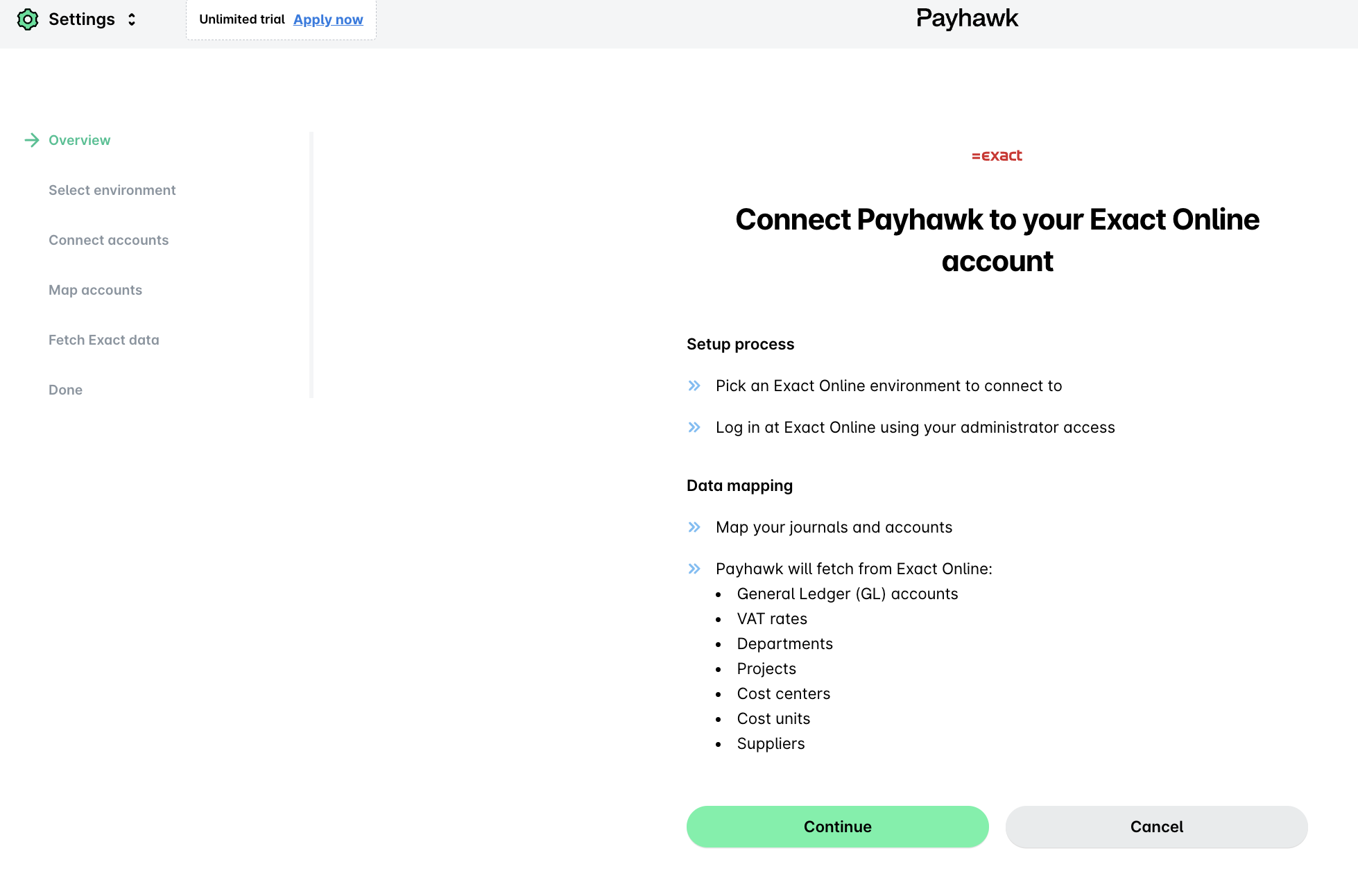
Indem Sie sich mit Ihrer Exact Online-Filiale verbinden, erlauben Sie Payhawk, Folgendes auszuführen:
Synchronisieren Sie Ihren Kontenplan, Mehrwertsteuersätze, Kostenstellen, Kostenträger, Projekte, und Abteilungen.
Erstellen Sie für jede Ihrer aktiven Währungen ein Bankkonto in Exact Online.
Erstellen Sie die Konten Payhawk Allgemein und Gebühren.
Synchronisierung Ihrer Payhawk- und Exact Online-Salden ab einem bestimmten Zeitpunkt.
Automatische Sendung von Ausgaben und Zahlungen in Echtzeit.
Voraussetzungen
Bevor Sie Payhawk mit Exact Online verbinden, vergewissern Sie sich, dass Sie über die nötigen Informationen verfügen:
Rechte als Payhawk-Administrator.
Administratorrechte für Exact Online.
Verbinden mit Exact Online
Um Ihr Payhawk-Konto mit Exact Online zu verbinden, folgen Sie bitte diesen Schritten:
Öffnen Sie oben links den App-Umschalter und gehen Sie zu Einstellungen > Integrationen.
Unter Verfügbare Integrationen, suchen Sie Exact Online und klicken Sie auf Verbinden.
Klicken Sie auf dem nächsten Bildschirm auf Weiter.
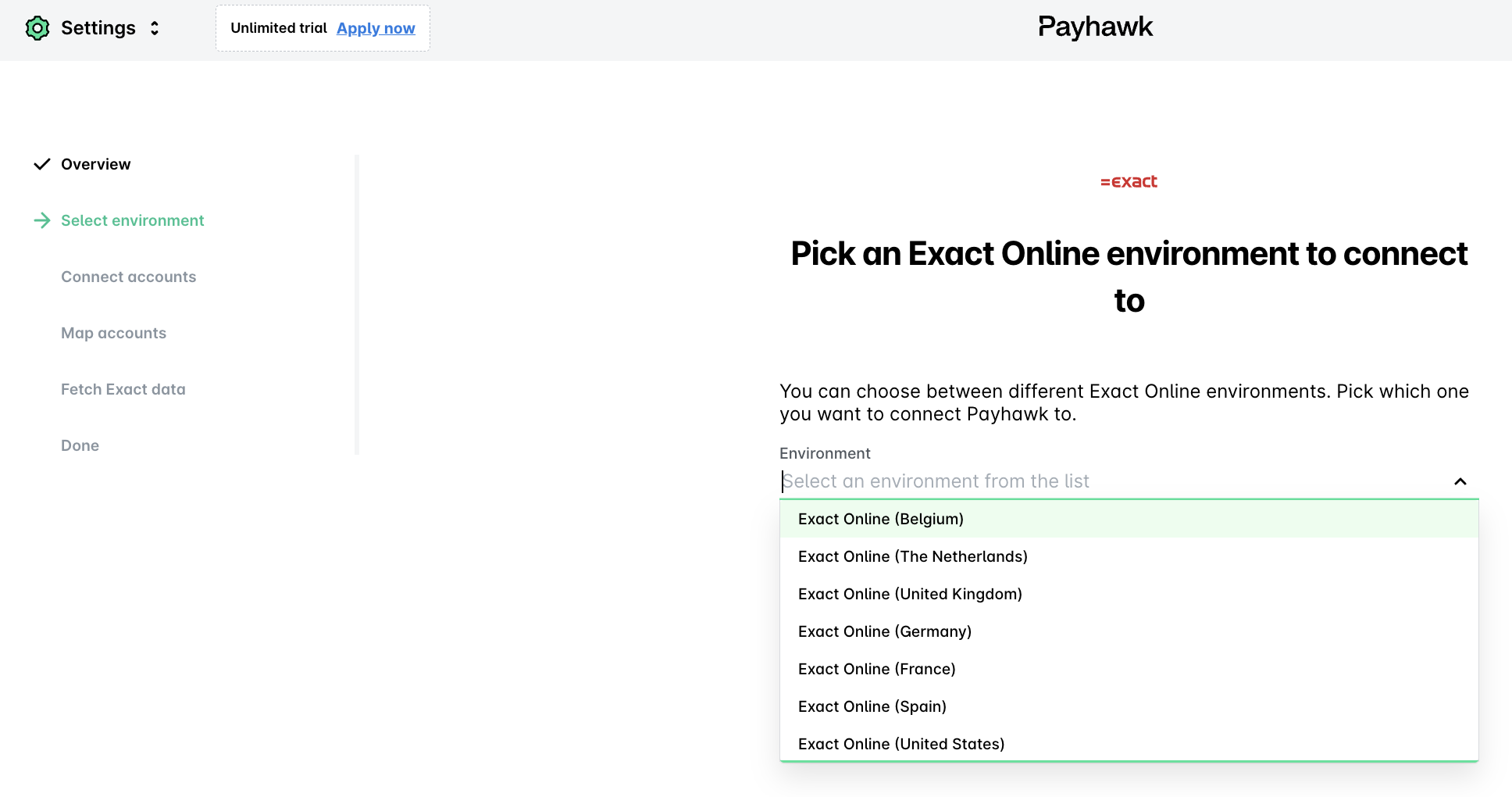
Wählen Sie aus, mit welcher Umgebung Sie sich verbinden möchten. Payhawk lässt sich in alle Exact Online-Umgebungen integrieren.
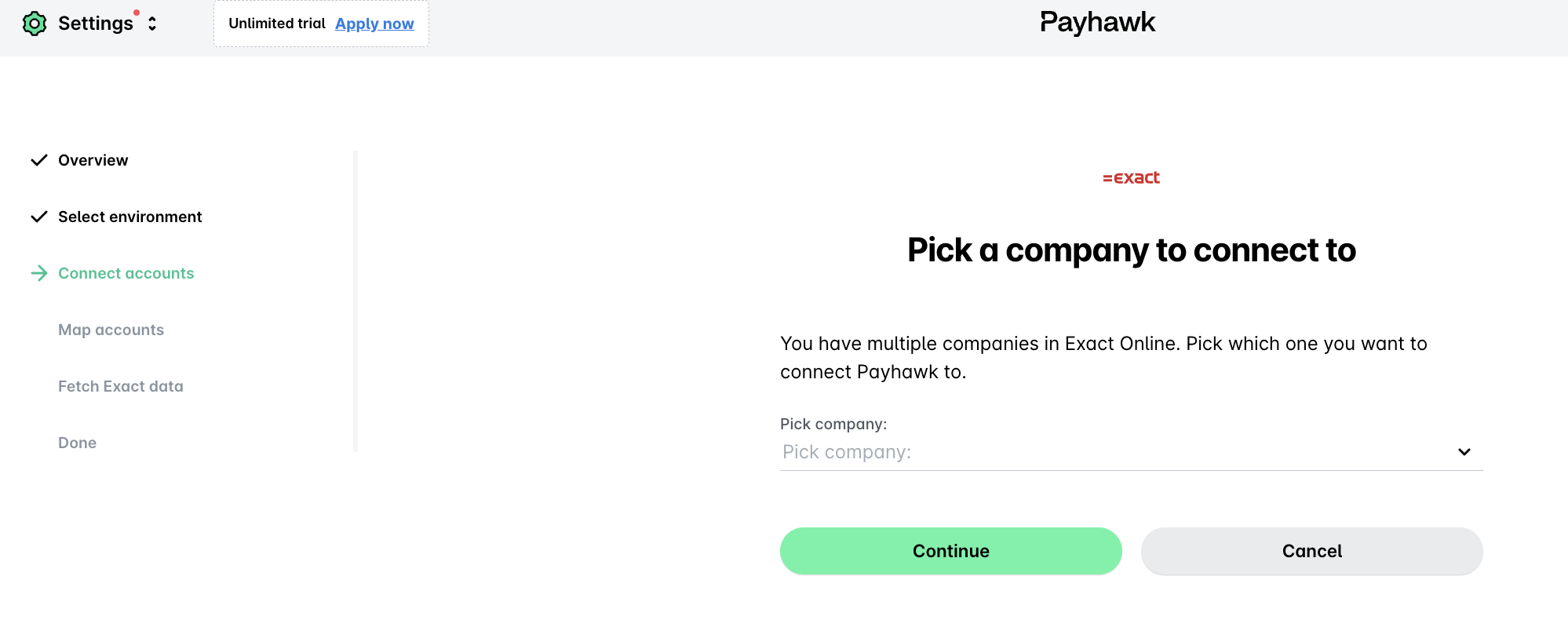
Nachdem Sie Payhawk Zugriff auf Exact Online gewährt haben, wählen Sie das Unternehmen aus, mit dem Sie sich verbinden möchten.
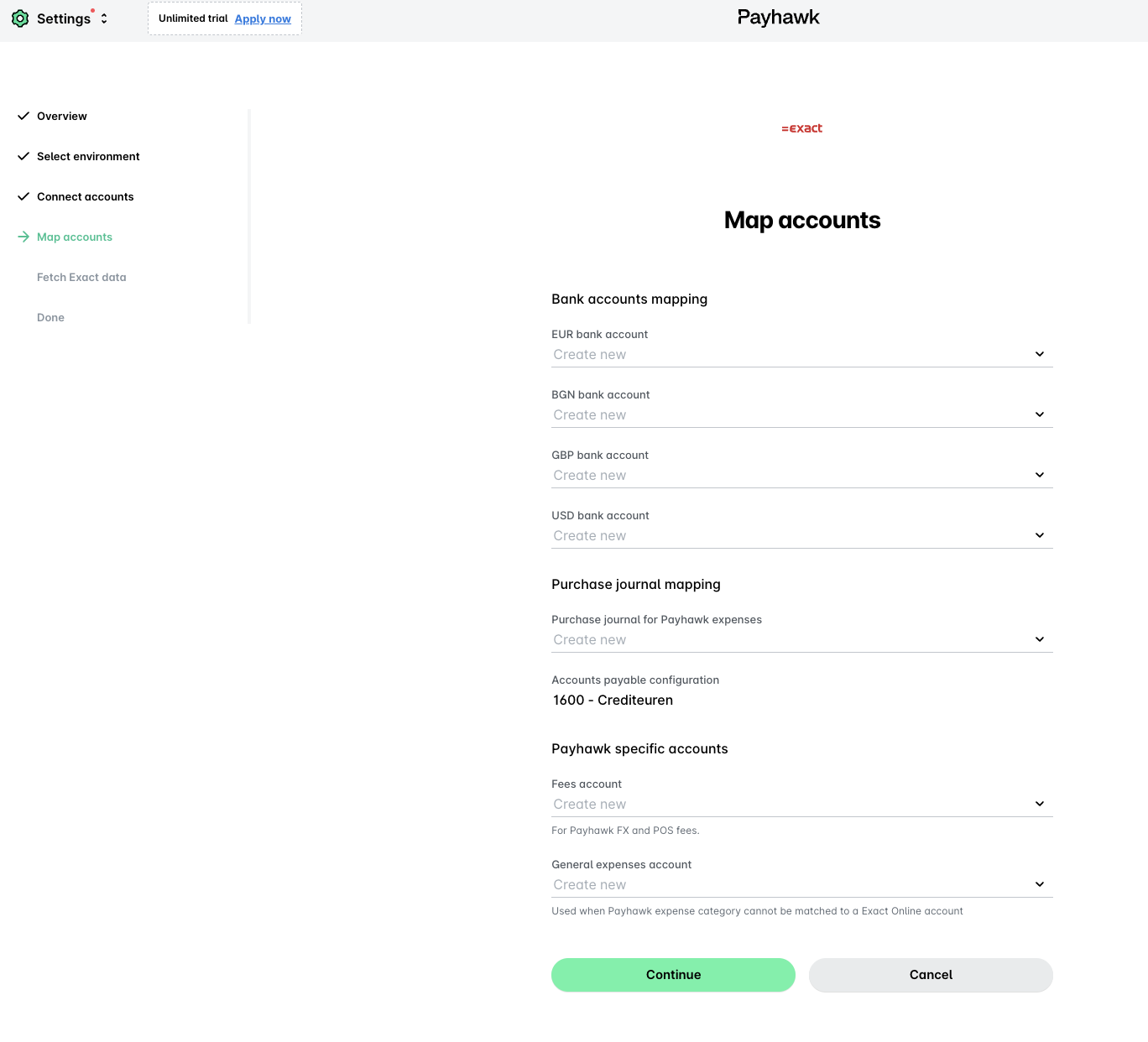
Richten Sie im Dialog Konten zuordnen die folgenden Konfigurationen ein:
Wählen Sie aus, welches Einkaufsjournal Sie verwenden möchten.
Wählen Sie für jedes Payhawk-Bankkonto ein Bankjournal aus.
Wählen Sie, welches Konto für die Währungs- und Geldautomatengebühren verwendet werden soll.
Beachten Sie, dass Payhawk ein Konto Payhawk Allgemein anlegt, das immer dann verwendet wird, wenn keine Zuordnung durchgeführt werden kann.
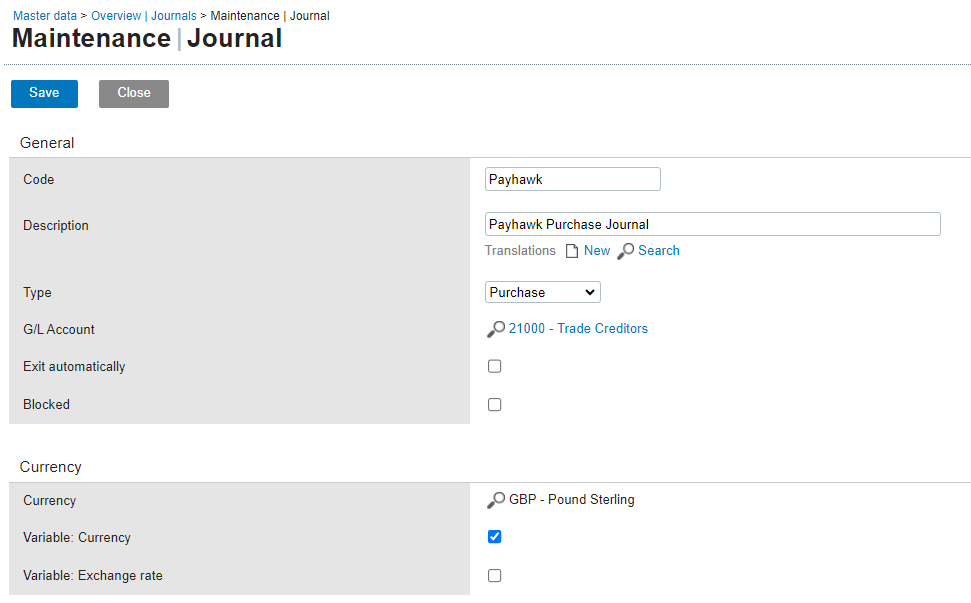
Für den Export von Ausgaben in einer anderen Währung als der Basiswährung müssen Sie für das Einkaufsjournal, das bei der Einrichtung der Integration ausgewählt wurde, die Mehrwährungsfunktion Variable: Währung aktivieren.
Hinweise zur Konfiguration
Die Integrationseinstellungen, die bei der letzten Verbindung von Payhawk und Ihrem Buchhaltungssystem vorgenommen wurden, werden bei der nächsten Verbindung automatisch wieder angewendet.
Sie können die aktuelle Integrationseinrichtung bearbeiten, ohne die Verbindung zu Ihrem Buchhaltungssystem zu trennen. Gehen Sie in Payhawk auf Einstellungen > Integrationen, klicken Sie auf das Drei-Punkte-Menü des gewünschten ERP-Systems und wählen Sie Konfiguration bearbeiten.
Nächste Schritte