Payhawk unterstützt die direkte Integration mit Sage Intacct und bietet Ihnen die Flexibilität, Ihre Ausgaben und Zahlungen mühelos zu exportieren und zwischen den beiden Systemen zu synchronisieren.
Weitere Informationen finden Sie in dem Artikel über exportierte Daten zwischen Payhawk und Sage Intacct.
Erste Interaktion zwischen Payhawk und Sage Intacct
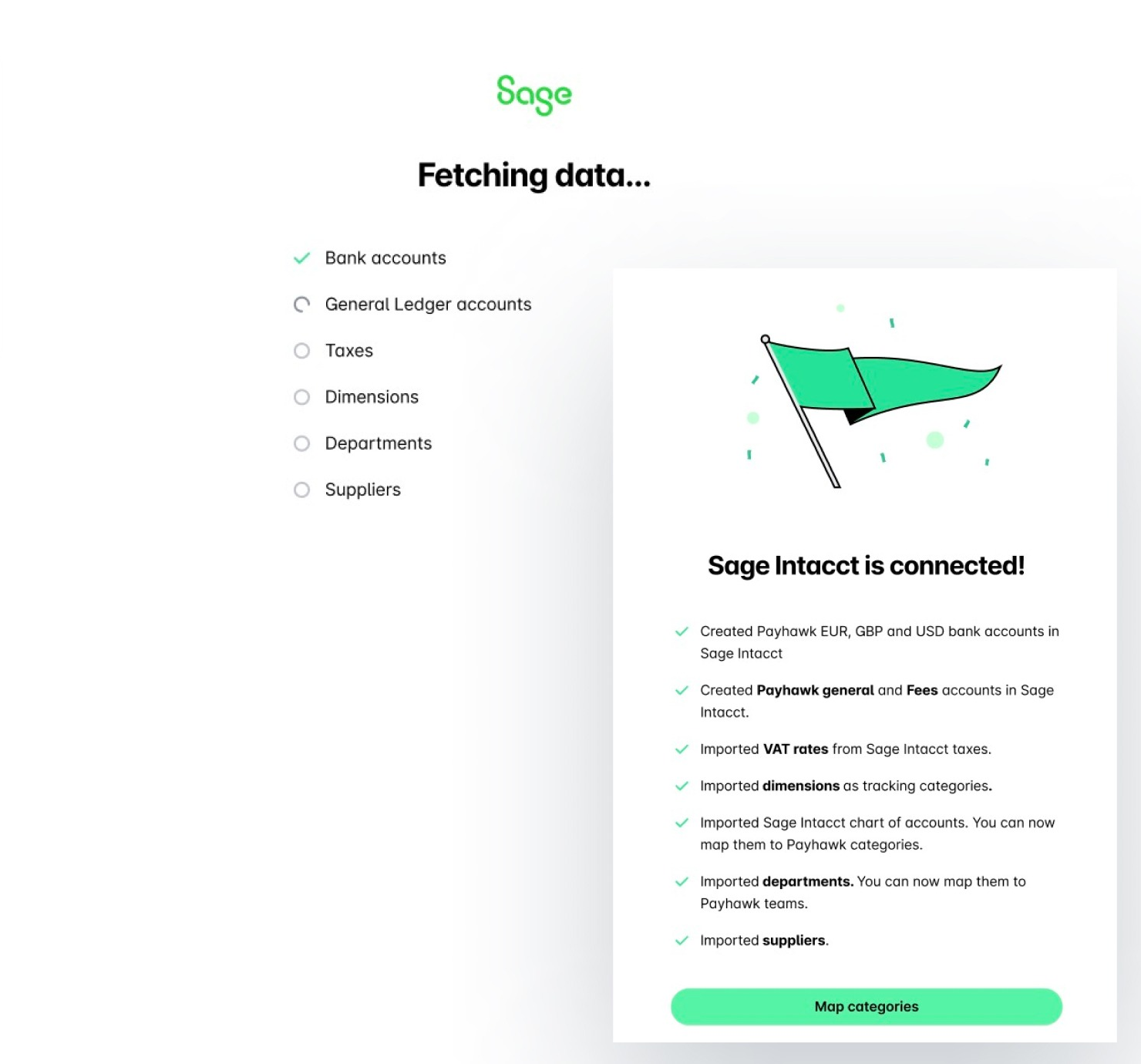
Indem Sie sich mit Ihrer Sage Intacct-Niederlassung verbinden, erlauben Sie Payhawk, folgendes zu tun:
Synchronisieren Sie Ihren Kontenplan und Ihre Steuersätze.
Erstellen Sie in Sage Intacct ein Bankkonto für jede Ihrer aktiven Währungen.
Erstellen Sie die Konten Payhawk Allgemein und Gebühren.
Rufen Sie Ihre Sage Intacct-Dimensionen ab.
Rufen Sie Ihre Sage Intacct-Händler ab.
Mit Sage Intacct verbinden
So verbinden Sie Ihr Payhawk-Konto mit Sage Intacct:
Navigieren Sie zu Einstellungen > Integrationen.
Suchen Sie unter Verfügbare Integrationen nach Sage Intacct und klicken Sie auf Verbinden.
Klicken Sie im nächsten Bildschirm auf Weiter.
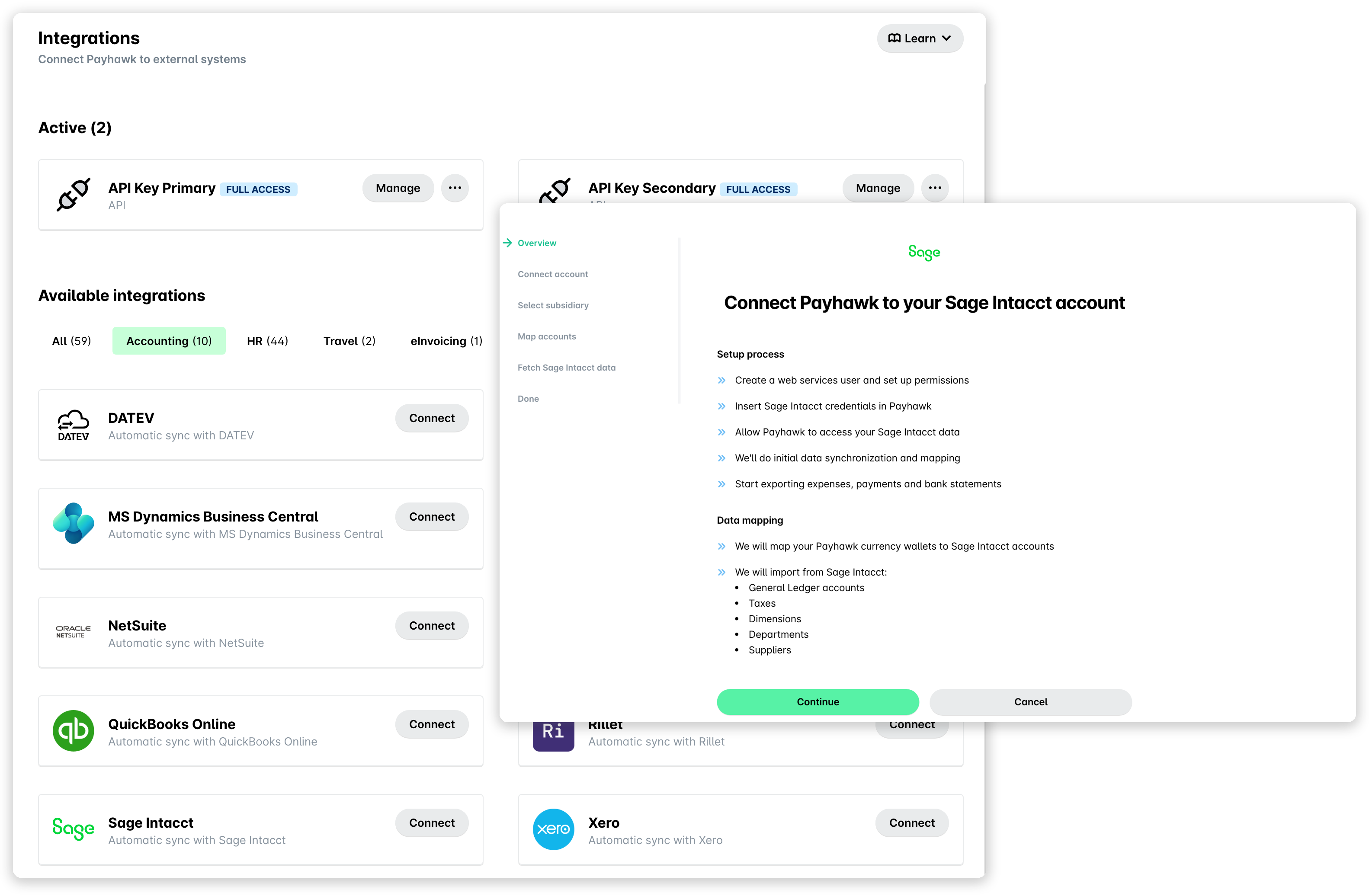
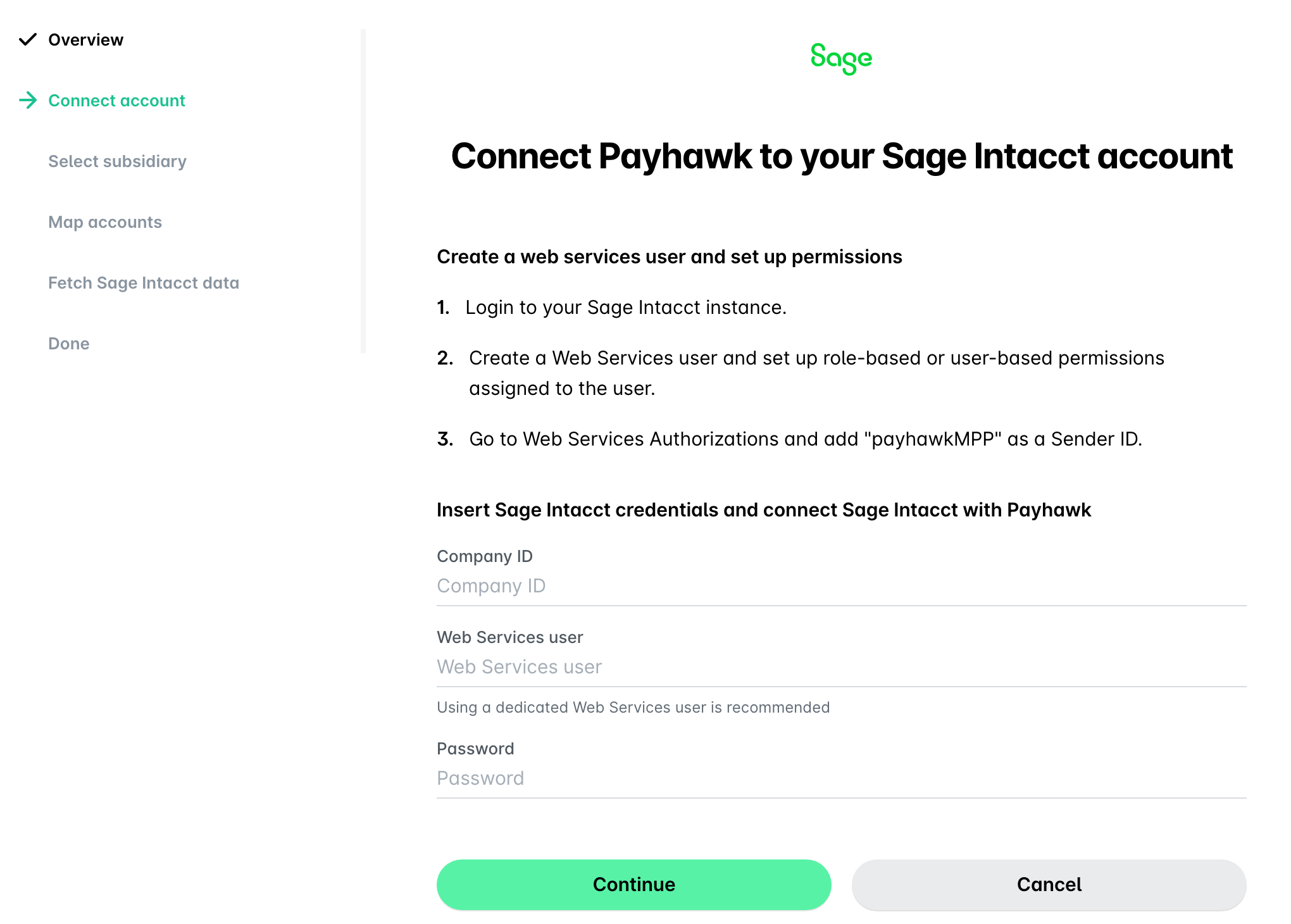
Bevor Sie auf Weiter klicken, vergewissern Sie sich, dass der Benutzer des Webdienstes über die richtigen Berechtigungen verfügt.
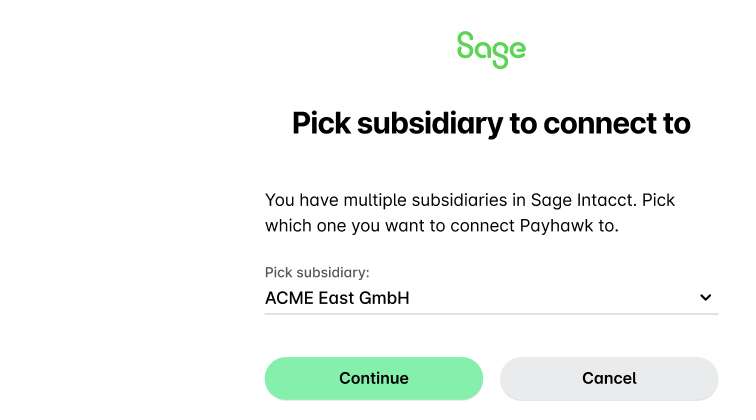
Wählen Sie Ihre Sage Intacct-Niederlassung, die Sie mit Payhawk verbinden möchten.
Ordnen Sie im nächsten Bildschirm Ihre Konten zu, indem Sie für jedes Payhawk-Konto ein Sage Intacct-Bankkonto auswählen.
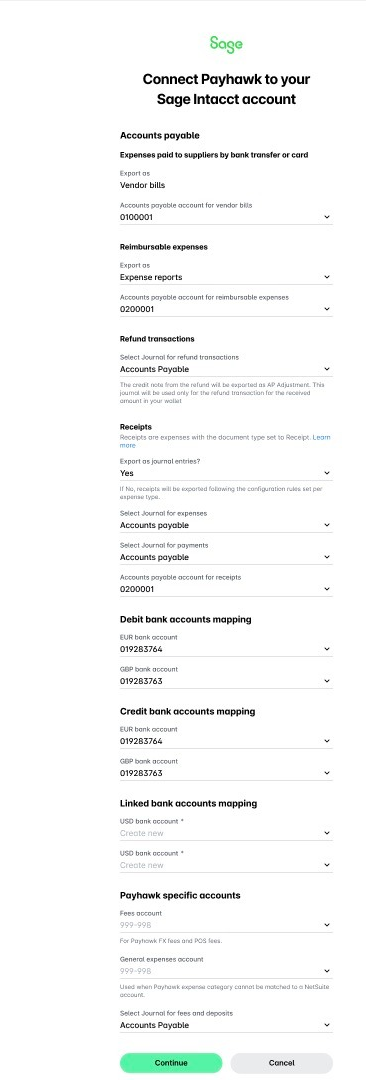
Klicken Sie auf Weiter, um die Synchronisierung der Informationen zu starten. Daraufhin ruft Payhawk automatisch die Stammdaten aus Sage Intacct ab.
Klicken Sie auf Kategorien zuordnen.
Anmerkungen zur Konfiguration
Die bei der letzten Verbindung von Payhawk und Ihrem Buchhaltungssystem vorgenommenen Integrationseinstellungen werden bei der nächsten Verbindung automatisch wieder angewendet.
Sie können die aktuelle Integrationseinstellung bearbeiten, ohne die Verbindung zu Ihrem Buchhaltungssystem zu trennen. Gehen Sie in Payhawk zu Einstellungen > Integrationen, klicken Sie auf das Drei-Punkte-Menü des gewünschten ERP-Systems und wählen Sie Konfiguration bearbeiten.
Nächste Schritte