Payhawk-Teamkarten sind Unternehmenskarten, die mit einem gemeinsamen Limit verbunden sind, sodass ihre Karteninhaber das Geld innerhalb dieses gemeinsamen Limits für den vorgesehenen Zweck verwenden können.
Bei der Erstellung einer Teamkarte, d. h. bei der Zuweisung eines gemeinsamen Limits für zwei oder mehr Mitarbeiter, können Sie entweder bestehende Karten mit dieser Teamkarte verknüpfen oder neue Karten für die gewünschten Mitarbeiter ausstellen.
Payhawk-Teamkarten haben eigenständige Limits und können nicht in eine bestehende Firmenausgabenrichtlinie einbezogen werden.
Alle Karten, die in Payhawk mit einer Teamkarte verknüpft sind, sind nur über die zugehörige Teamkarte sichtbar.
Erstellen von Teamkarten und Verknüpfen bestehender Mitarbeiterkarten
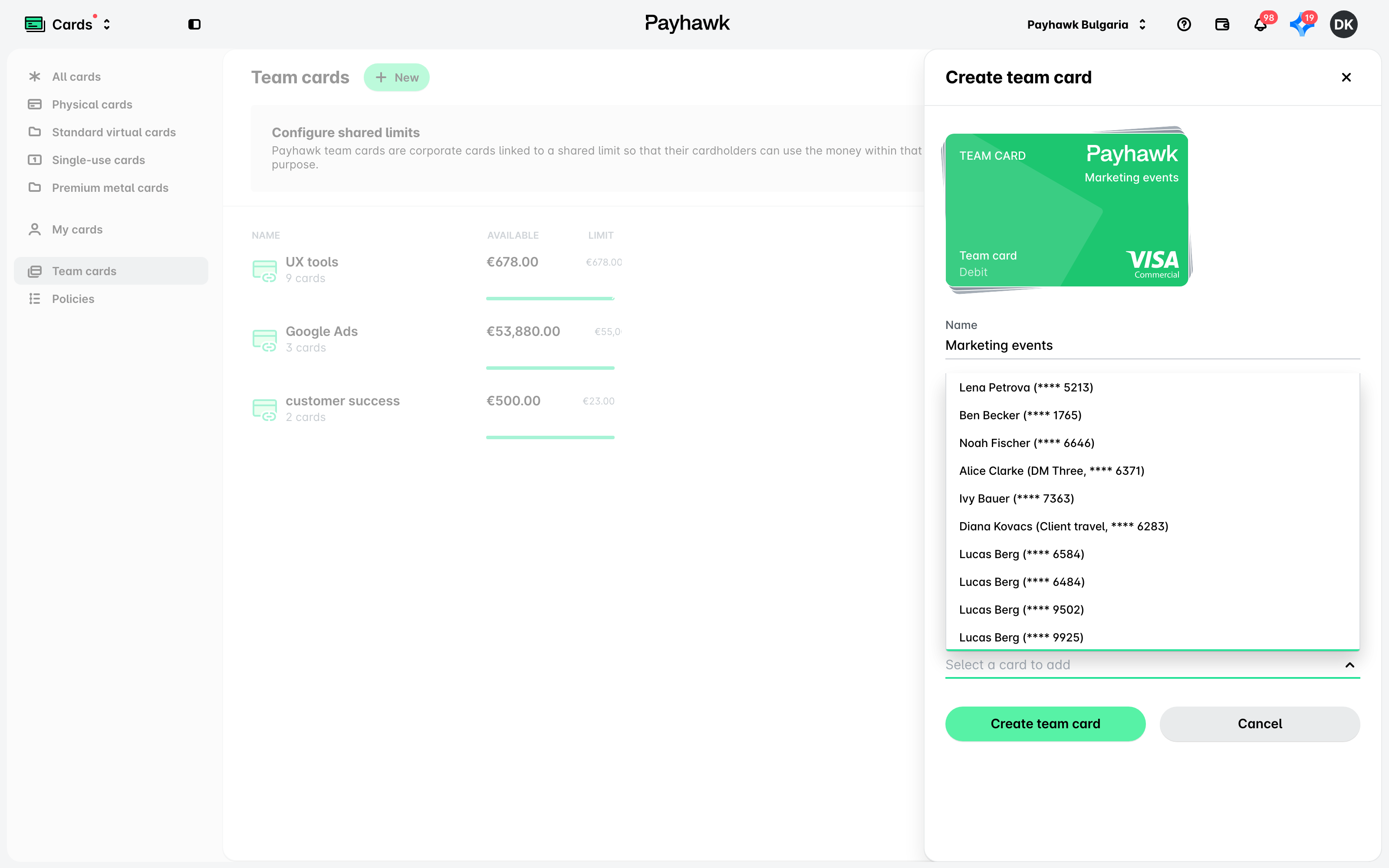
So erstellen Sie eine Teamkarte und verknüpfen bestehende Karten mit ihr:
Melden Sie sich beim Payhawk-Webportal an.
Öffnen Sie den App-Umschalter oben links und gehen Sie zu Karten > Teamkarten.
Klicken Sie auf die Schaltfläche + Neu.
Gehen Sie im sich öffnenden Dialogfenster wie folgt vor:
Benennen Sie die Karte.
Wählen Sie die Währung.
Legen Sie das regelmäßige monatliche Limit (gemeinsames Limit) fest.
Unter dem Abschnitt Verknüpfte Karten:
Wählen Sie die Option Vorhandene Karten verknüpfen.
Wählen Sie aus dem Dropdown-Menü die gewünschten vorhandenen Karten der Mitarbeiter aus, die sich das Limit der Teamkarte teilen sollen.
Klicken Sie auf Teamkarte erstellen, um Ihre Wahl zu bestätigen.
Erstellen von Teamkarten und Verknüpfen neu ausgestellter Mitarbeiterkarten
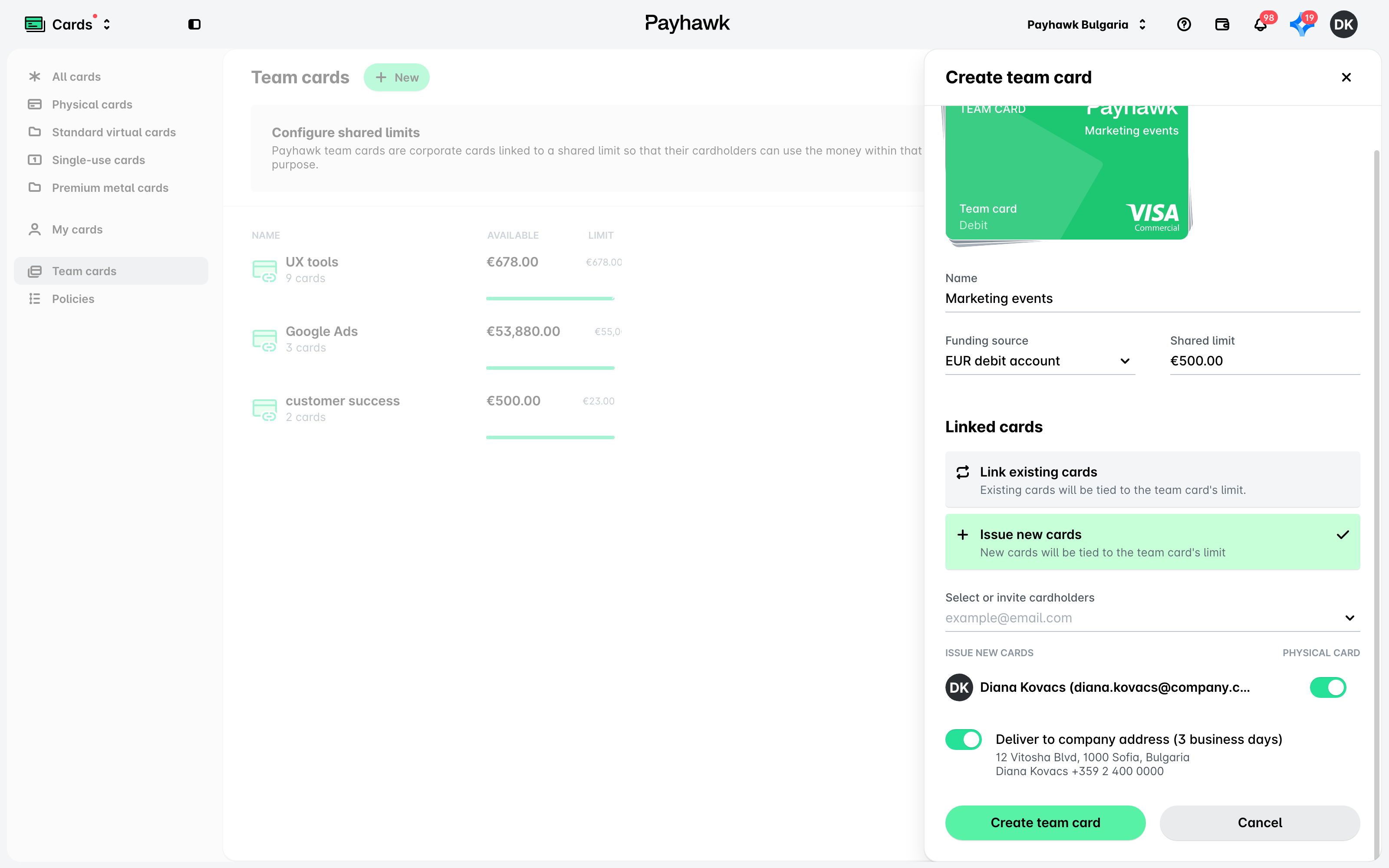
So erstellen Sie eine Teamkarte und stellen neue Karten aus, die an das gemeinsame Limit gebunden sind:
Öffnen Sie den App-Umschalter oben links und gehen Sie zu Karten > Teamkarten.
Klicken Sie auf die Schaltfläche + Neu.
Gehen Sie im sich öffnenden Dialogfenster wie folgt vor:
Benennen Sie die Karte.
Wählen Sie die Währung.
Legen Sie das regelmäßige monatliche Limit (gemeinsames Limit) fest.
Unter dem Abschnitt Verknüpfte Karten:
Wählen Sie die Option Neue Karten ausstellen.
Wählen Sie aus dem Dropdown-Menü die Mitarbeiter aus, für die Sie neue Karten ausstellen wollen, die mit dieser Teamkarte verknüpft werden.
Wählen Sie für jeden ausgewählten Mitarbeiter, ob die Karte physisch sein soll, indem Sie den Schalter aktivieren. Der Schalter ist standardmäßig ausgeschaltet.
Wenn Sie sich für physische Karten entschieden haben, lädt der aktivierte Schalter automatisch Ihre Firmenadresse für den Kartenversand. Wenn Sie möchten, dass die Karten an einen anderen Ort geliefert werden, deaktivieren Sie den Schalter und geben Sie die erforderlichen Postdaten ein.
Klicken Sie auf Teamkarte erstellen, um Ihre Wahl zu bestätigen.
Teamkarten schließen
Wenn ein gemeinsames Limit nicht mehr benötigt wird oder es einen anderen Grund gibt, eine Teamkarte zu deaktivieren, können Sie sie schließen.
Wenn Sie eine Teamkarte schließen, ohne die Zuweisung der verknüpften Karten aufzuheben, werden auch diese Karten geschlossen.
Öffnen Sie den App-Umschalter oben links und gehen Sie zu Karten > Teamkarten.
Wählen Sie die gewünschte Teamkarte aus, indem Sie darauf klicken.
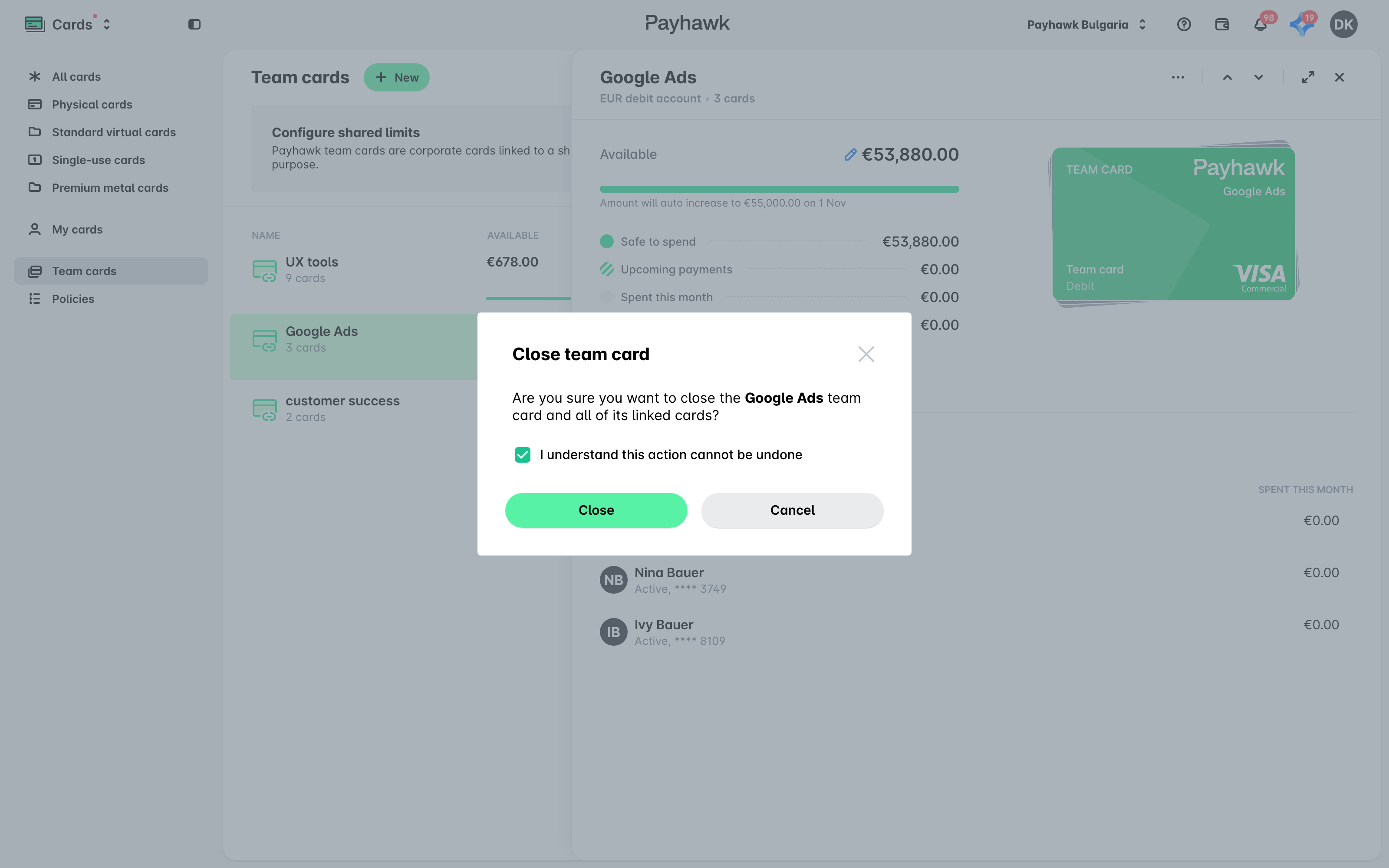
Klicken Sie auf das Menü mit den drei Punkten und wählen Sie die Option Teamkarte schließen.
Aktivieren Sie in dem sich öffnenden Dialogfeld das Kontrollkästchen für die Bestätigung.
Klicken Sie auf Schließen, um Ihre Wahl zu bestätigen.
Nützliche Ressourcen
Verknüpfen und Aufheben der Verknüpfung von Karten mit bestehenden Teamkarten
Sperren und Entsperren von Karten in Verbindung mit bestehenden Teamkarten