Sie können Kartenausgaben im Payhawk-Webportal oder in der mobilen Payhawk-App erstellen und sie gemäß den definierten Workflows in Ihrem Unternehmen an die entsprechenden Genehmiger übermitteln.
Kartenausgaben im Webportal erstellen und einreichen
Wenn Sie mit Ihrer Firmenkarte bezahlt haben, wird automatisch eine Ausgabe in Payhawk erstellt.
So laden Sie Dokumente für Kartenausgaben hoch:
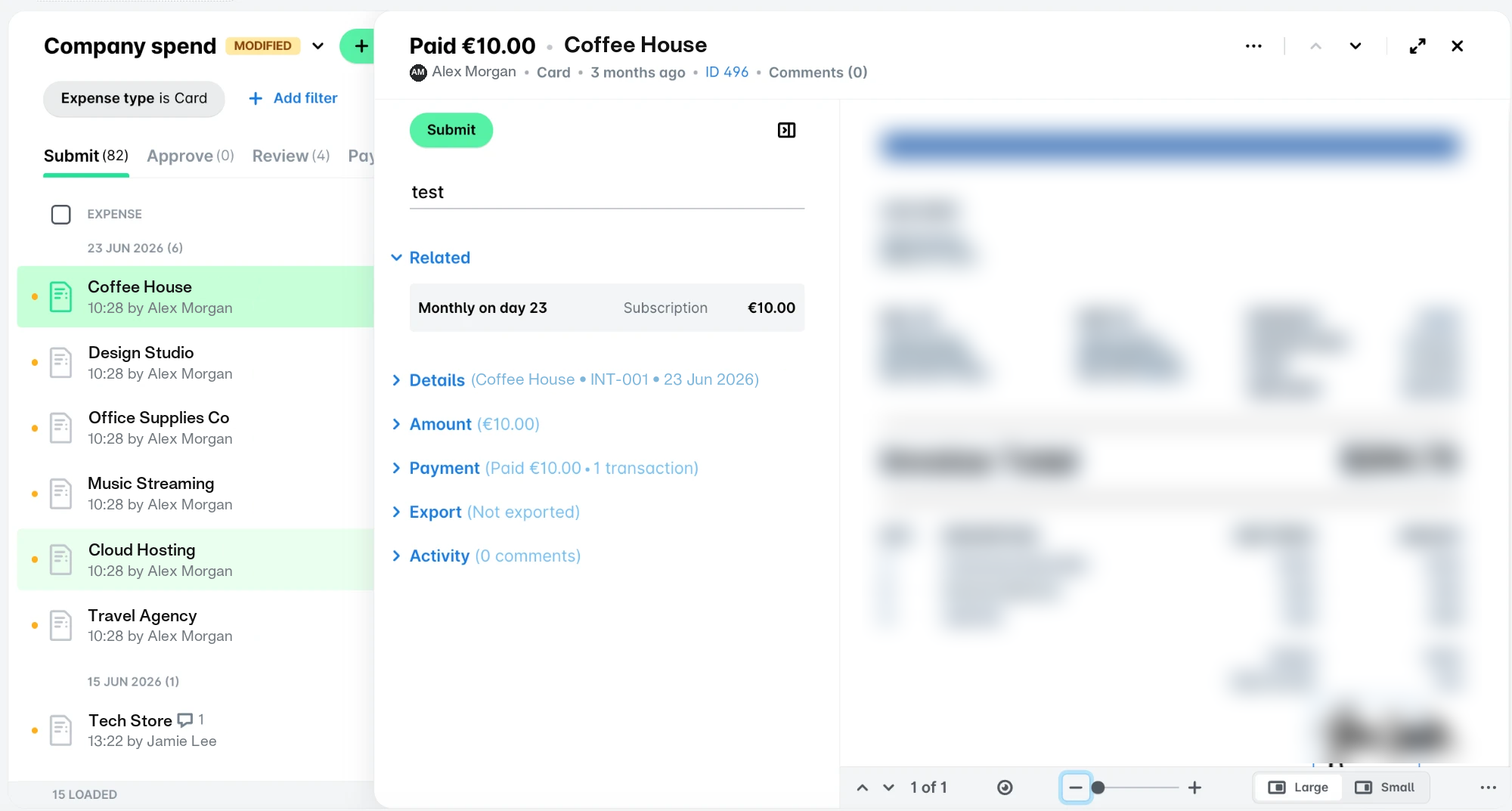
Gehen Sie im Payhawk-Webportal zur Registerkarte Ausgaben > Einreichen.
Wählen Sie die gewünschte Ausgabe aus.
Das Datenextraktionstool von Payhawk überträgt die Ausgabendaten automatisch auf der Grundlage des Dokuments und des Lieferanten. Überprüfen Sie die automatisch extrahierten Informationen und füllen Sie alle anderen Felder manuell aus.
Klicken Sie auf Einreichen.
Kartenausgaben in der mobilen App erstellen und einreichen
Wenn Sie mit Ihrer Firmenkarte bezahlt haben, wird automatisch eine Ausgabe erstellt.
So laden Sie Dokumente für Kartenausgaben hoch:
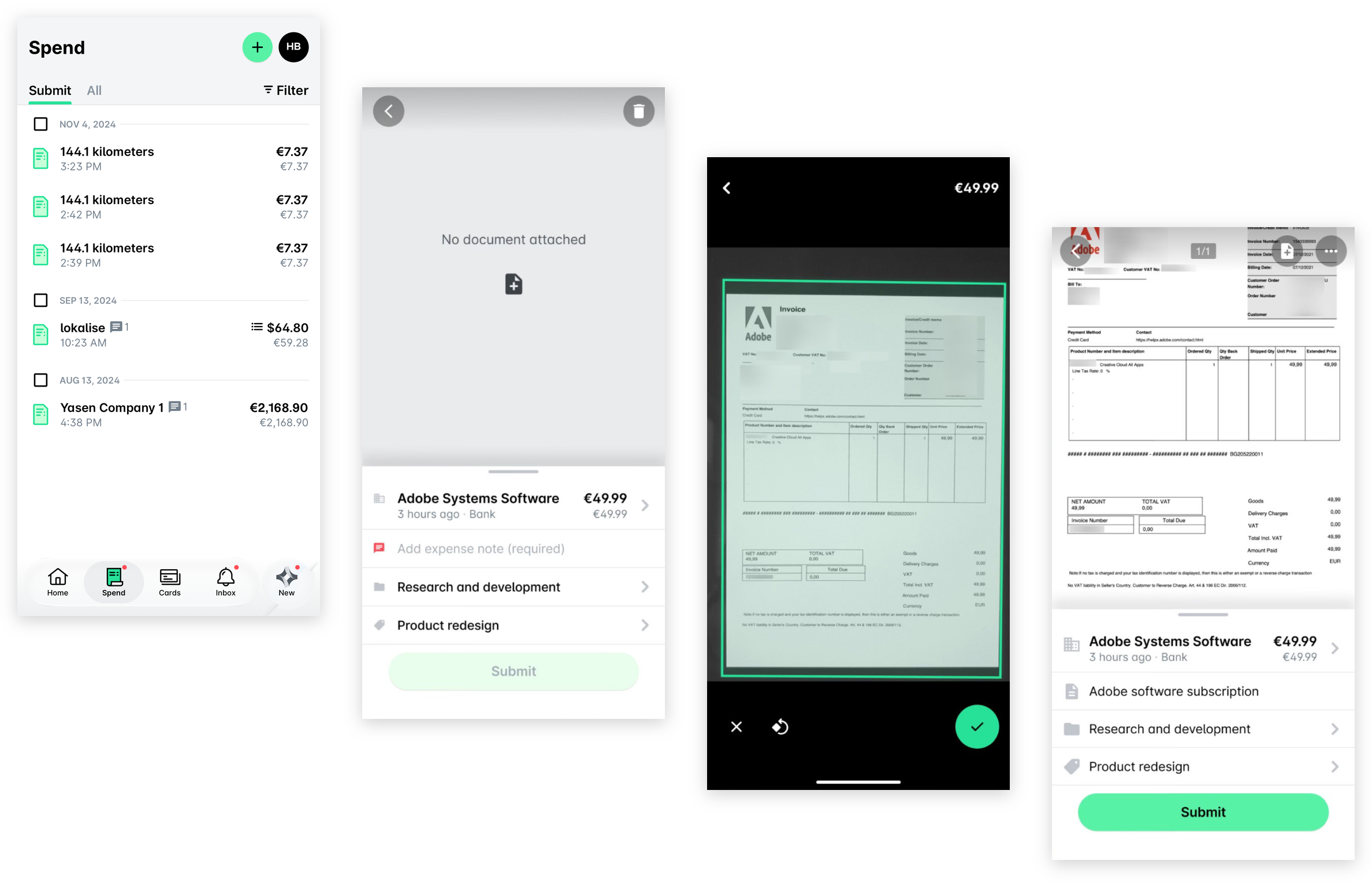
Gehen Sie zu Ausgaben > Einreichen.
Wählen Sie die gewünschte Ausgabe und fügen Sie eine Notiz hinzu.
Fügen Sie das Dokument hinzu, indem Sie auf das + (Plus) Symbol in der Mitte des Bildschirms tippen. Daraufhin wird Ihre Kamera geöffnet.
Beachten Sie, dass Sie je nach Betriebssystem und Telefon Payhawk erlauben müssen, Ihre Kamera zu verwenden.
Nehmen Sie ein Foto auf oder laden Sie das Ausgabendokument hoch und tippen Sie dann auf die Schaltfläche ✔ .
Tippen Sie auf die Schaltfläche Einreichen.
Daraufhin wird ein Ausgabenantrag automatisch an die zuständigen Genehmiger in Ihrem Unternehmen übermittelt.
Nützliche Ressourcen