Sie können als Mitarbeiter in der mobilen Payhawk-App Ausgabenberichte erstellen und einreichen und werden so zum Ausgabeninhaber.
Weitere Informationen zu den verfügbaren Optionen im Payhawk-Webportal finden Sie im Artikel zur Erstellung von Ausgabenberichten im Payhawk-Webportal.
Payhawk-Buchhalter und Payhawk-Administratoren können im Namen von Mitarbeitern auch Ausgabenberichte mit neuen Ausgaben erstellen.
Erstellen und Einreichen von Ausgabenberichten
Als Mitarbeiter können Sie einen Ausgabenbericht auf die gleiche Weise erstellen wie eine neue Ausgabe.
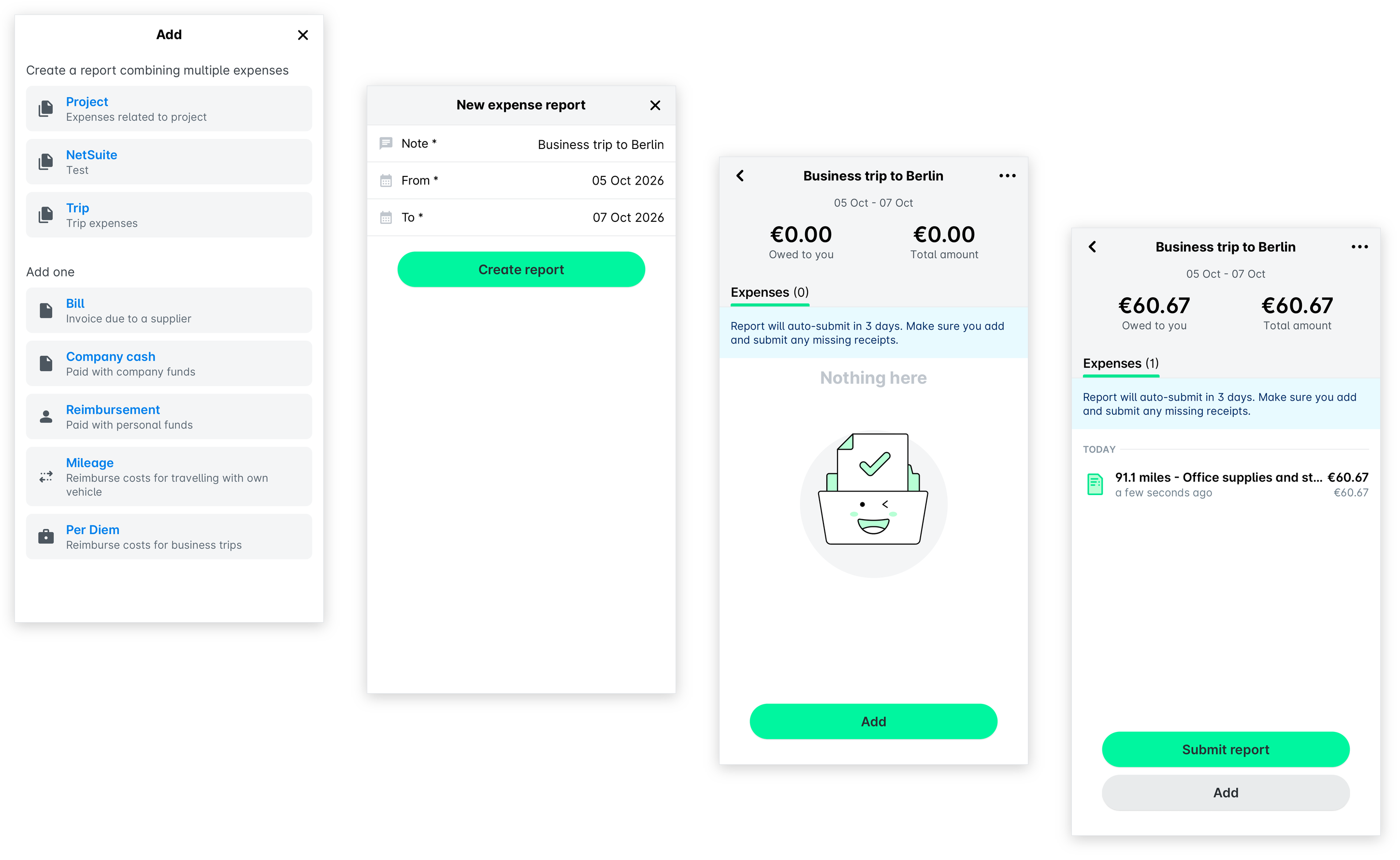
So erstellen Sie Ausgabenberichte mit neuen Ausgaben:
Gehen Sie in der mobilen Payhawk-App zu Ausgaben.
Tippen Sie auf die Schaltfläche + (Plus).
Wählen Sie die gewünschte Art des Ausgabenberichts aus, zum Beispiel Reise. Geben Sie die Beschreibung des Berichts sowie das Start- und Enddatum ein.
Wenn sich die Daten mit einem anderen Bericht überschneiden oder sich auf einen vergangenen Zeitraum beziehen, zeigt das System einen Fehler an.
Tippen Sie auf Bericht erstellen. Das System schlägt daraufhin Ausgaben vor, die zum eingegebenen Zeitraum passen. Wählen Sie die Ausgaben aus, die Sie Ihrem Bericht hinzufügen möchten.
Wenn es keine Ausgaben gibt, die zum ausgewählten Zeitraum passen, tippen Sie auf Hinzufügen, wählen Sie die Ausgabenart aus, zum Beispiel Fahrtkostenerstattung, und geben Sie die Details der Ausgabe ein. Daraufhin wird die Ausgabe zu Ihrem Bericht hinzugefügt. Welche Ausgabenarten verfügbar sind, hängt von der Art des Berichts ab.
Wenn Sie fertig sind, tippen Sie auf Bericht einreichen.
Alternativ können Sie in diesem Schritt auch eine neue Ausgabe zu Ihrem Bericht hinzufügen, indem Sie auf Hinzufügen tippen.
Automatische Einreichung von Ausgabenberichten
Ausgabenberichte werden nach einer von Ihrem Payhawk-Administrator festgelegten Karenzzeit automatisch eingereicht.
Wenn Ihr Payhawk-Administrator die Karenzzeit beispielsweise auf 1 Tag festgelegt hat, gelten die folgenden Regeln:
Für laufende oder zukünftige Zeiträume erfolgt die Einreichung einen Tag nach Ende des Zeitraums.
Für vergangene Zeiträume erfolgt die Einreichung einen Tag nach Erstellung des Berichts.
Die gleiche Logik gilt für jede Karenzzeit, und der Zeitpunkt wird automatisch an die von Ihrem Payhawk-Administrator konfigurierte Karenzzeit angepasst.
Wenn erforderliche Angaben fehlen und der Bericht nicht automatisch eingereicht werden kann, erscheint eine Fehlermeldung mit dem Hinweis, dass der Bericht überfällig ist.
Nützliche Ressourcen