Für Lieferungen, die voraussichtlich regelmäßig erfolgen, können Anfragende wiederkehrende Anfragen einreichen. Wiederkehrende Anfragen sind Anfragen, die regelmäßig auftreten.
Eine Übersicht
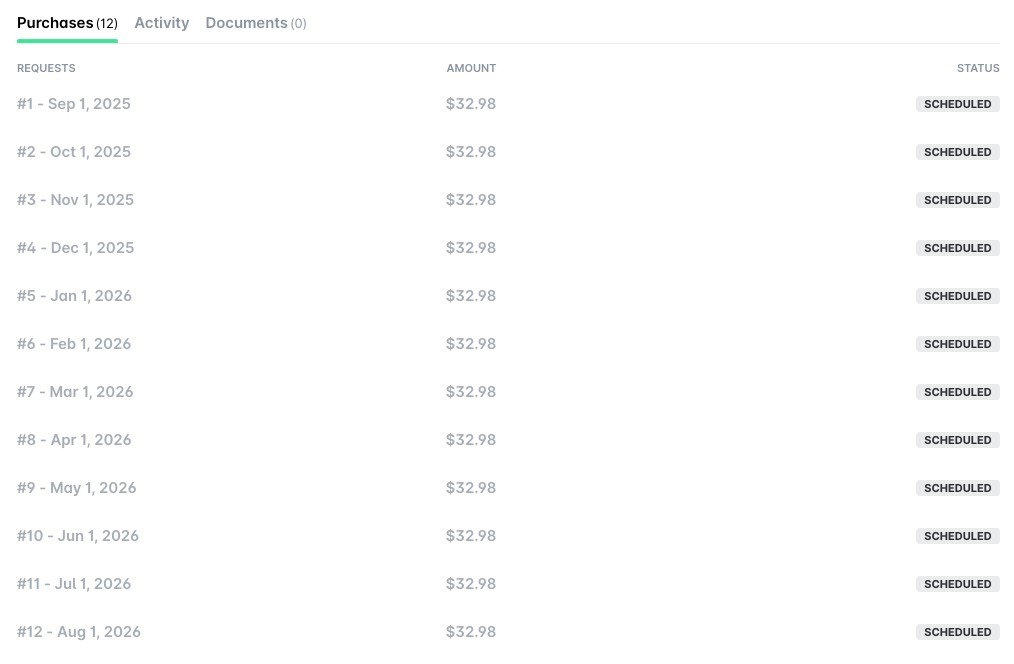
Jede wiederkehrende Anfrage enthält Anfragen, die für jeden wiederkehrenden Zeitraum geplant sind. Wenn die wiederkehrende Anfrage beispielsweise auf eine monatliche Wiederholung über ein Jahr eingestellt ist, enthält sie 12 Anfragen (geplante Anfragen), die vom System jeden Monat am angegebenen Datum automatisch geöffnet werden.
Anfrageinstanzen können nicht einzeln verwaltet werden, sondern müssen über die wiederkehrende übergeordnete Anfrage abgewickelt werden. Wenn der Lieferant beispielsweise die Artikelpreise während der Laufzeit der wiederkehrenden Bestellung ändert, können Sie die wiederkehrende übergeordnete Anfrage bearbeiten, die Preise aktualisieren und sie erneut zur Genehmigung einreichen. Vor der Preisänderung erstellte Anfrageinstanzen (falls vorhanden) behalten die alten Preise bei, während zukünftige und offene (noch nicht in Rechnung gestellte) Anfrageinstanzen die aktualisierten Beträge widerspiegeln.
Sie können wiederkehrende Anfragen auf dieselbe Weise wie einmalige Anfragen verwalten, einschließlich Bearbeiten oder Löschen. Allerdings können Sie Rechnungen und Empfangsbestätigungen nur zu ihren Anfrageinstanzen hinzufügen.
Wenn der Procurement AI Agent von Payhawk für Ihr Unternehmen aktiviert ist, können Sie mithilfe seiner leistungsstarken Funktionen und seiner Konversationserfahrung ganz einfach Anfragen erstellen und einreichen – und das alles innerhalb des Konversationskanals Ihres Unternehmens. Um die Verfügbarkeit zu bestätigen, wenden Sie sich bitte an die Payhawk Administratoren Ihres Unternehmens.
Besonderheiten
Jede Anfrage wird an ihrem geplanten Datum geöffnet und erscheint unter Anfragen; Empfangen oder Rechnung, je nach den Einstellungen der Art von Anfrage.
Anfrageinstanzen übernehmen automatisch die Details ihrer wiederkehrenden übergeordneten Anfrage, einschließlich Posten, Beträge, Lieferanteninformationen und anderer relevanter Details.
Jede Anfrage übernimmt die Beschreibung und die Details der wiederkehrenden übergeordneten Anfrage, wobei ein Suffix an das geplante Datum angehängt wird, um die Reihenfolge anzugeben.

Sie können wiederkehrende Anfragen erstellen und einreichen, die in der Vergangenheit begonnen haben. Wenn Sie beispielsweise letzte Woche eine Zahlung getätigt und die Empfangsbestätigung erhalten haben, diese jedoch erst jetzt im System erfassen, wird auch eine untergeordnete Anfrage für das entsprechende Datum in der Vergangenheit generiert.
Sie können eine wiederkehrende Anfrage duplizieren. Die neue Anfrage übernimmt dabei die Wiederholungseinstellungen der ursprünglichen Anfrage.
Wiederkehrende Anfragen erstellen
So erstellen Sie eine wiederkehrende Anfrage:
Gehen Sie im Payhawk-Webportal auf Anfragen.
Klicken Sie auf die Schaltfläche + Neu.
In dem sich öffnenden Dialogfenster:
Wählen Sie die Art von Anfrage.
(Obligatorisch) Füllen Sie das Feld Beschreibung aus und geben Sie Informationen an, die Ihrer Meinung nach für die Genehmiger und Prüfer wichtig sind.
Fügen Sie ein Dokument für Ihre wiederkehrende Anfrage bei, beispielsweise ein Angebot eines Lieferanten. Die Automatisierung von Payhawk extrahiert automatisch die Anfragedaten und füllt die Informationen bei der Erstellung der Anfrage in die entsprechenden Felder aus.
Klicken Sie auf Fortfahren. Daraufhin wird die Anfrage erstellt.

Füllen Sie die Informationen im Abschnitt Anfragedetails aus.
Wählen Sie im Feld Lieferant das Unternehmen aus, von dem Sie die Waren oder Dienstleistungen anfragen möchten.
So erstellen Sie eine wiederkehrende Anfrage:
Gehen Sie zu Wiederholung, klicken Sie auf Bearbeiten, und wählen Sie den Zeitraum aus, für den eine neue Anfrageinstanz geöffnet werden soll, zum Beispiel Halbjährlich.
Unter Von und Bis wählen Sie das Anfangs- bzw. Enddatum der wiederkehrenden Anfrage, z. B. 2 Jahre ab dem aktuellen Datum.
Wählen Sie unter Zahlungsmethodeeine der verfügbaren Zahlungsmethoden für die Anfrage aus:
Karte zeigt an, dass die Anfrage mit einer Karte bezahlt wird und später nur mit einer Kartenausgabe verknüpft werden kann. Hier können Sie entweder auswählen, die angeforderten Artikel mit einer Ihnen bereits zugewiesenen Karte zu bezahlen, oder Sie können die Option Einmalkarte wählen.
Wenn Sie sich für die Zahlung mit einer Ihnen zugewiesenen Karte entscheiden, wird die Karte bei Genehmigung der Anfrage mit dem angeforderten Betrag aufgeladen.
Wenn Sie sich für die Zahlung mit einer Einmalkarte entscheiden, wird diese automatisch auf Ihren Namen ausgestellt, sobald die Anfrage genehmigt wurde.
Rechnung zeigt an, dass sie per Überweisung bezahlt wird und dass sie später nur mit einer Rechnungsausgabe verknüpft werden kann.
Keine Zahlung erforderlich zeigt an, dass die Anfrage nicht bezahlt werden muss, da die angefragte Ware z. B. auf Lager ist.
Wenn Zahlungsmethode kein Pflichtfeld ist, Sie keinen Wert dafür definiert haben (Keiner) und die von einem PayhawkAdministrator in Ihrem Unternehmen definierten Einstellungen dies zulassen, können Sie Ausgaben jeder Art mit dieser Anfrage verknüpfen.
Um die Zahlungsmethode zu bearbeiten, klicken Sie auf Bearbeiten, aktualisieren die Informationen und klicken auf Speichern.
Das Feld Besondere Anweisungen ist nur sichtbar, wenn Sie eine Bestellung beantragen. Geben Sie hier alle besonderen Anweisungen ein, die die Genehmiger oder Prüfer der Bestellung sehen sollen.

Füllen Sie die Informationen im Abschnitt Zusätzliche Informationen aus. Er enthält Felder, die von einem Payhawk Administrator in Ihrem Unternehmen als erforderlich für die Art von Anfrage festgelegt wurden.
Füllen Sie die Informationen aus, die im Abschnitt Betrag enthalten sind.
Um neue Elemente hinzuzufügen, klicken Sie auf die Schaltfläche Neues Element hinzufügen .
Sollten Sie nicht an den Positionsdetails, sondern lediglich an der Summe interessiert sein, klicken Sie bitte auf Positionsdetails entfernen. Daraufhin wird eine Datei angezeigt, die nur die Gesamtsumme der angeforderten Waren enthält.
Auf dem Bildschirm, auf dem nur der Betrag angezeigt wird, können Sie die Details für jeden Posten hinzufügen, indem Sie auf die Option In Zeilen aufteilen klicken. Wählen Sie im sich öffnenden Dialogfeld aus, ob Sie die Posten manuell oder aus dem angehängten Dokument (falls vorhanden) hinzufügen möchten.
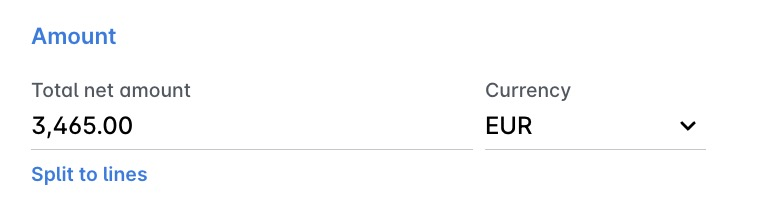
Manuelle Teilung führt dazu, dass eine leere Positionszeile geöffnet wird, in der Sie die Positionsdetails hinzufügen können.
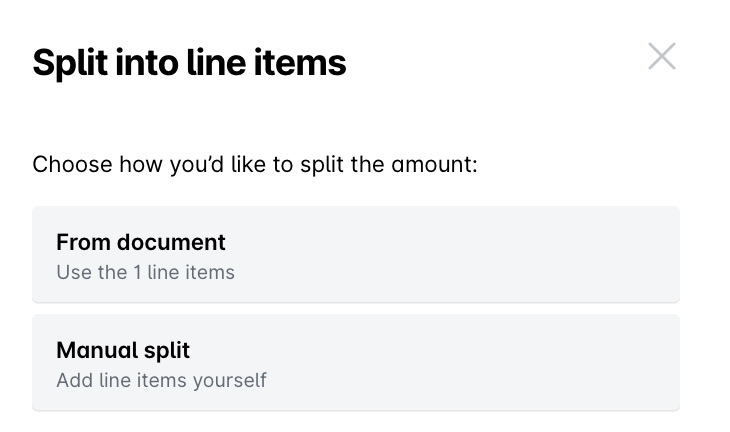
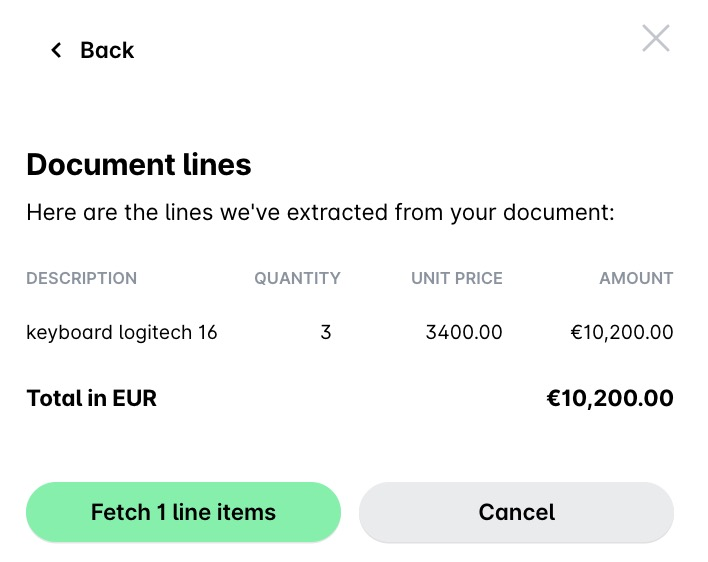
Aus dem Dokument werden die im angehängten Dokument erkannten Zeilen angezeigt. Um zu bestätigen, dass das System diese abrufen und in die Anfrage übernehmen soll, klicken Sie bitte auf [number] Zeilen abrufen.
Wenn Sie ein Anfragedokument (z. B. eine Rechnung) hochgeladen haben, können Sie auch die Option Nach Dokumentzeilen aufteilen verwenden. Daraufhin repliziert Payhawk AI die Zeilen der Rechnung, extrahiert die Daten aus dem Dokument und füllt automatisch die verfügbaren Informationen zu den einzelnen angeforderten Posten aus.
Wenn die Art von Anfrage mit Kategorisierungsfeldern verknüpft wurde, scrollen Sie bitte in der Tabelle Betrag nach links und geben Sie die erforderlichen Informationen ein.
Payhawk erstellt auf der Grundlage der eingegebenen Informationen die Anfrageinstanzen für den von Ihnen angegebenen Zeitraum.
Um die Anfrage zu senden, klicken Sie auf Einreichen.
