Wenn Sie eine Rechnung für Ihre Anfrage oder Bestellung erhalten (sofern dies für Ihr Unternehmen aktiviert ist), können Sie und alle autorisierten Mitarbeitenden und Rollen diese in das System hochladen.
Anfragen und Bestellungen aus Ausgaben anzeigen
Alle Mitarbeitenden Ihres Unternehmens können die Anfrage in Ausgaben unter Ausgaben für Anfragen einsehen. Allerdings können nur Sie als Anfragender, Ihr Teammanager oder ein Payhawk Buchhalter oder Administrator die Anfrage bearbeiten. Bitte beachten Sie, dass die Bearbeitungsoptionen je nach Schritt des Anfrageprozesses variieren.
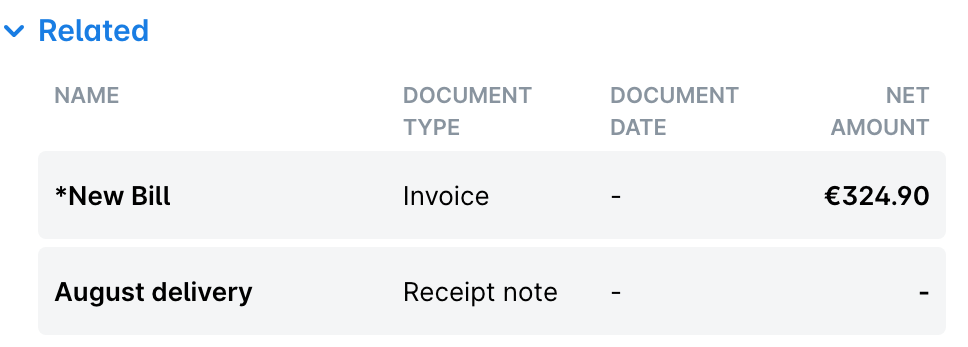
Wenn eine Ausgabe mit einer Anfrage verknüpft ist, wird die Anfrage im Bereich Verknüpft der Ausgabe zusammen mit ihrem Status und Betrag angezeigt. Dies gilt unabhängig davon, ob die Anfrage im Bereich Details mit der gesamten Ausgabe oder im Bereich Betrag mit einzelnen Positionen verknüpft ist.
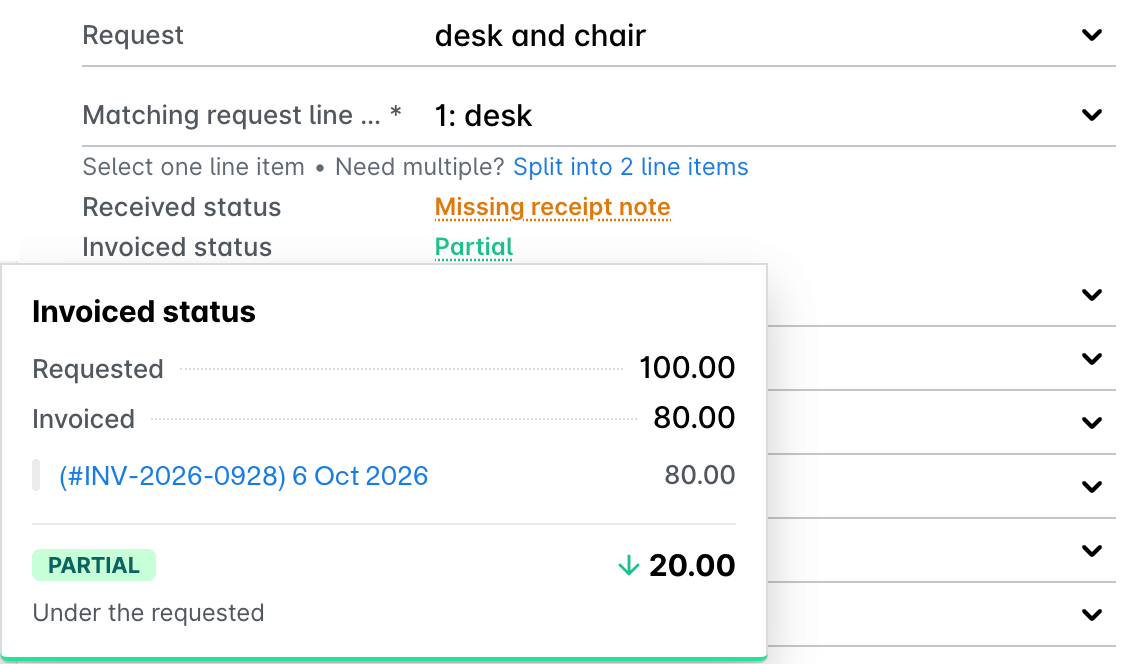
Das Feld Anfrage zeigt auch den Rechnungsstatus der Anfrage oder Bestellung an. Um eine detaillierte Ansicht des Status zu erhalten, bewegen Sie den Mauszeiger über den Rechnungsstatus. Bei Ausgaben mit Positionen zeigt die vertikale Ansicht jeder Position außerdem ihren Empfangsstatus und ihren Rechnungsstatus.
Ausgaben im Zusammenhang mit Ihren Anfragen oder Bestellungen anzeigen
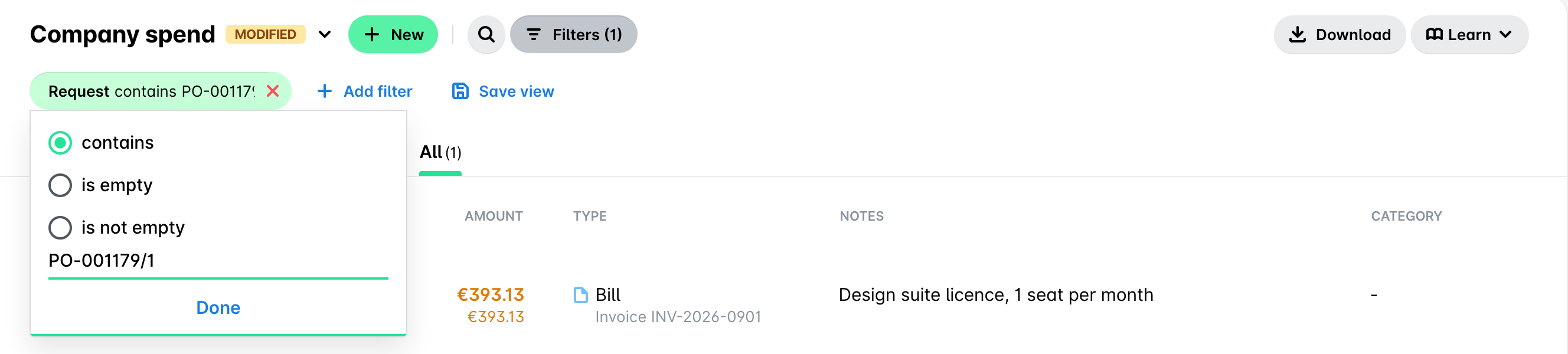
Sie können die mit Ihren Anfragen und Bestellungen verbundenen Ausgaben einsehen, indem Sie deren IDs verwenden und den Filter Anfragen in Ausgaben nutzen. Zu Buchhaltungs- und Berichtszwecken können auch Ihr Teammanager und alle Payhawk Buchhalter oder Administratoren in Ihrem Unternehmen die mit Ihren Anfragen verbundenen Ausgaben einsehen.
Rechnungen im Zusammenhang mit Ihren Anfragen oder Bestellungen anzeigen
Um eine Rechnung zu Ihrer Anfrage oder Bestellung (sofern für Ihr Unternehmen aktiviert) im Payhawk-Webportal anzuzeigen:
Öffnen Sie den App-Umschalter oben links, gehen Sie zu Anfragen und wählen Sie die gewünschte Anfrage aus.
Klicken Sie auf die Registerkarte Rechnung und wählen Sie das Dokument aus, das Sie anzeigen möchten. Daraufhin werden Sie zu Ausgaben weitergeleitet, um das an die Ausgabe angehängte Dokument und die anderen Ausgabendetails zu sehen.
Rechnungen in das Portal hochladen
So laden Sie eine Rechnung für Ihre Anfrage im Payhawk-Webportal hoch:
Öffnen Sie den App-Umschalter oben links, gehen Sie zu Anfragen und wählen Sie die gewünschte Anfrage aus.
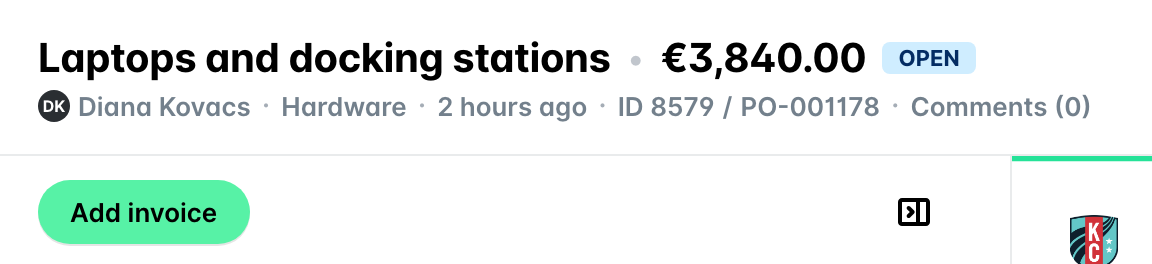
Klicken Sie auf die Schaltfläche Rechnung hinzufügen.
Alternativ können Sie auch auf die Registerkarte Rechnung gehen und auf die Schaltfläche Neue Rechnung hinzufügen klicken.
In dem sich öffnenden Dialogfeld laden Sie die Rechnung hoch und klicken auf Weiter.
Payhawk leitet Sie daraufhin zu Ausgaben weiter, wo das System automatisch eine Ausgabe auf Grundlage der hochgeladenen Rechnung erstellt und die Anfrage- oder Bestellnummer hinzufügt, sofern diese auf der Rechnung angegeben ist. Die hochgeladene Rechnung wird unter der Registerkarte Rechnungen der Anfrage angezeigt.
Anfragen und Bestellungen mit Ausgaben verknüpfen
Um sicherzustellen, dass Payhawk Ihre Anfrage oder Bestellung korrekt mit einer Ausgabe verknüpft, muss zu beiden ein Lieferant hinzugefügt werden.
Wenn ein Lieferant zur Anfrage oder Bestellung hinzugefügt wird und seine IDs auf der hochgeladenen Rechnung erscheinen, wendet Payhawk die Regeln für Zuordnung von Ausgaben zu Anfragen, Bestellungen und Rechnungen an.
Rechnungen an Payhawk direkt aus Ihrem E-Mail-Posteingang senden
Payhawk bietet die Payhawk Mailbox, die es dem System ermöglicht, mittels optischer Zeichenerkennung (OCR) automatisch Belege zu lesen, Lieferantendaten und Anfrage-IDs zu extrahieren und für Sie zu verknüpfen.
Für weitere Informationen:
Nützliche Ressourcen