Wenn ein Payhawk-Administrator in Ihrem Unternehmen die Anfragekategorie so festgelegt hat, dass eine Empfangsbestätigung erforderlich ist, müssen Sie eine solche hochladen, sobald die angeforderten Waren oder Dienstleistungen vollständig oder teilweise geliefert wurden. Sie und alle autorisierten Mitarbeitenden und Rollen in Ihrem Unternehmen können eine Empfangsbestätigung (GRN) in das System hochladen.
Anzeigen und Herunterladen von Empfangsbestätigungen für Anfragen
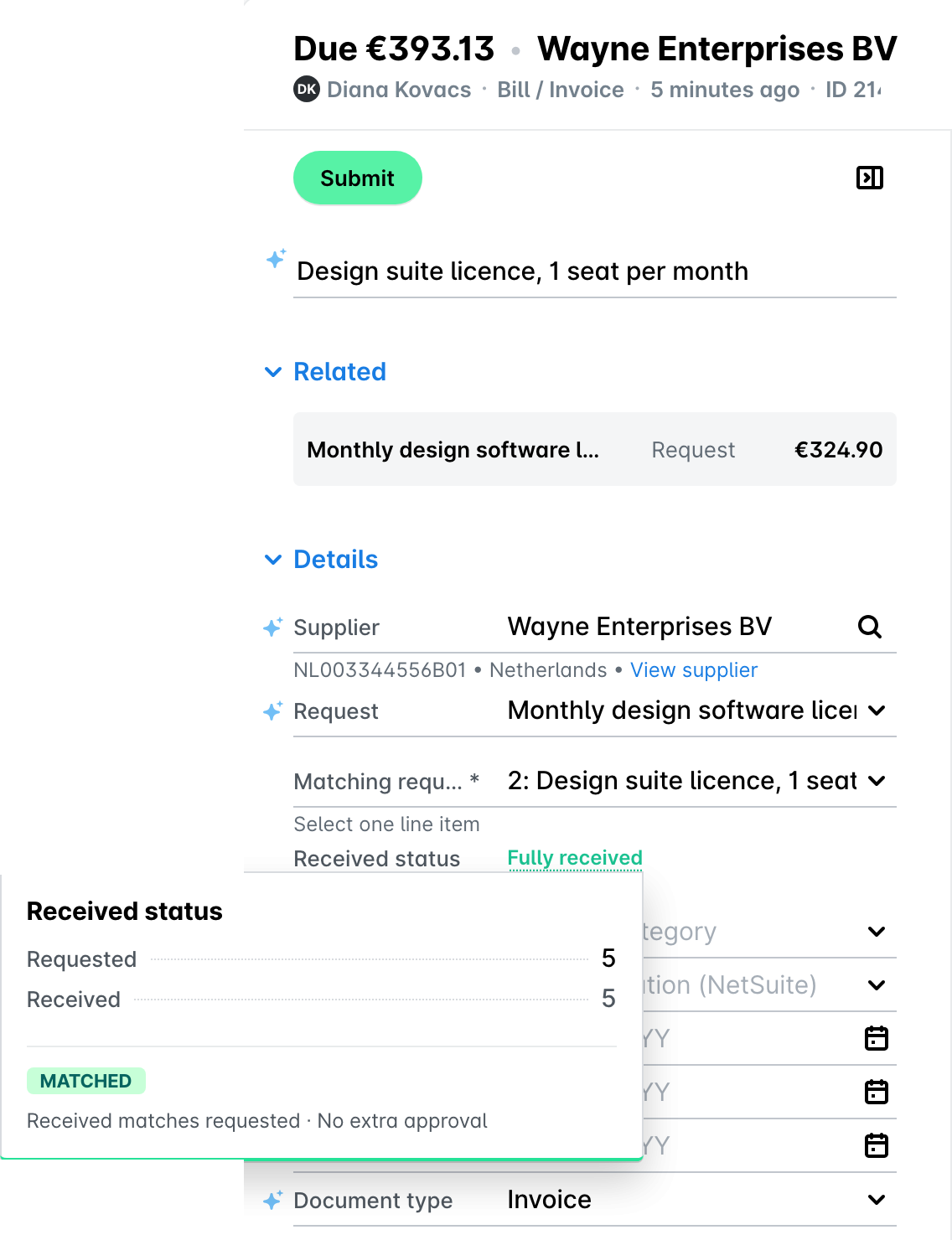
So zeigen Sie eine Empfangsbestätigung für eine Anfrage oder eine Bestellung (sofern für Ihr Unternehmen aktiviert) im Payhawk-Webportal an:
Öffnen Sie den App-Umschalter oben links, gehen Sie zu Anfragen und wählen Sie die gewünschte Anfrage oder Bestellung aus.
Klicken Sie auf die Registerkarte Empfangsbestätigung und wählen Sie das Dokument aus, das Sie ansehen möchten.
Im sich öffnenden Dialogfeld können Sie die Dokumentdetails einsehen. Um eine Empfangsbestätigung herunterzuladen, klicken Sie darauf. Diese wird dann in Ihren lokalen Ordner Downloads heruntergeladen.
Anzeige der empfangenen Menge bei offenen Anfragen
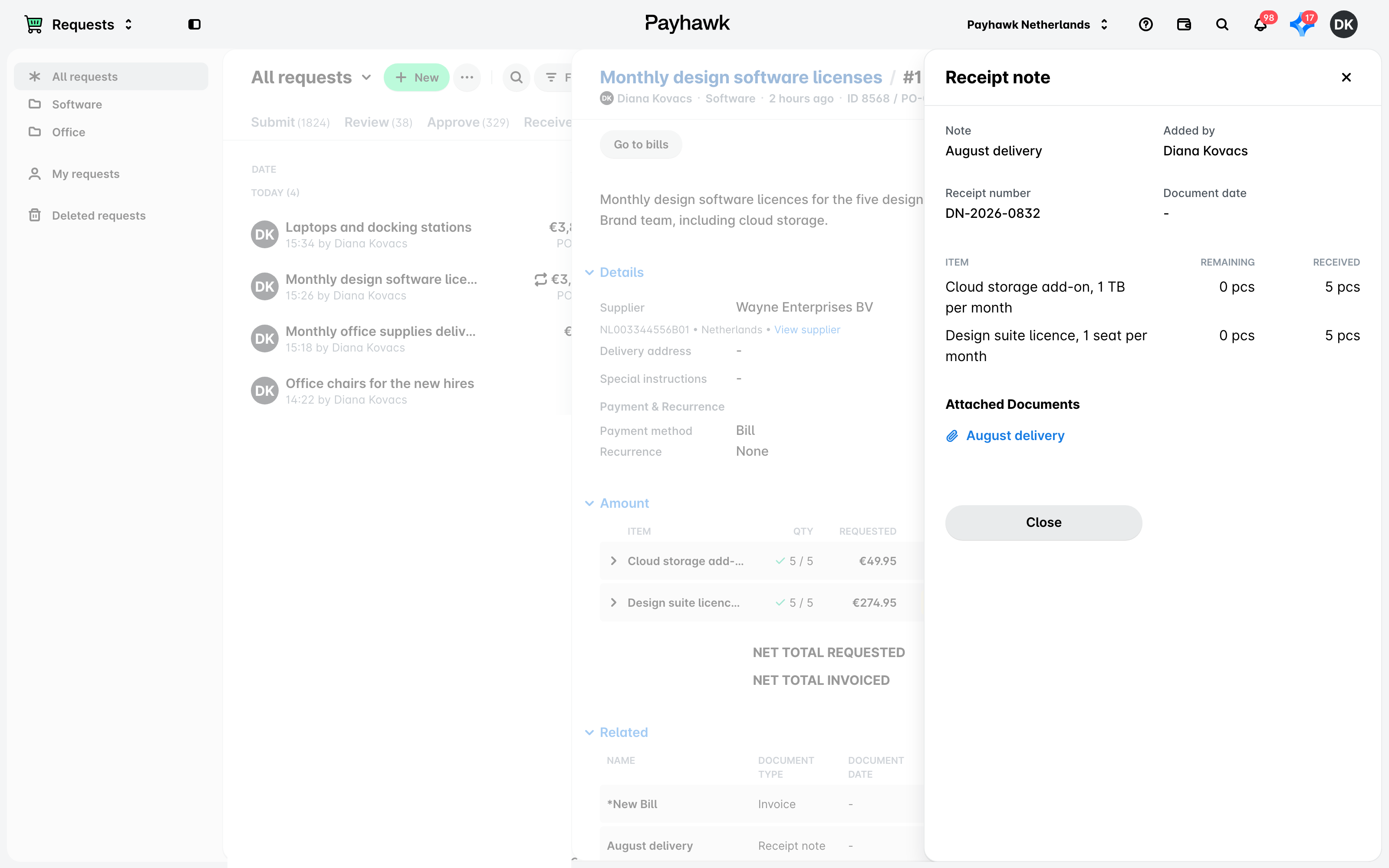
Um die empfangene Menge zu einer offenen Anfrage oder Bestellung im Payhawk-Webportal anzuzeigen:
Öffnen Sie den App-Umschalter oben links und gehen Sie zu Anfragen.
Wählen Sie die gewünschte Anfrage oder Bestellung aus, indem Sie sie anklicken.
Navigieren Sie zum Abschnitt Betrag.
Die empfangene Menge finden Sie in der Zeile Empfangene Menge.
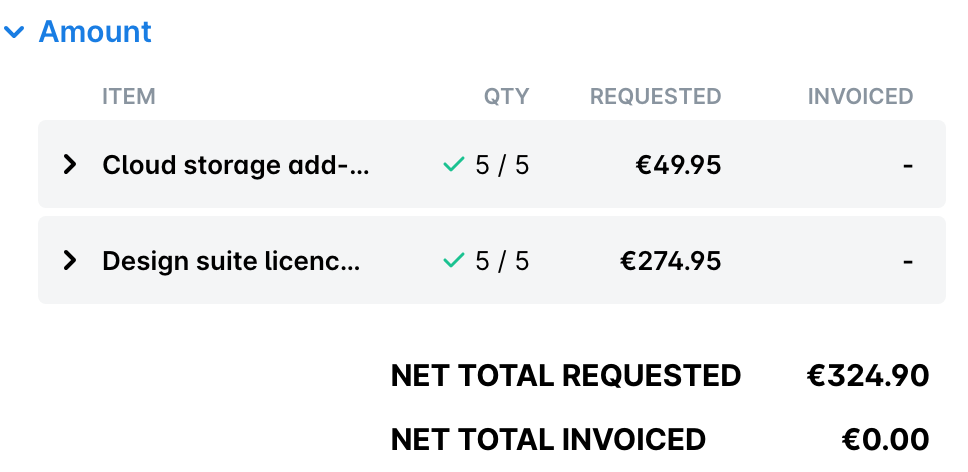
Alternativ können Sie den Status einer Empfangsbestätigung zu einer Ausgabe im Payhawk-Webportal wie folgt einsehen:
Öffnen Sie den App-Umschalter oben links und gehen Sie zu Ausgaben.
Wählen Sie die gewünschte Ausgabe aus, indem Sie sie anklicken.
Navigieren Sie zu Kategorisierung > Empfangsstatus.
Bewegen Sie den Mauszeiger über den Empfangsstatus, um den Status der Empfangsbestätigung anzuzeigen.
Wenn der Empfangsstatus beispielsweise Diskrepanz lautet, werden Ihnen sowohl die angeforderte als auch die empfangene Menge für die Anfrage oder Bestellung angezeigt.
Empfangsbestätigungen in das Payhawk-Webportal hochladen
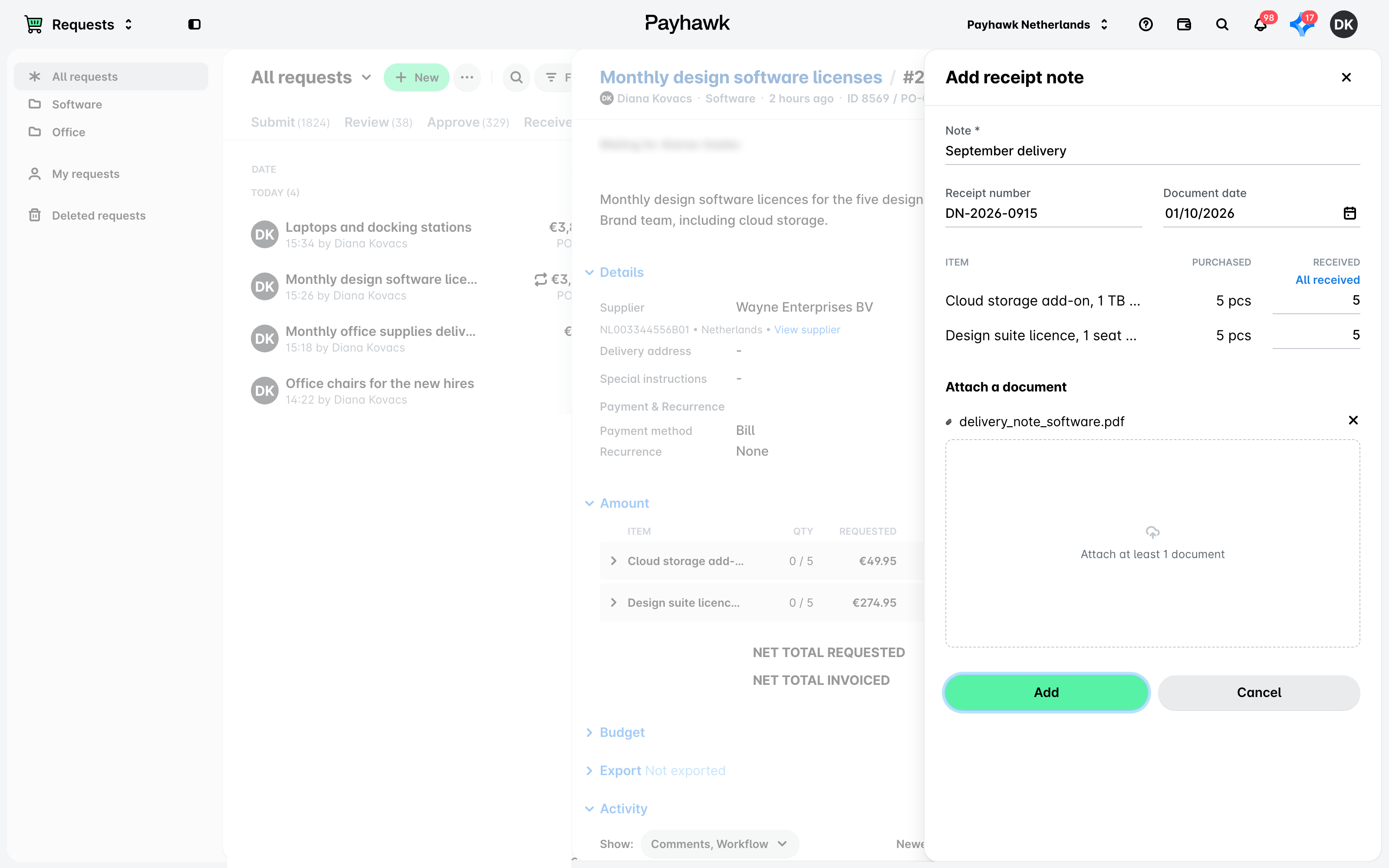
So laden Sie eine Empfangsbestätigung für Ihre Anfrage oder Bestellung im Payhawk-Webportal hoch:
Öffnen Sie den App-Umschalter oben links, gehen Sie zu Anfragen und wählen Sie die gewünschte Anfrage oder Bestellung aus.
Klicken Sie auf die Schaltfläche Empfangsbestätigung hinzufügen.
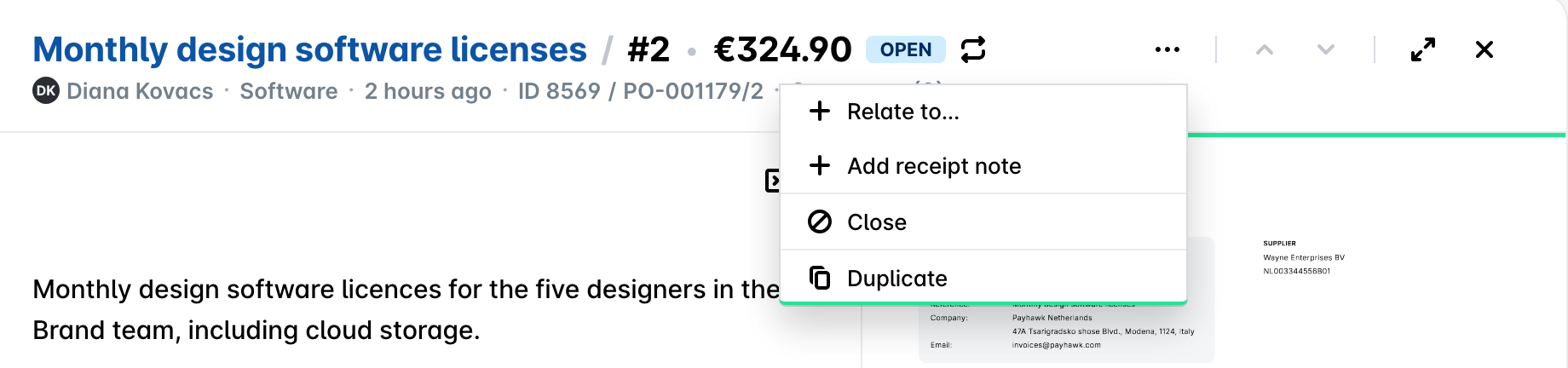
Alternativ können Sie auch zur Registerkarte Empfangsbestätigung wechseln und auf die Schaltfläche Neue Empfangsbestätigung hinzufügen klicken.
Füllen Sie im sich öffnenden Dialogfeld die erforderlichen Angaben aus, fügen Sie die Empfangsbestätigung hinzu und klicken Sie auf Hinzufügen. Daraufhin wird die Empfangsbestätigung unter der Registerkarte Empfangsbestätigung der Anfrage angezeigt.
Nützliche Ressourcen