Sie können einer Anfrage einen Kontext hinzufügen, indem Sie einen Kommentar schreiben und die betreffenden Personen markieren, damit sie benachrichtigt werden.
Die folgenden Informationen zu Kommentaren zu Ausgaben und Ausgabenanfragen gelten für Kommentare zu Anfragen:
Anfragen im Webportal kommentieren
So fügen Sie einen Kommentar zu einer Anfrage hinzu, für die Sie eine Benachrichtigung erhalten haben:
Öffnen Sie den App-Umschalter oben links und gehen Sie zu Posteingang > Benachrichtigungen. Wählen Sie dann die gewünschte Benachrichtigung aus. Wenn Sie direkten Zugriff auf diese Anfrage haben, können Sie sie öffnen, indem Sie auf die Benachrichtigung klicken.
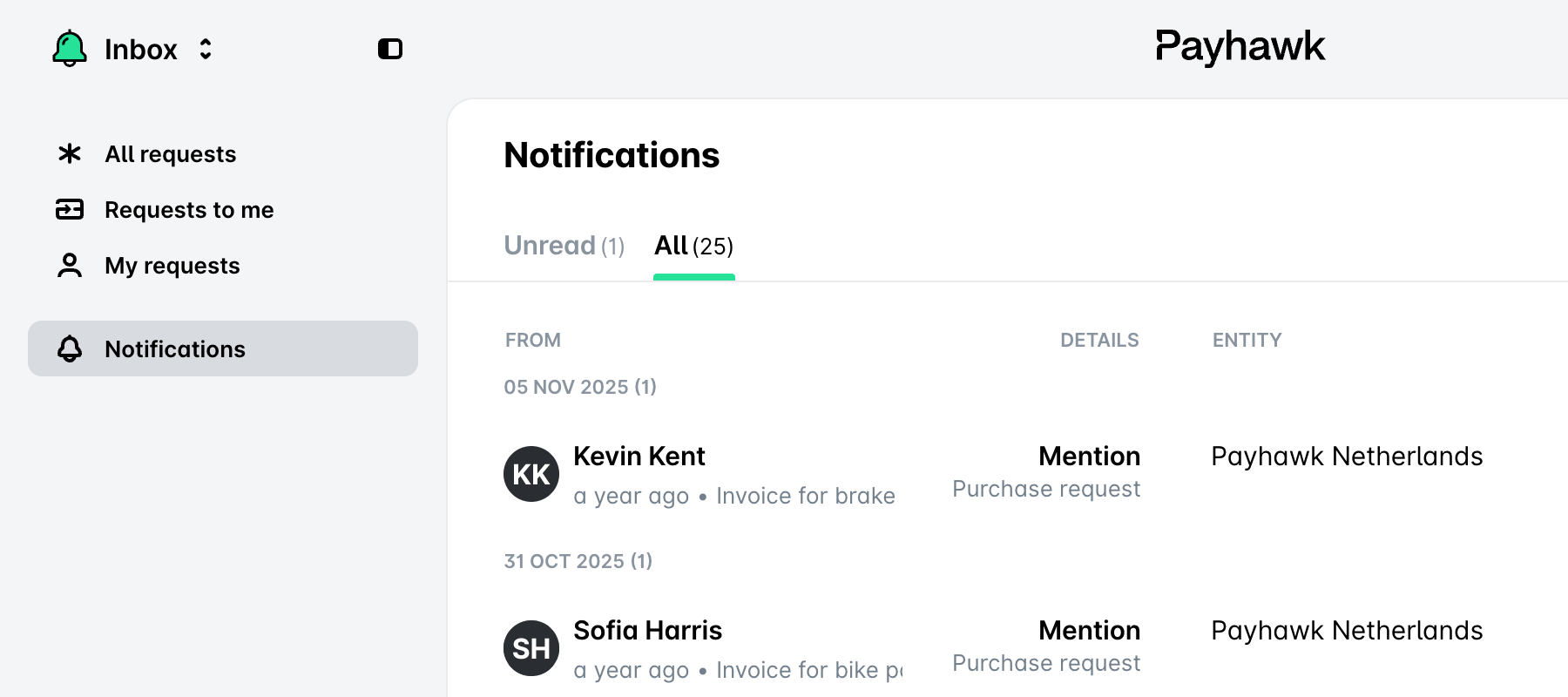
Geben Sie Ihren Kommentar ein, markieren Sie alle relevanten Mitarbeitenden in Ihrem Unternehmen oder in der Payhawk-Gruppe und klicken Sie auf Senden oder drücken Sie Eingabe, um die Nachricht zu versenden und sie entsprechend zu benachrichtigen. Wenn Sie eine neue Zeile hinzufügen möchten, drücken Sie Umschalt+Eingabe.
Wenn Sie eine Benachrichtigung für einen Kommentar zu einer Anfrage erhalten, jedoch keinen direkten Zugriff darauf haben, öffnen Sie den App-Umschalter oben links und gehen Sie zu Posteingang > Benachrichtigungen, um sie zu finden.
Anfragen in der mobilen App kommentieren
Das Kommentieren von Anfragen, ohne dass Sie Benachrichtigungen erhalten haben, ist nur über das Payhawk-Webportal möglich.
Um auf eine Anfrage in der Payhawk-App zu antworten, öffnen Sie bitte Ihren Posteingang > Benachrichtigungen und tippen Sie auf die gewünschte Benachrichtigung. Alternativ können Sie auch auf die Push-Benachrichtigung tippen, die Sie auf Ihrem Smartphone erhalten haben.
Kommentare zu Anfragen im Webportal löschen
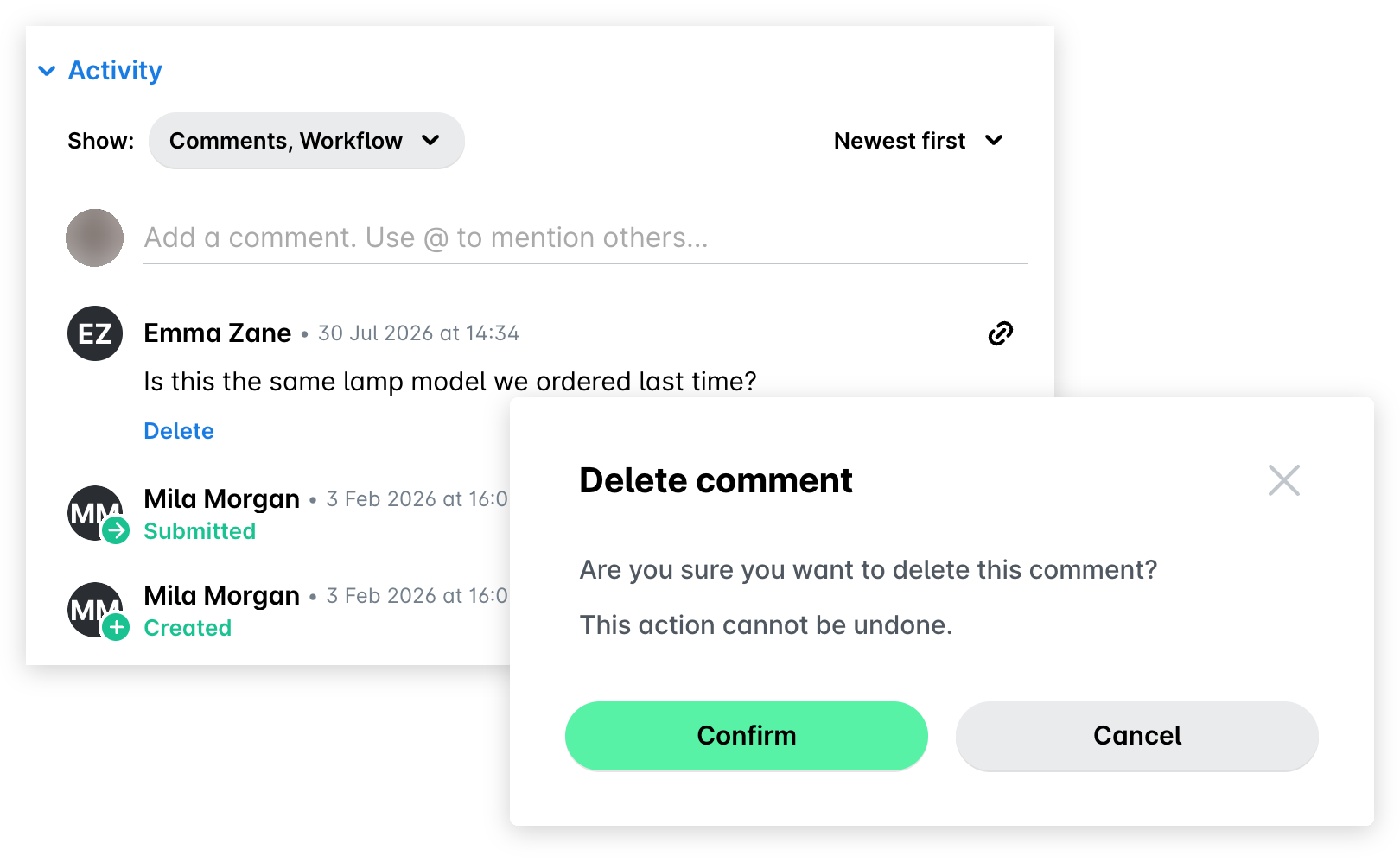
Die Löschung eines Kommentars wird im Bereich Aktivität angezeigt, wenn alle vier Optionen des Filters Anzeigen ausgewählt sind.
Um einen Anfragekommentar im Payhawk-Webportal zu löschen, gehen Sie zur gewünschten Anfrage, wählen den gewünschten Kommentar aus, klicken auf Löschen und dann auf Bestätigen.
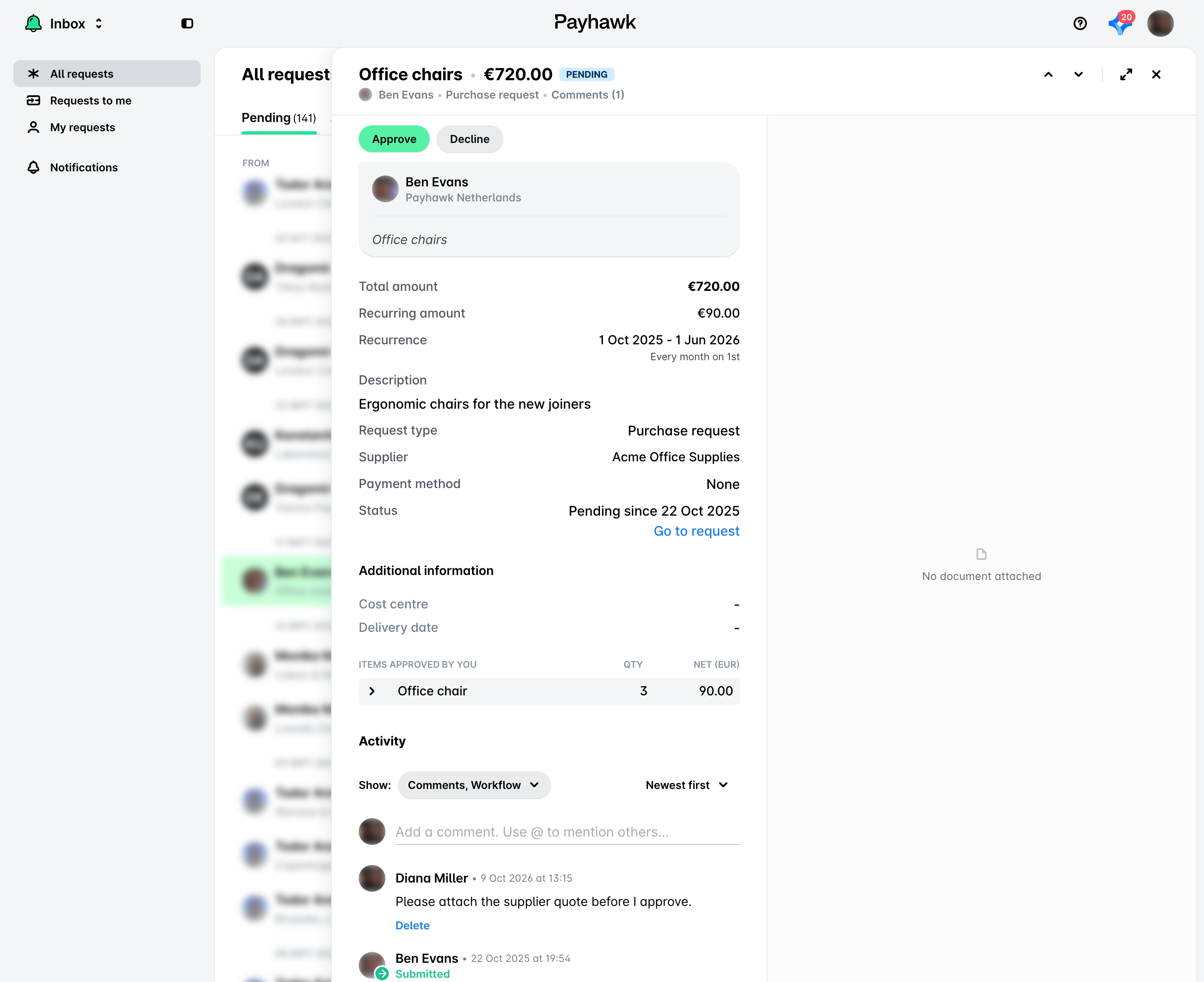
Um einen Kommentar zu einer Anfrage aus Ihrem Posteingang im Payhawk-Webportal zu löschen, öffnen Sie den App-Umschalter oben links und gehen Sie zu Posteingang > Alle Anträge, wählen Sie die gewünschte Anfrage aus und klicken Sie bei dem gewünschten Kommentar auf Löschen.
Kommentare zu Anfragen in der mobilen App löschen
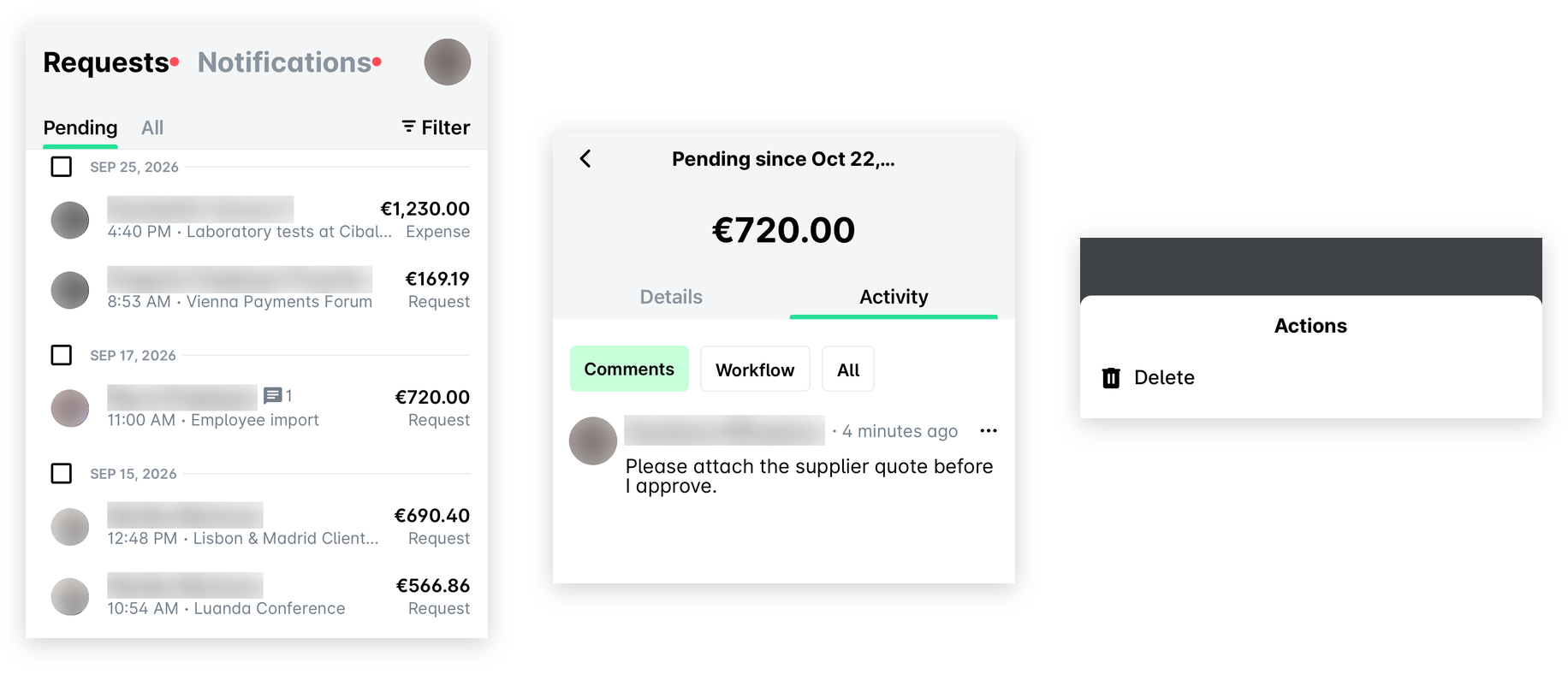
So löschen Sie einen Kommentar zu einer Anfrage aus Ihrem Posteingang in der mobilen Payhawk-App:
Gehen Sie zu Posteingang > Anfragen.
Wählen Sie die gewünschte Anfrage aus und navigieren Sie zu seiner Registerkarte Aktivität > Kommentare.
Tippen Sie auf das Drei-Punkte-Menü und dann auf Löschen.
Anfrageaktivität anzeigen
Zusätzlich zu den Kommentaren enthält der Abschnitt Aktivität Informationen über den Workflow der Anfrage und ein Audit-Protokoll der Aktualisierungen. Weitere Einzelheiten finden Sie im Artikel Anfrageaktivität anzeigen.
Nützliche Ressourcen