Gruppenadministratoren können ihre Gruppe in Payhawk erstellen und andere Teammitglieder als Gruppenadministratoren einladen.
Erstellen einer Gruppe für die Verwaltung mehrerer Unternehmen
So erstellen Sie die Gruppe von Unternehmen, die Sie gemeinsam verwalten müssen:
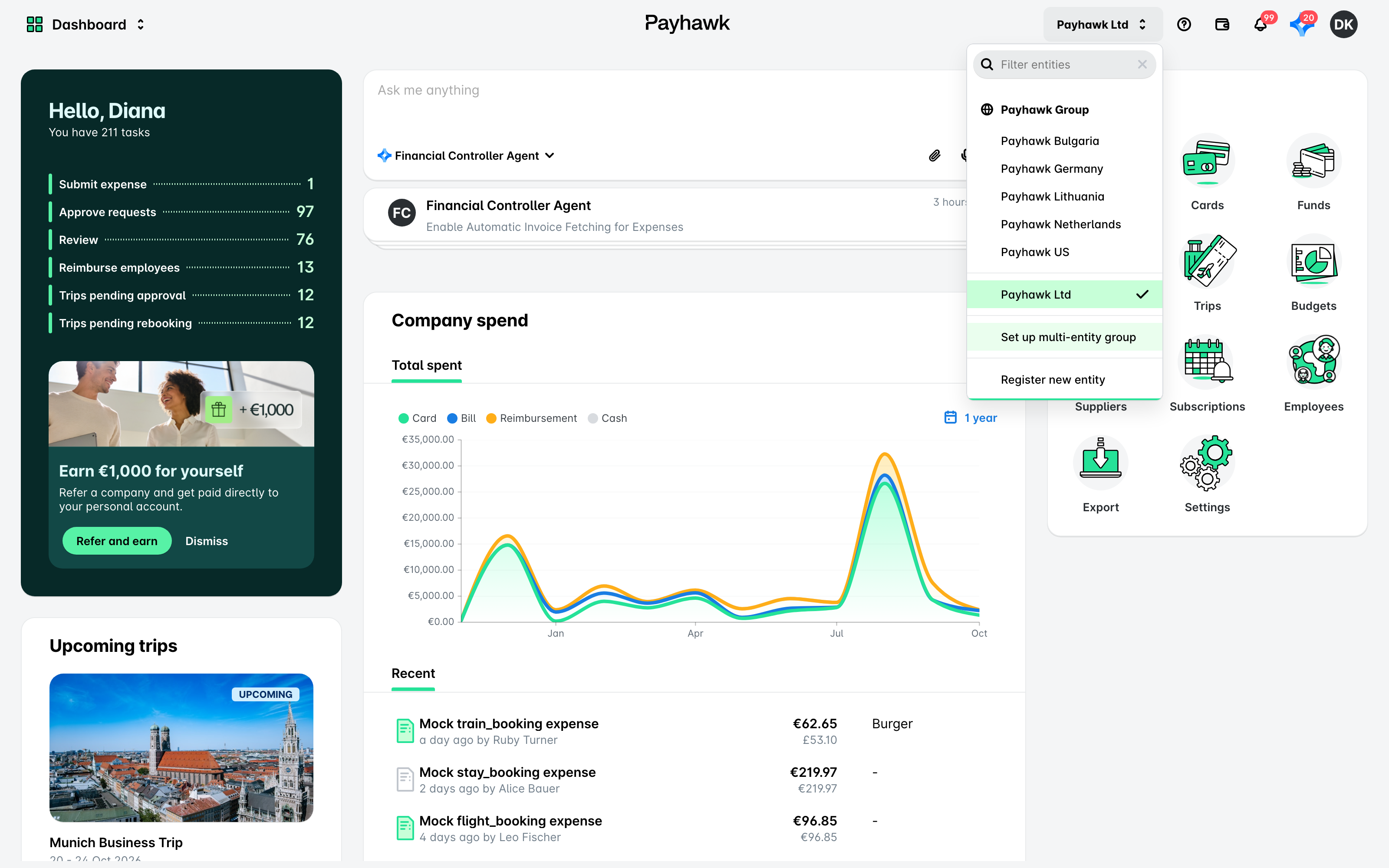
Bewegen Sie im Payhawk-Webportal den Mauszeiger über den Namen dem aktuellen Unternehmen und klicken Sie auf die Option Gruppe mit mehreren Unternehmen einrichten.
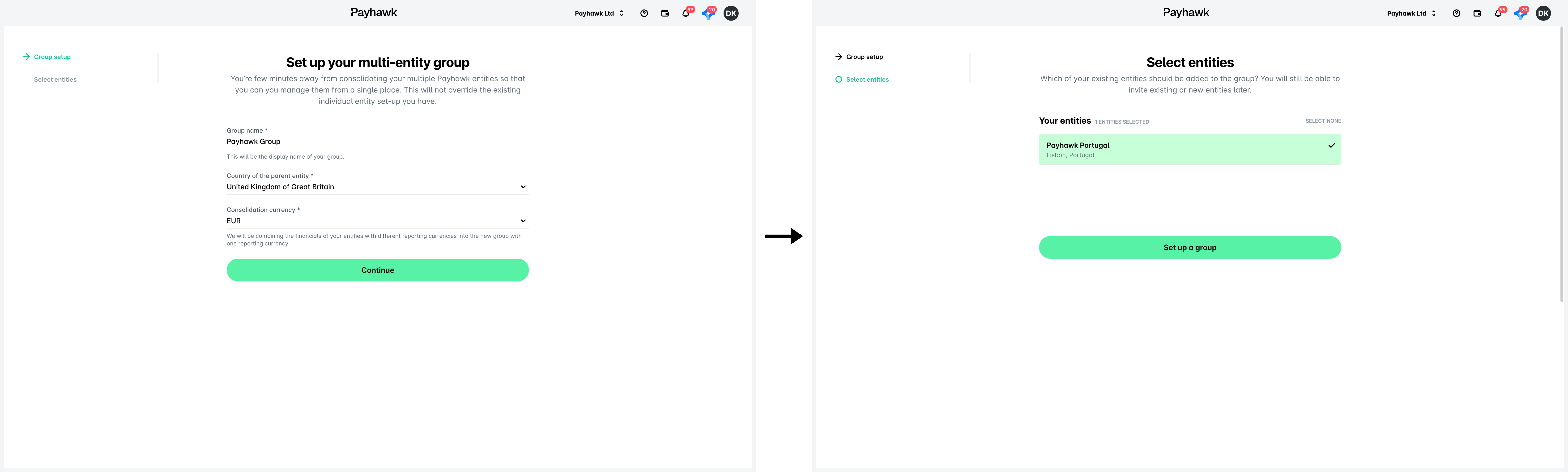
Auf dem sich öffnenden Bildschirm geben Sie den gewünschten Namen der Gruppe, das Land der Muttergesellschaft und die konsolidierte Währung ein. Klicken Sie auf Weiter.
Wählen Sie auf dem nächsten Bildschirm die Unternehmen aus, die Sie in die Gruppe für die Verwaltung mehrerer Unternehmen aufnehmen möchten, indem Sie sie anklicken. Klicken Sie auf Weiter.
Hinzufügen neuer Unternehmen zu einer Gruppe
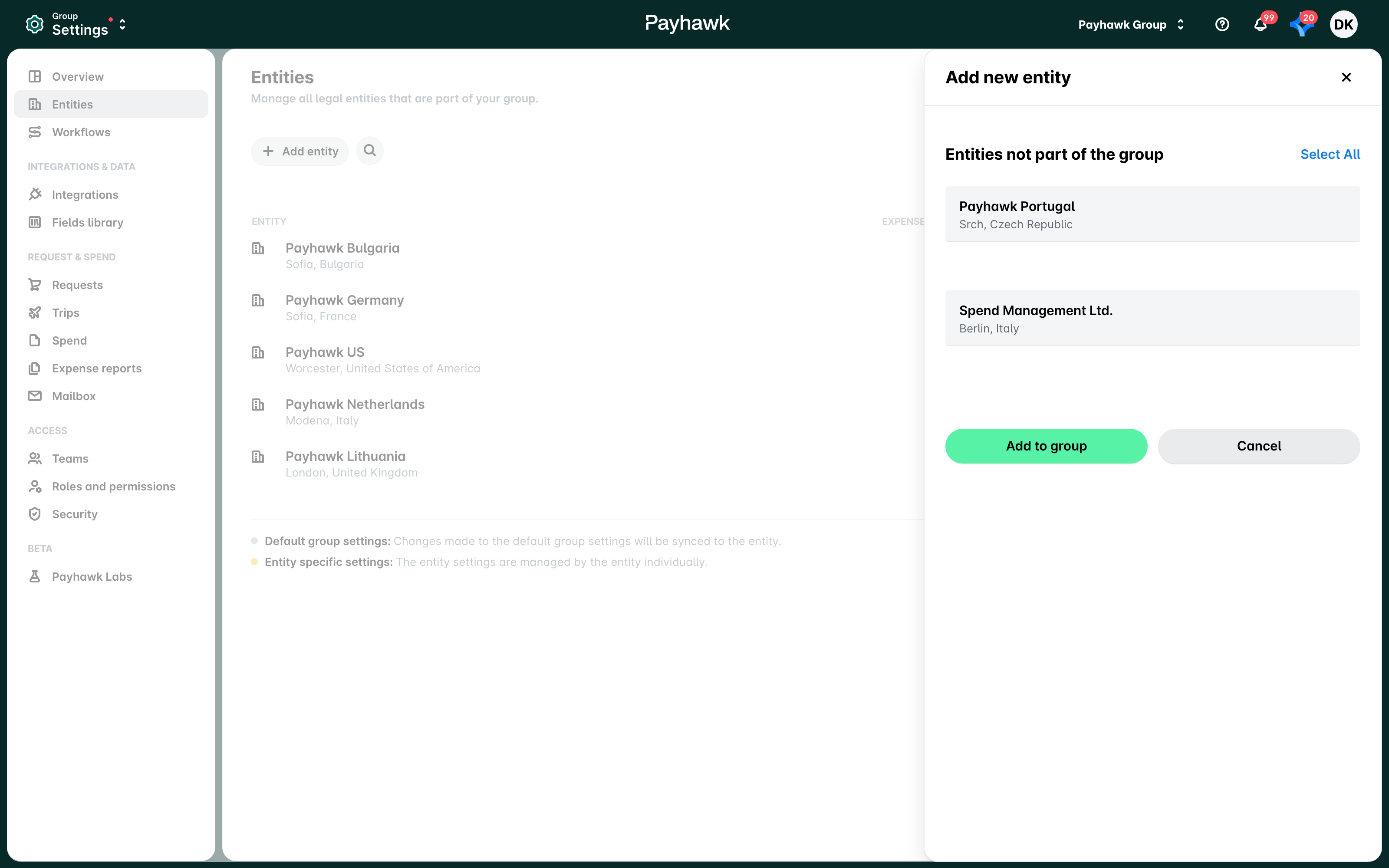
Als Gruppenadministrator können Sie neue Unternehmen zu einer bestehenden Gruppe in Payhawk hinzufügen:
Öffnen Sie im Payhawk-Webportal den App-Umschalter oben links und gehen Sie zu Einstellungen > Gesellschaften.
Klicken Sie auf + Unternehmen hinzufügen.
Auf dem nun erscheinenden Bildschirm werden automatisch die Unternehmen ausgewählt, zu denen Sie gehören, die aber noch nicht Teil der Gruppe sind. Wählen Sie die gewünschten Unternehmen aus oder heben Sie die Auswahl auf, indem Sie auf sie klicken.
Klicken Sie auf die Schaltfläche Zur Gruppe hinzufügen, um Ihre Auswahl zu bestätigen.
Einladen von Gruppenadministratoren
Nur Gruppenadministratoren können weitere Benutzer als Gruppenadministratoren einladen. Wenn ein Teamkollege bereits Gruppenadministrator ist, wird er ebenfalls als Mitglied der Gruppe angezeigt.
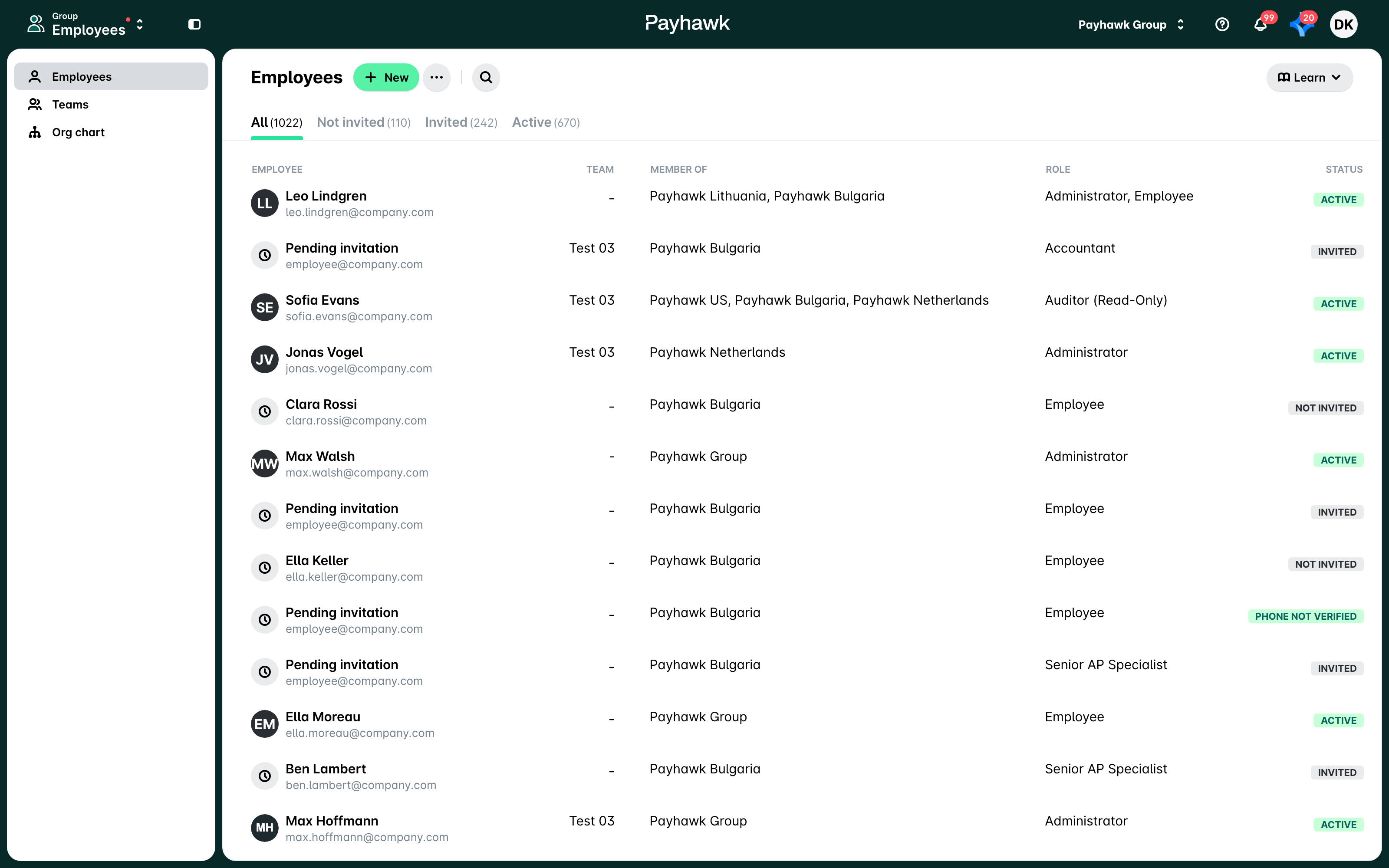
So laden Sie einen Teamkollegen als Gruppenadministrator in Payhawk ein:
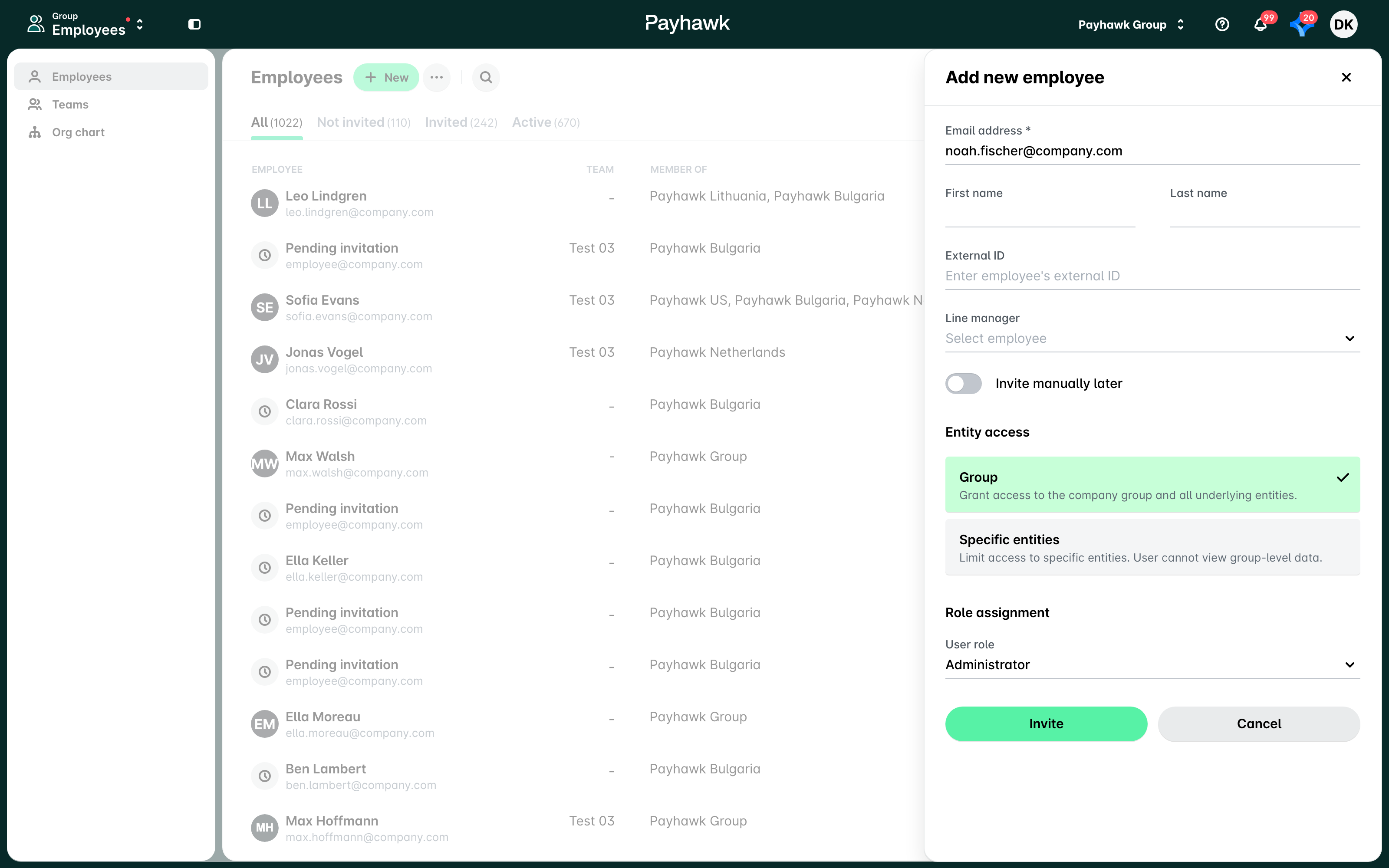
Öffnen Sie den App-Umschalter oben links, gehen Sie zu Mitarbeiter und klicken Sie auf Neu.
Geben Sie auf dem nächsten Bildschirm die E-Mail-Adresse des Teamkollegen ein.
Unter Entity-Zugriff:
Wählen Sie Gruppe, um dem Teamkollegen Zugriff auf die Unternehmensgruppe und alle zugehörigen Unternehmen zu gewähren.
Wählen Sie Spezifische Entitäten, um den Zugriff des Teamkollegen auf bestimmte Unternehmen zu beschränken, indem Sie die entsprechenden Unternehmen aus der Dropdown-Liste auswählen.
Wählen Sie unter Rollen-Zuweisung die Benutzerrolle aus dem Dropdown-Menü aus.
Klicken Sie auf Einladen. Daraufhin erhält der Benutzer eine E-Mail-Einladung und wird automatisch zum Administrator.
Nützliche Ressourcen