Um eine detailliertere Aufgabentrennung in Payhawk zu implementieren, können Sie benutzerdefinierte Rollen erstellen, indem Sie mit einer beliebigen integrierten Payhawk-Rolle beginnen und deren Berechtigungen an Ihre spezifischen Anforderungen anpassen. Sie können beispielsweise eine Rolle „HR-Administrator” erstellen, indem Sie die integrierte Rolle „Payhawk Administrator” auswählen und alle Berechtigungen deaktivieren, die für die HR-Funktion nicht relevant sind.
Mit benutzerdefinierten Rollen können Sie sehr spezifische Benutzerzugriffe festlegen, indem Sie bestimmte Berechtigungen für einzelne Mitarbeitende einschränken oder erweitern. Sie können beispielsweise die Rolle „Payhawk Buchhalter” duplizieren, jedoch die Berechtigungen zum Anzeigen der Ausgabenrichtlinien des Unternehmens deaktivieren.
Im Gegensatz zu integrierten Rollen bieten benutzerdefinierte Rollen eine größere Flexibilität. Sie können sie umbenennen, ihre Berechtigungen ändern oder nicht mehr benötigte Rollen archivieren.
Hinweise zu benutzerdefinierten Rollen
Benutzerdefinierte Rollen werden auf Gruppenebene erstellt und verwaltet. Nach ihrer Erstellung sind sie automatisch für alle Entitäten innerhalb des Gruppen-Kontos verfügbar, und alle an der Rolle vorgenommenen Änderungen werden sofort auf alle Entitäten angewendet.
Beachten Sie bei der Konfiguration benutzerdefinierter Rollen, dass einige Berechtigungen voneinander abhängig sind. Durch die Aktivierung einer übergeordneten Berechtigung werden automatisch alle erforderlichen untergeordneten Berechtigungen aktiviert. Wenn Sie beispielsweise einem Mitarbeitenden die Berechtigung zur Bewertung der Ausgaben anderer Mitarbeitender erteilen, kann dieser Mitarbeitende auch diese Ausgaben einsehen.
Benutzerdefinierte Rollen auf der gesamten Plattform anwenden
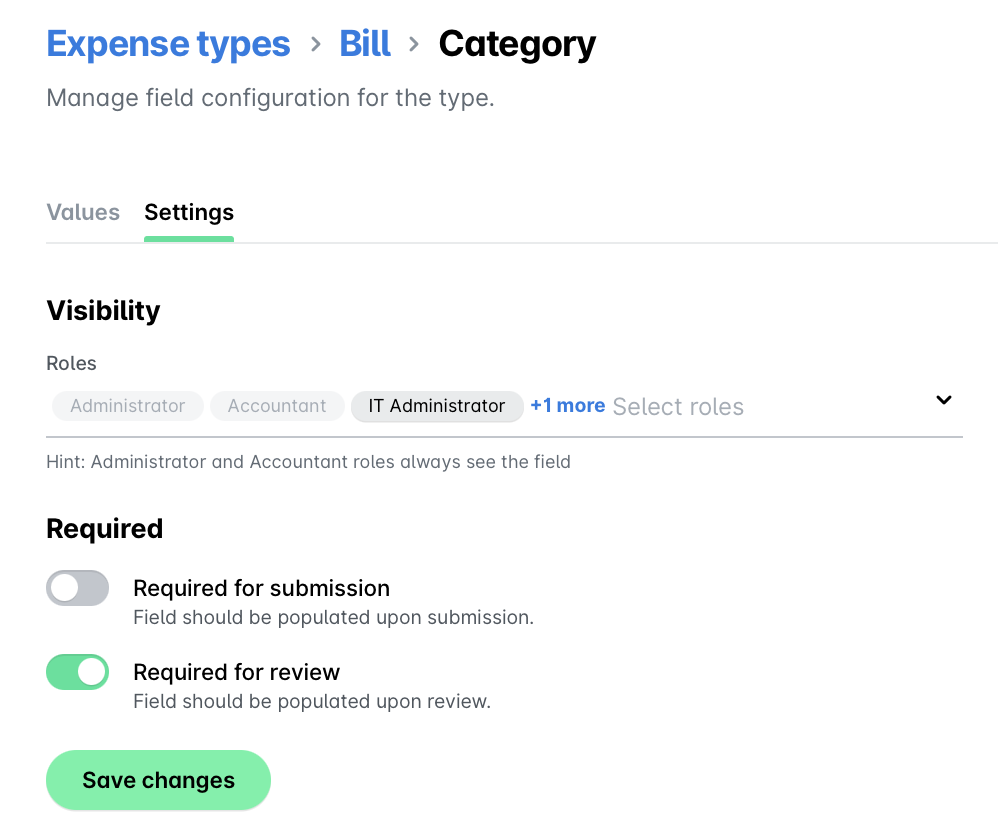
Sobald Sie eine benutzerdefinierte Rolle erstellt haben, ist diese auf der gesamten Plattform verfügbar. Sie können sie zwar zu den Feldeinstellungen hinzufügen, sie ist jedoch nicht vorab ausgewählt. Um die benutzerdefinierte Rolle zu aktivieren, müssen Sie sie manuell aus der Dropdown-Auswahl für die gewünschten Feldeinstellungen auswählen.
Die benutzerdefinierte Rolle wird als Option in den Rollenauswahllisten verfügbar, die in den jeweiligen Ausgabentypen und Anfragetypen verwendet werden.
Sie wird in den Genehmigungs-Workflows verfügbar, sodass Sie die benutzerdefinierte Rolle in alle von Ihnen definierten Workflows einbinden können. Dies ermöglicht eine präzisere Weiterleitung von Genehmigungen auf Basis der Struktur und der Zuständigkeiten Ihrer Organisation.

Sie kann auch Mitarbeitenden zugewiesen werden, sodass Sie maßgeschneiderte Zugriffsrechte und Berechtigungen vergeben können, die auf die jeweilige Rolle der einzelnen Personen in Ihrem Unternehmen abgestimmt sind.

Beim Erstellen einer benutzerdefinierten Rolle können Sie den Schalter Konfigurationen kopieren aktivieren. Dadurch können Sie Workflows sowie die Sichtbarkeit von Typen, Feldern und Ausgabentypen von der Rolle übernehmen, die Sie als Grundlage für Ihre neue benutzerdefinierte Rolle verwenden. So vermeiden Sie es, diese Einstellungen im gesamten Produkt manuell konfigurieren zu müssen.
Benutzerdefinierte Rollen erstellen und integrierte Berechtigungen anpassen
So erstellen Sie eine benutzerdefinierte Rolle im Payhawkk Webportal:
Gehen Sie im Gruppen-Dashboard zu Einstellungen > Rollen und Berechtigungen.
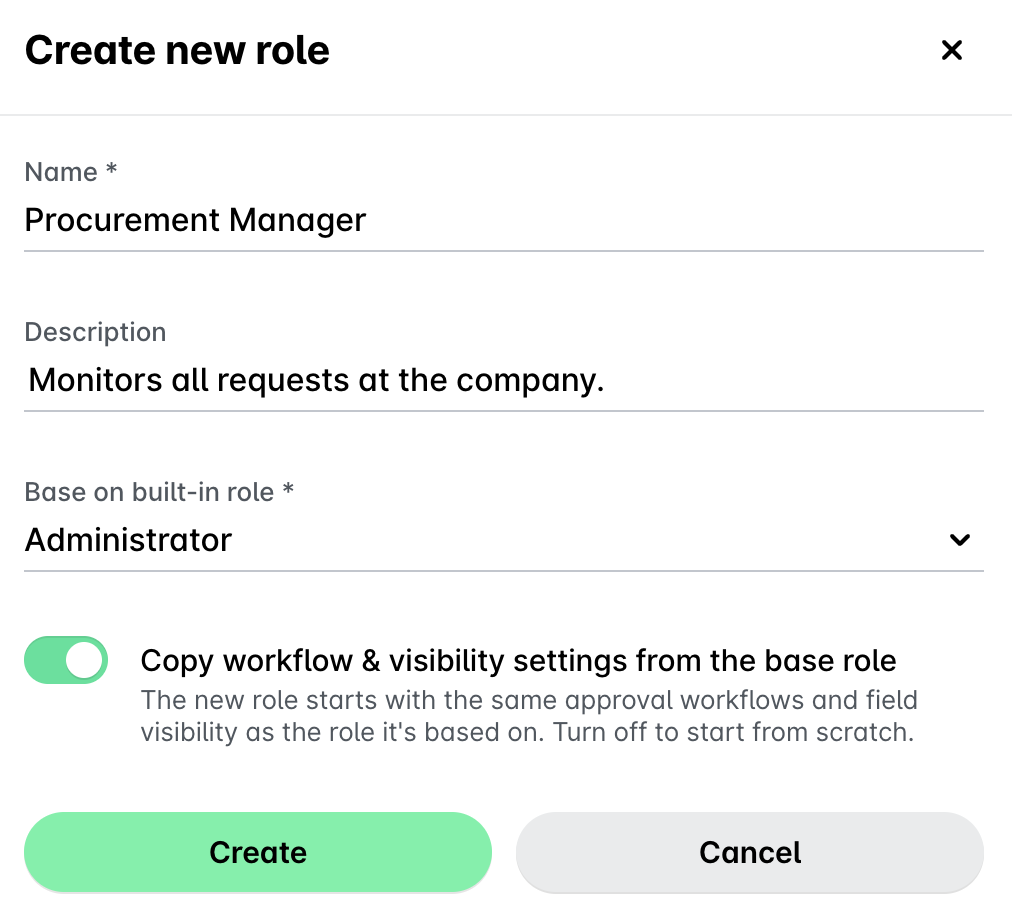
Unter Benutzerdefinierte Rollen, klicken Sie auf Neue Rolle.
In dem sich öffnenden Dialogfenster:
Geben Sie im Feld Name einen Namen für die Rolle ein, die Sie erstellen möchten.
Im Feld Beschreibung geben Sie bei Bedarf zusätzliche Informationen zur benutzerdefinierten Rolle an.
Im Feld Basierend auf der integrierten Rolle wählen Sie die integrierte Rolle aus, deren Berechtigungen Sie kopieren möchten. Wählen Sie die Rolle aus, die den gewünschten Berechtigungen Ihrer benutzerdefinierten Rolle am nächsten kommt. Die Option, mit der die Konfigurationen der Basisrolle (Workflows, Typ, Ausgabentyp und Feldsichtbarkeit) kopiert werden, ist standardmäßig aktiviert.
Klicken Sie auf Erstellen.
Um die Berechtigungen der integrierten Rolle anzupassen, die Sie als Grundlage für Ihre benutzerdefinierte Rolle ausgewählt haben, gehen Sie zu Rollen und Berechtigungen > Benutzerdefinierte Rollen und wählen Sie die neu erstellte benutzerdefinierte Rolle aus.
Aktivieren Sie unter Berechtigungen die Berechtigungen, die Sie in die benutzerdefinierte Rolle aufnehmen möchten, und deaktivieren Sie die Berechtigungen, die Sie ausschließen möchten.
Klicken Sie auf Änderungen speichern.

Benutzerdefinierte Rollen umbenennen
So benennen Sie eine benutzerdefinierte Rolle im Payhawk-Webportal um:
Gehen Sie im Gruppen-Dashboard zu Einstellungen > Rollen und Berechtigungen.
Wählen Sie die gewünschte Rolle aus und navigieren Sie zum Tab Einstellungen.
Aktualisieren Sie unter Name den Namen.
Klicken Sie auf Speichern.

Benutzerdefinierte Rollen aktivieren und deaktivieren
Bevor Sie eine benutzerdefinierte Rolle archivieren können, müssen Sie alle Mitarbeitende aus dieser Rolle entfernen und ihnen eine andere Rolle zuweisen. Sobald dies erledigt ist, führen Sie die folgenden Schritte aus:
Gehen Sie im Gruppen-Dashboard zu Einstellungen > Rollen und Berechtigungen.
Wählen Sie die gewünschte Rolle aus.
Klicken Sie auf das Drei-Punkte-Menü und wählen Sie Rolle deaktivieren aus.
Bestätigen Sie Ihre Auswahl im sich öffnenden Dialogfeld, indem Sie auf Deaktivieren klicken.

Um eine Rolle zu aktivieren, gehen Sie genauso vor und klicken Sie auf Rolle aktivieren.
Benutzerdefinierte Rollenberechtigungen aktualisieren
So ändern Sie die für eine benutzerdefinierte Rolle enthaltenen Berechtigungen:
Gehen Sie im Gruppen-Dashboard zu Einstellungen > Rollen und Berechtigungen.
Wählen Sie die gewünschte Rolle aus.
Aktivieren Sie unter Berechtigungen die Berechtigungen, die Sie in die benutzerdefinierte Rolle aufnehmen möchten, und deaktivieren Sie die Berechtigungen, die Sie ausschließen möchten.
Klicken Sie auf Änderungen speichern.