Die Payhawk-Rollenerweiterungen werden standardmäßig mit einem vordefinierten Satz von Berechtigungen ausgeliefert, die auf einen bestimmten Kontext beschränkt sind. So kann beispielsweise ein Teammanager nur auf Informationen zugreifen und diese verwalten, die sein Team betreffen, während ein Assistent der Geschäftsleitung über Berechtigungen verfügt, die sich auf eine bestimmte Person im Unternehmen beziehen.
Die kontextbezogene Einschränkung der Payhawk-Rollen-Erweiterungen dient dazu, die Aufgabentrennung innerhalb Ihres Unternehmens zu optimieren und sicherzustellen, dass Mitarbeitende nur auf die Funktionen zugreifen können, die sie aufgrund ihrer Rolle benötigen.
Rollenerweiterungen für Gruppenkonten
Rollenerweiterungen und deren Berechtigungen können auf der Gruppenebene eingesehen werden.
Die Zuweisung der Rollenerweiterung Teammanager an einen Mitarbeitenden erfolgt auf Gruppenebene.
Die Einbeziehung der Rollenerweiterung Teammanager in einen Workflow erfolgt auf der Ebene der einzelnen Entität, vorausgesetzt, dass entitätsspezifische Einstellungen auf Gruppenebene aktiviert sind.
Die Zuweisung der Rollenerweiterung Assistent der Geschäftsführung an einen Mitarbeitenden erfolgt auf der Ebene der einzelnen Entitäten.
Die Einbeziehung der Rollenerweiterung Assistent der Geschäftsführung ist nicht dafür vorgesehen, Ausgaben oder Anträge zu genehmigen, und erscheint daher nicht als Option in den Genehmigungs-Workflow-Einstellungen.
Die Berechtigungen der Rollenerweiterung Teammanager können auf Gruppenebene geändert werden. Die Berechtigungen der Rollenerweiterung Assistent der Geschäftsführung sind fest und können nicht geändert werden.
Rollenerweiterungen für Einzelentitäten-Konten
Einzelne Payhawk-Konten (nicht Teil einer Gruppe):
Die Berechtigungen der Rollen-Erweiterung „Teammanager“ können nicht angezeigt oder konfiguriert werden, sie kann jedoch weiterhin Mitarbeitenden zugewiesen und mit ihren Standardberechtigungen auf Kontoebene in Genehmigungs-Workflows einbezogen werden.
Die Berechtigungen der Rollenerweiterung „Assistent der Geschäftsführung“ können nicht angezeigt werden, sie kann jedoch weiterhin Mitarbeitenden zugewiesen und in Genehmigungs-Workflows auf Kontoebene einbezogen werden.
Berechtigungen für Payhawk-Rollenerweiterungen
Die Payhawk-Rollenerweiterungen:
Kann zusätzlich zu jeder integrierten Payhawk-Rolle zugewiesen werden, um zusätzliche Funktionen in bestimmten Kontexten zu ermöglichen.
Ermöglicht die Änderung ihrer vordefinierten Berechtigungen.
Payhawk-Rollenerweiterungen | Berechtigungen |
Teammanager | Mit der Rollenerweiterung Teammanager können Teamleiter die Karten, Ausgaben und damit verbundenen Aktivitäten ihrer Teammitglieder einsehen. Sie können außerdem Ausgaben genehmigen (sofern dies in den Genehmigungsworkflows vorgesehen ist), Karten ausstellen, sperren und entsperren sowie Teammitglieder und andere Teammanager einladen. Die Rolle ist ideal für Teamleiter oder Manager, da sie mehr Autonomie und die notwendigen Tools bietet, um die Ausgaben und Verantwortlichkeiten ihres Teams effizienter zu verwalten. |
Assistentin der Geschäftsführung | Die Erweiterung der Rolle Assistent der Geschäftsführung ermöglicht es Mitarbeitern, sich als ein anderer Mitarbeiter (z. B. ein leitender Angestellter) auszugeben, um Ausgaben und Anträge in deren Namen zu erstellen und einzureichen. Die Rolle ist ideal für Führungsassistenten oder Support-Mitarbeiter, die mit dem System interagieren, Ausgaben oder Anfragen erstellen und bearbeiten sowie Payhawk-bezogene Aufgaben im Namen von Führungskräften ausführen müssen, ohne vollen Zugriff auf sensible Daten zu gewähren. |
Warengruppenmanager | Die Erweiterung der Warengruppenmanager-Rolle ermöglicht es Mitarbeitenden, Ausgaben anderer Mitarbeitende einzusehen, zu aktualisieren und einzureichen, die mit der Ausgabenkategorie verbunden sind, der der Warengruppenmanager zugeordnet ist. Wenn dies in einem Genehmigungs-Workflow enthalten ist, hat der Warengruppenmanager auch die Berechtigung, Ausgaben zu genehmigen. Die Rollenerweiterung eignet sich ideal für Mitglieder des Finanzteams oder Budgetverantwortliche und unterstützt sie dabei, Ausgaben zu organisieren und eine genaue Kategorisierung im gesamten Unternehmen sicherzustellen. |
Benutzerdefinierter Feldmanager | Die Rollenerweiterung „Benutzerdefinierter Feldmanager” ermöglicht es Mitarbeitenden, Ausgaben anderer Mitarbeitenden anzuzeigen, zu aktualisieren und einzureichen, die mit dem benutzerdefinierten Ausgabenfeld verknüpft sind, dem der benutzerdefinierte Feldmanager zugewiesen ist. Wenn dies in einem Genehmigungs-Workflow enthalten ist, hat der benutzerdefinierte Feldmanager auch die Berechtigung, Ausgaben zu genehmigen, die mit diesem benutzerdefinierten Feld verknüpft sind. Die Rollenerweiterung eignet sich ideal für Mitglieder des Finanzteams, die die Datenerfassung anpassen und die Konsistenz bei der Ausgabenverfolgung sicherstellen müssen. |
Die Erweiterung der Teammanager-Rolle
In Payhawk benötigen Teammanager bestimmte Berechtigungen, die sich von denen der integrierten Rollen unterscheiden. Um ihre Aufgaben effektiv zu erfüllen, müssen sie die Karten und Ausgaben ihrer Team- und Unterteammitglieder einsehen und überwachen können.
Anzeigen und Verwalten von Teamkarten
Teammanager können alle Karten einsehen, die an Mitglieder ihrer Teams und Unterteams ausgegeben wurden, indem sie den App-Umschalter oben links öffnen und zur Ansicht Karten > Meine Teamkarten gehen.
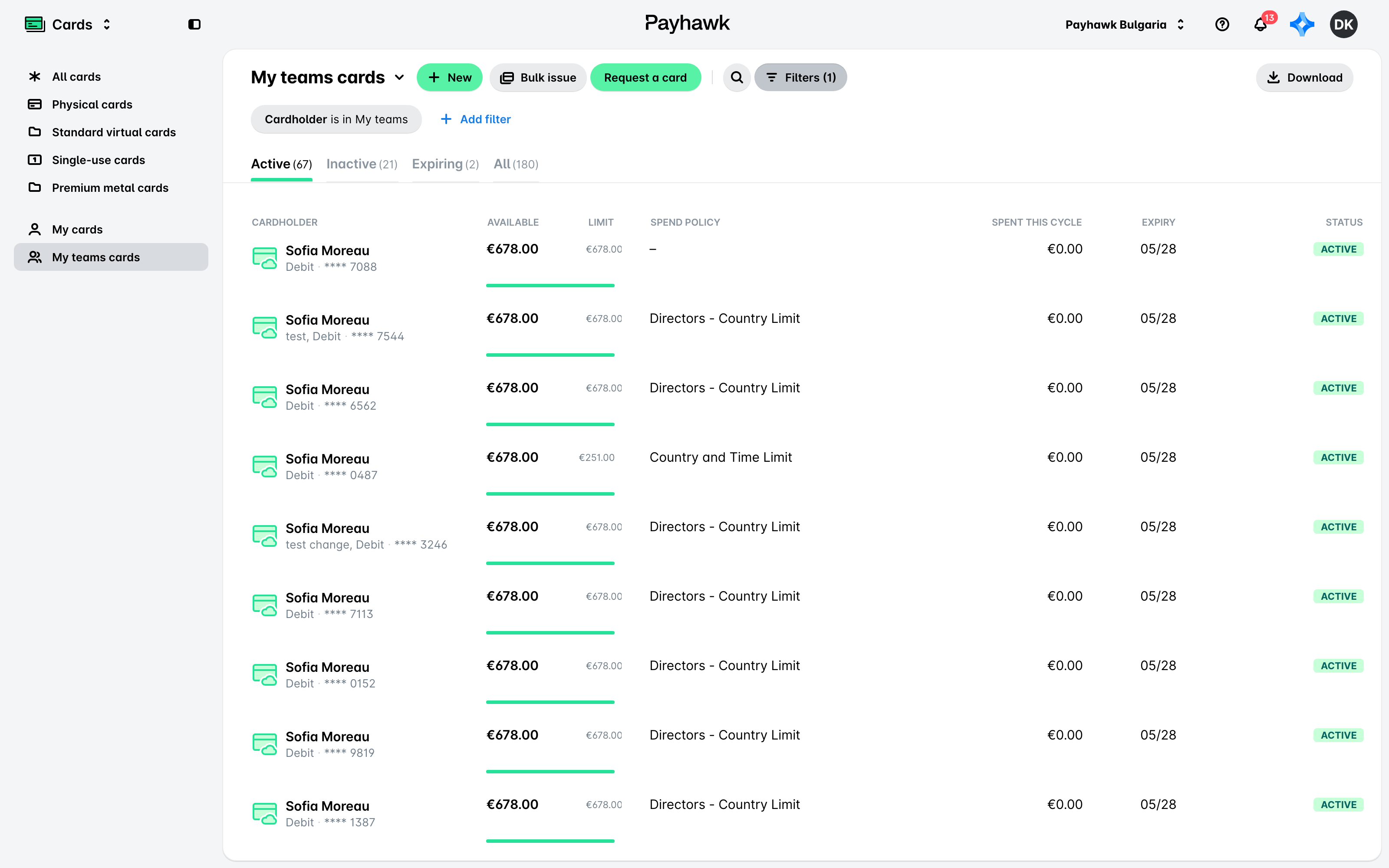
Teammanager können zwar nicht auf vollständige Kartendaten zugreifen oder Kartenlimits ändern, aber sie haben die Möglichkeit, Karten von Benutzern innerhalb ihrer Teamstruktur zu sperren. Sobald eine Karte von einem Teammanager gesperrt wurde, kann sie nur von einem anderen Teammanager oder einem Payhawk-Administrator entsperrt werden.
Anzeigen und Verwalten von Teamausgaben
Um die Ausgaben zu überwachen, können Teammanager den App-Umschalter oben links öffnen und zur Ansicht Ausgaben > Meine Teamausgaben gehen, die einen Überblick über alle von ihren Team- und Unterteammitgliedern erstellten Ausgaben bietet. Sie können Ausgaben vor der Einreichung bearbeiten und sind auch berechtigt, Ausgaben im Namen der jeweiligen Eigentümer einzureichen.
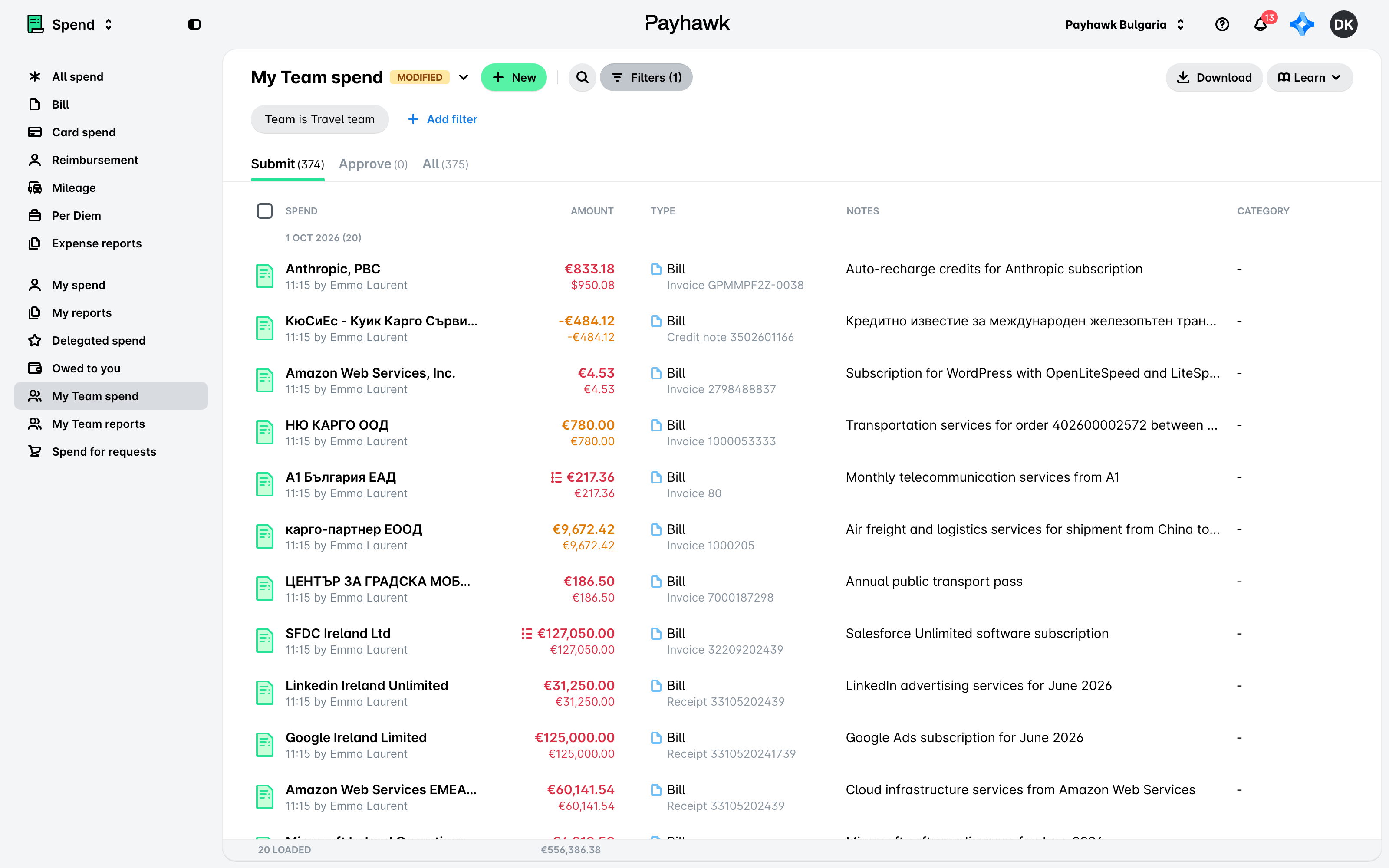
In Payhawk können Sie wählen, ob Sie Teammanager bestimmten Teams zuweisen oder die Teamstruktur für Ihre Organisation vollständig deaktivieren möchten.
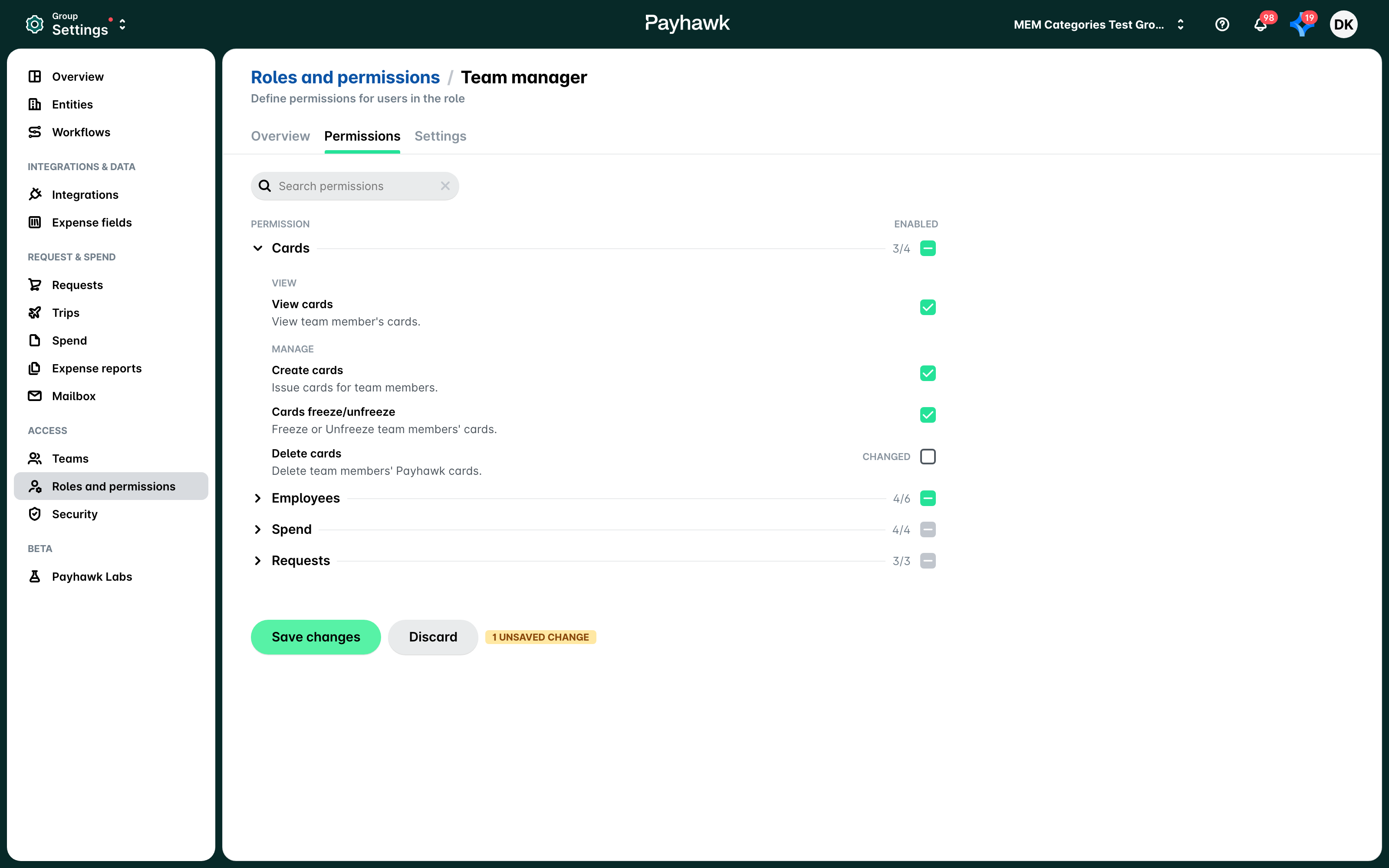
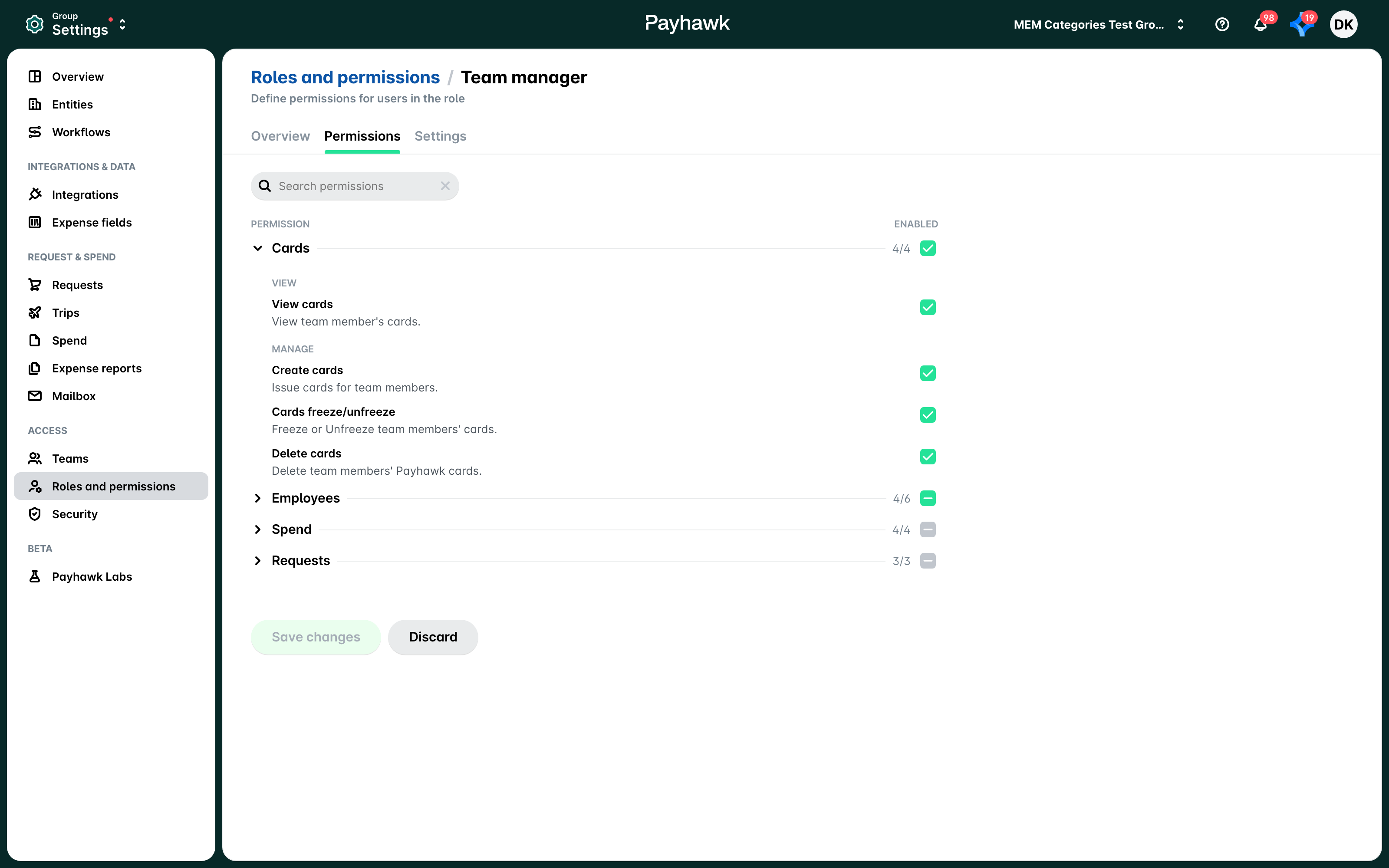
Bearbeiten der Berechtigungen für die Rolle Teammanager
So aktualisieren Sie die Berechtigungen der Rolle Teammanager:
Öffnen Sie den App-Umschalter oben links und gehen Sie zu Einstellungen > Rollen und Berechtigungen.
Wählen Sie unter Rollenerweiterungen die Option Teammanager aus.
Schalten Sie auf der Registerkarte Berechtigungen die benötigten Berechtigungen ein oder aus.
Klicken Sie auf Änderungen speichern.
Die Erweiterung der Rolle des Assistenten der Geschäftsführung
Bei Payhawk benötigen Assistenten der Geschäftsführung eine Reihe spezieller Berechtigungen, die sich von den integrierten Rollen der Plattform unterscheiden. Um die ihnen zugewiesenen Führungskräfte oder leitenden Angestellten effizient unterstützen zu können, benötigen sie Zugriff, um die entsprechenden Ausgaben und Anträge einzusehen, zu erstellen und einzureichen.
Erstellen und Anzeigen von delegierten Ausgaben
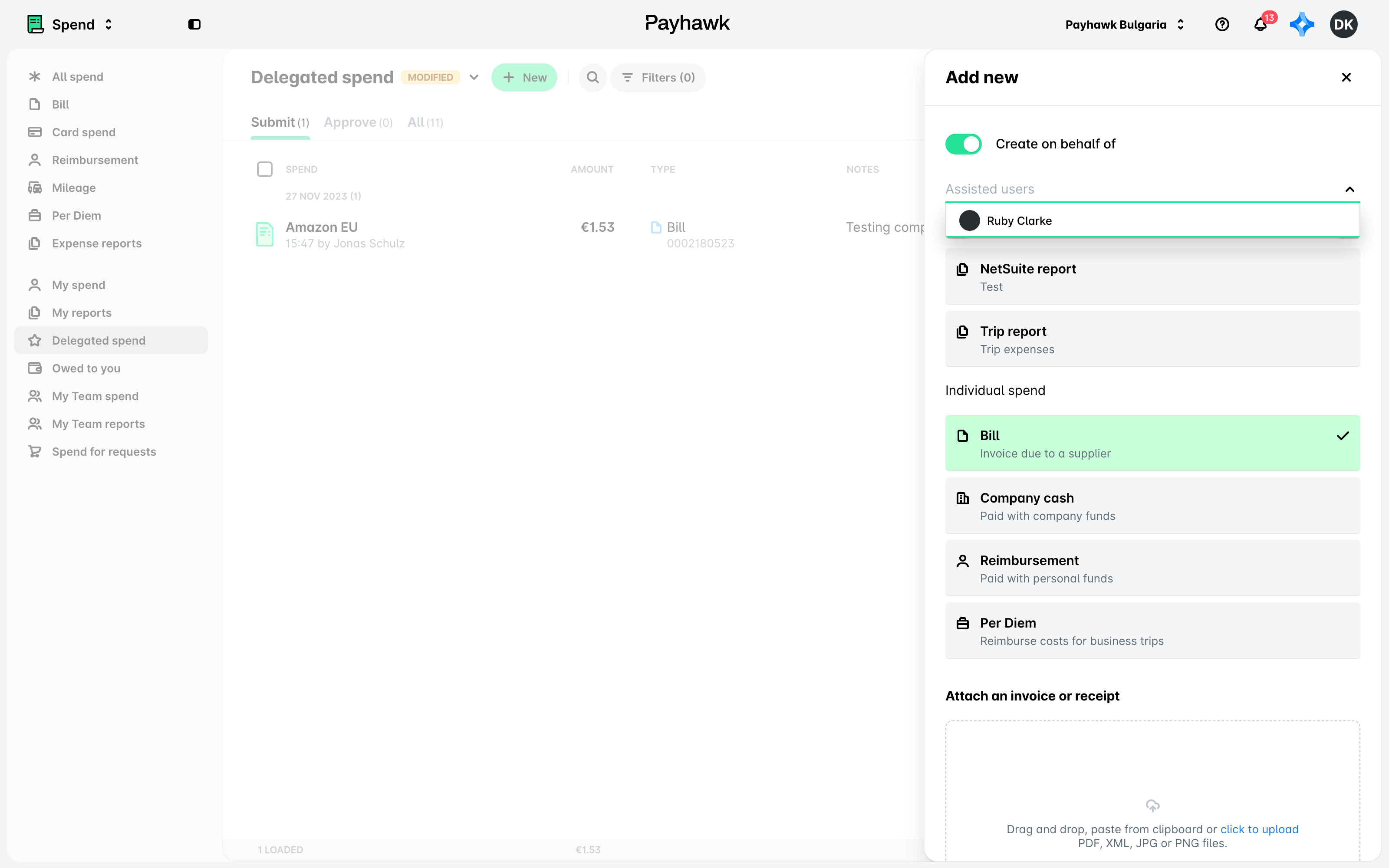
Assistenzen der Geschäftsleitung können die Ausgaben der Personen, die sie unterstützen, einsehen, indem sie den App-Umschalter oben links öffnen und zur Ansicht Ausgaben > Delegierte Ausgaben gehen.
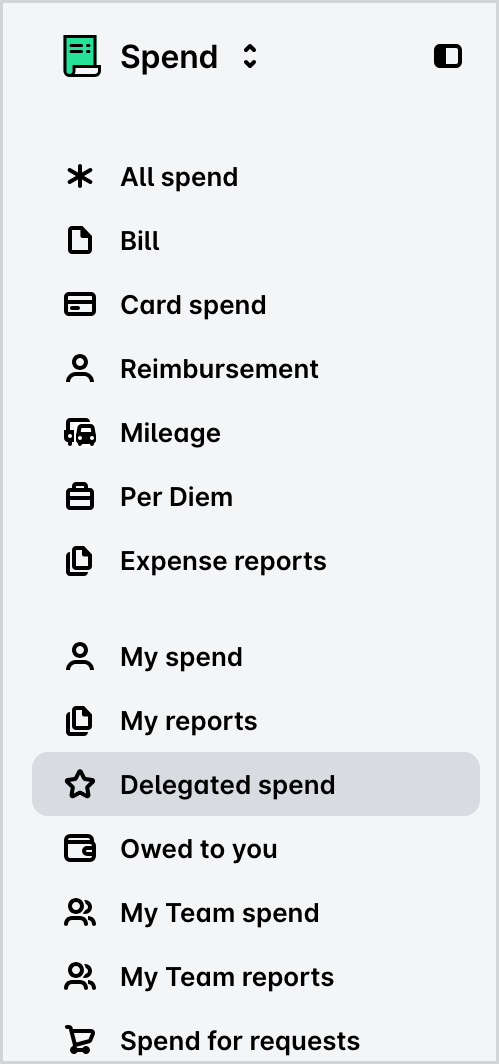
Um eine neue Ausgabe im Namen der zugewiesenen Person zu erstellen, müssen Assistenzen der Geschäftsleitung auf Neu klicken, die Option Ausgabe im Namen erstellen aktivieren und anschließend die entsprechende Person aus der Liste auswählen.
Erstellen und Anzeigen von delegierten Einkäufen
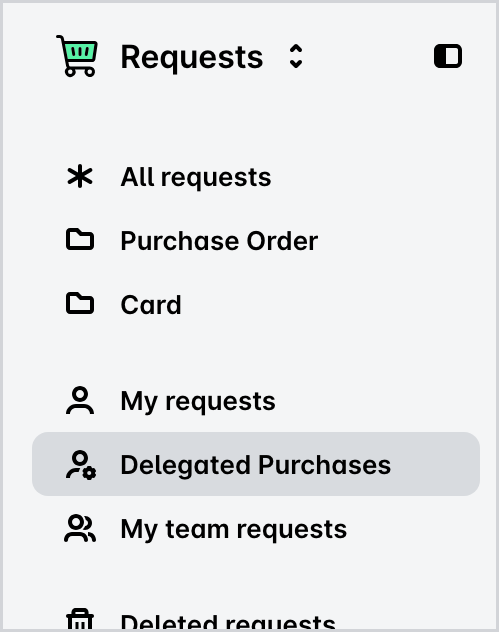
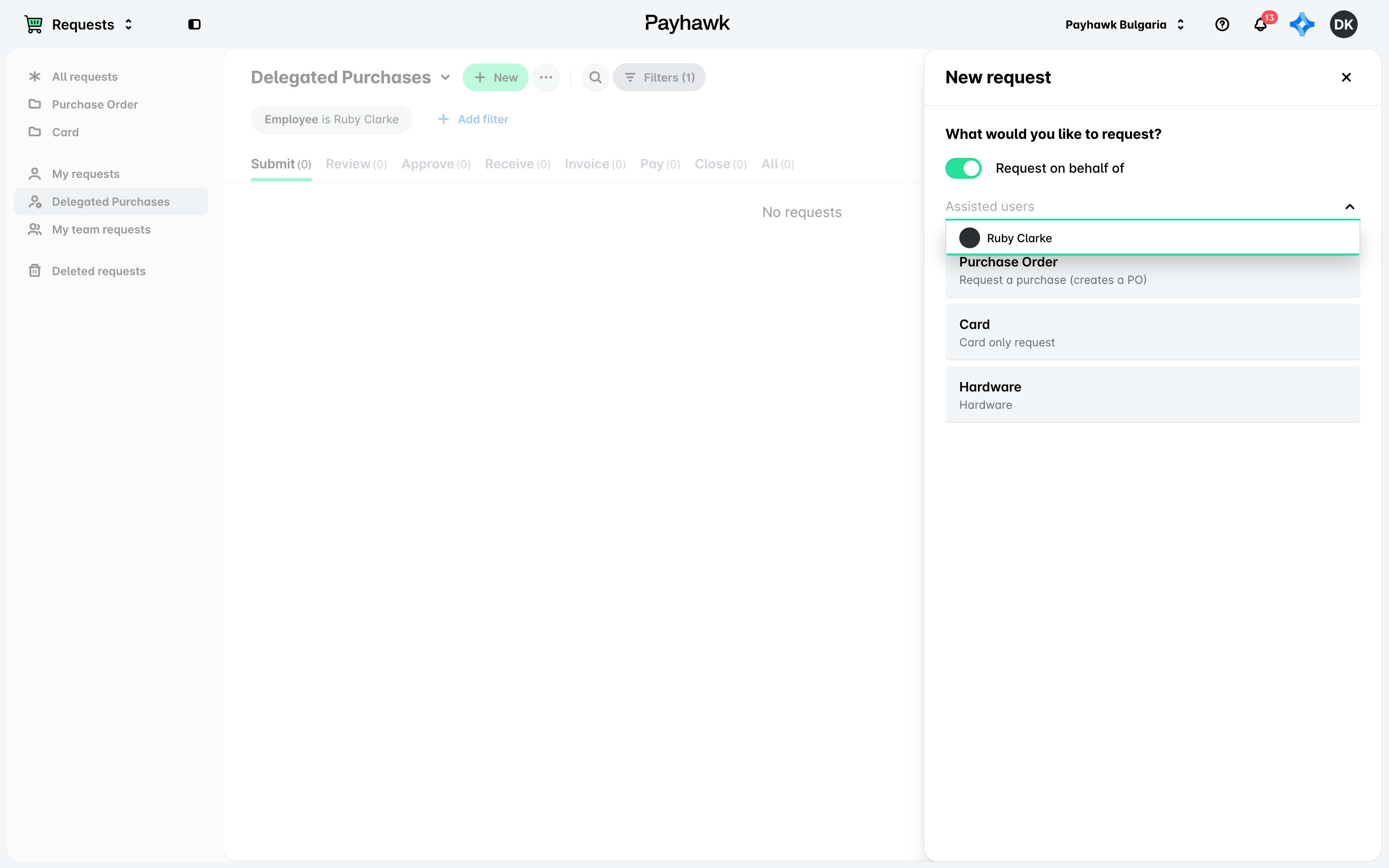
Assistenzen der Geschäftsleitung können die Einkäufe der Personen, die sie unterstützen, einsehen, indem sie den App-Umschalter oben links öffnen und zur Ansicht Anträge > Delegierte Einkäufe gehen.
Um einen neuen Einkauf im Namen der zugewiesenen Person zu erstellen, müssen Assistenzen der Geschäftsleitung auf Neu klicken, die Option Anfrage im Namen von aktivieren und die entsprechende Person aus der Liste auswählen.
Die Rollenerweiterungen „Warengruppenmanager“ und „Benutzerdefinierter Feldmanager“
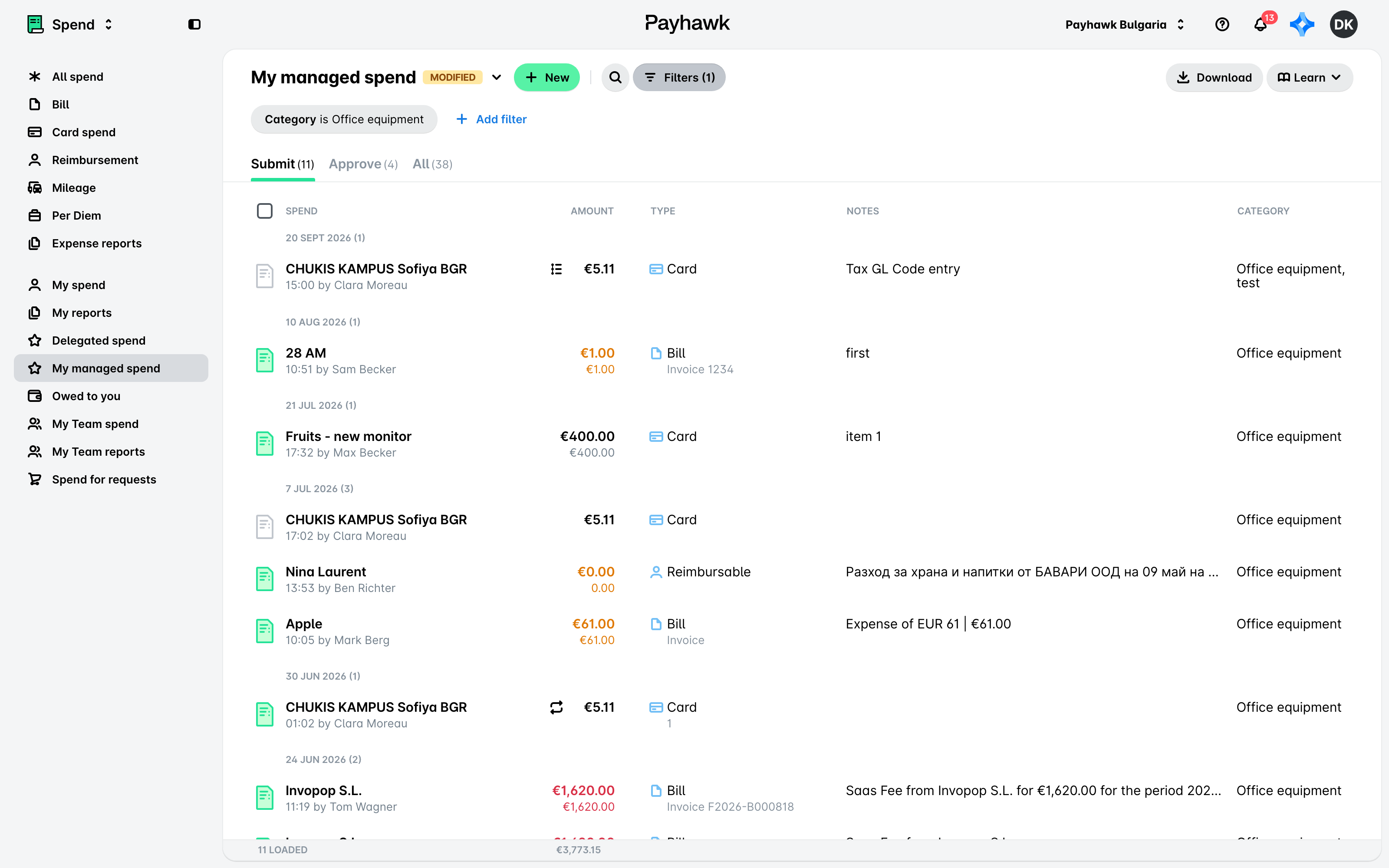
Um die Ausgaben zu überwachen, können Warengruppenmanager und benutzerdefinierte Feldmanager zur Ansicht Ausgaben > Meine verwalteten Ausgaben gehen. Sie bietet einen Überblick über alle Ausgaben, die von Mitarbeitenden innerhalb der Entität oder der Unternehmensgruppe eingereicht wurden und die der Ausgabenkategorie oder dem benutzerdefinierten Feld zugeordnet sind, für die die Manager zuständig sind. Warengruppenmanager und benutzerdefinierte Feldmanager können Ausgaben vor der Einreichung bearbeiten und sind auch berechtigt, Ausgaben im Namen der jeweiligen Eigentümer einzureichen.
Zuweisung von Rollenerweiterungen
Um die Erweiterungen der Teammanager-Rolle zuzuweisen, müssen Sie einen Mitarbeitenden als Teammanager zuweisen.
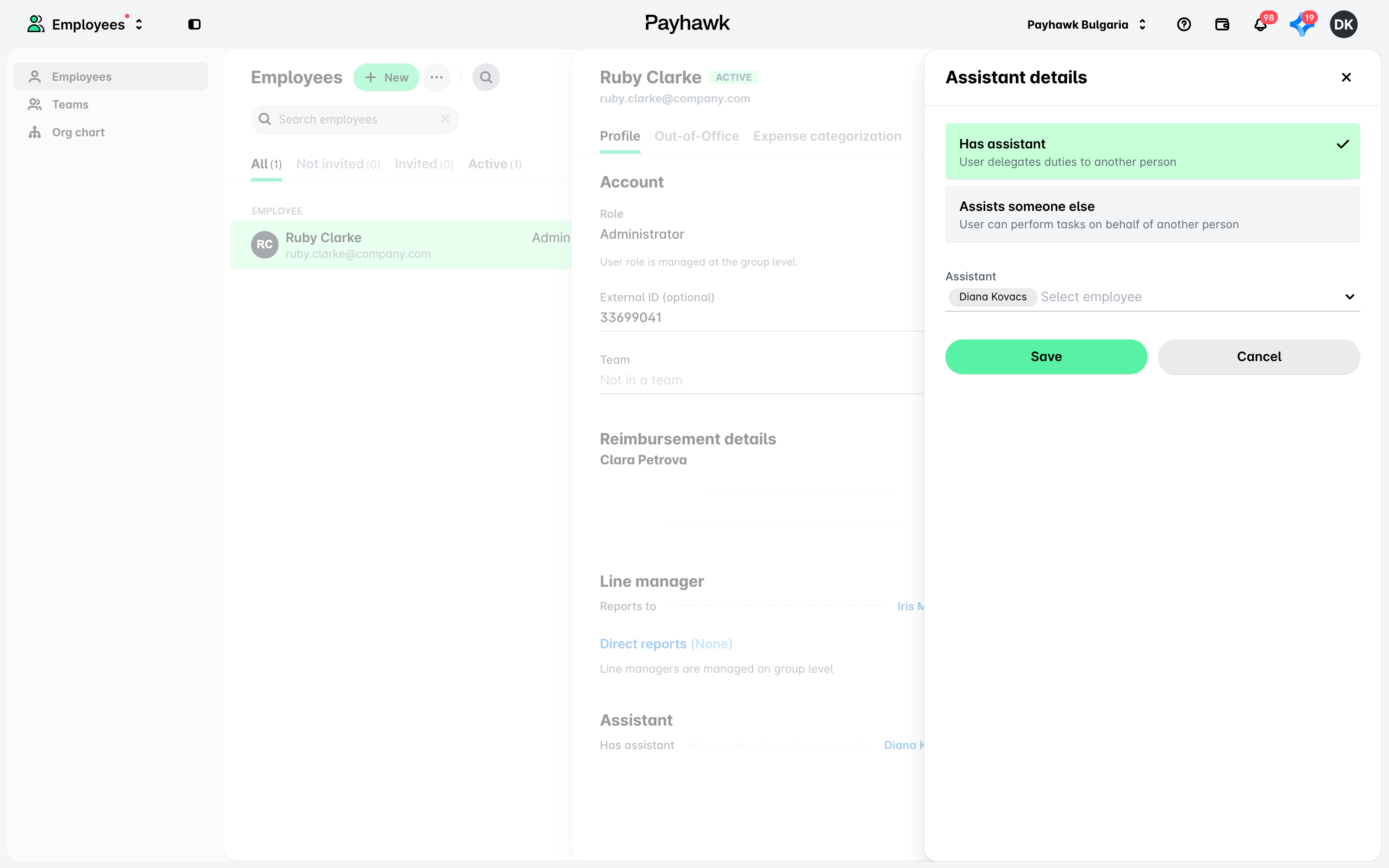
So weisen Sie die Rollenerweiterung Assistent der Geschäftsführung zu oder bearbeiten sie:
Melden Sie sich beim gewünschten Payhawk-Konto an.
Öffnen Sie den App-Umschalter oben links, gehen Sie zu Mitarbeiter und wählen Sie den gewünschten Mitarbeiter aus.
Gehen Sie im Reiter Profil unter Assistenz auf Bearbeiten.
Im daraufhin geöffneten Dialog:
Wählen Sie Hat Assistenz, um dem ausgewählten Mitarbeiter einen Assistenten hinzuzufügen, und wählen Sie den entsprechenden Namen aus der Dropdown-Liste aus.
Wählen Sie Assistiert jemand anderem, um den ausgewählten Mitarbeiter als Assistenten zuzuweisen, der Aufgaben im Namen einer anderen Person ausführt, und wählen Sie den entsprechenden Namen aus der Dropdown-Liste aus.
Klicken Sie auf Speichern.
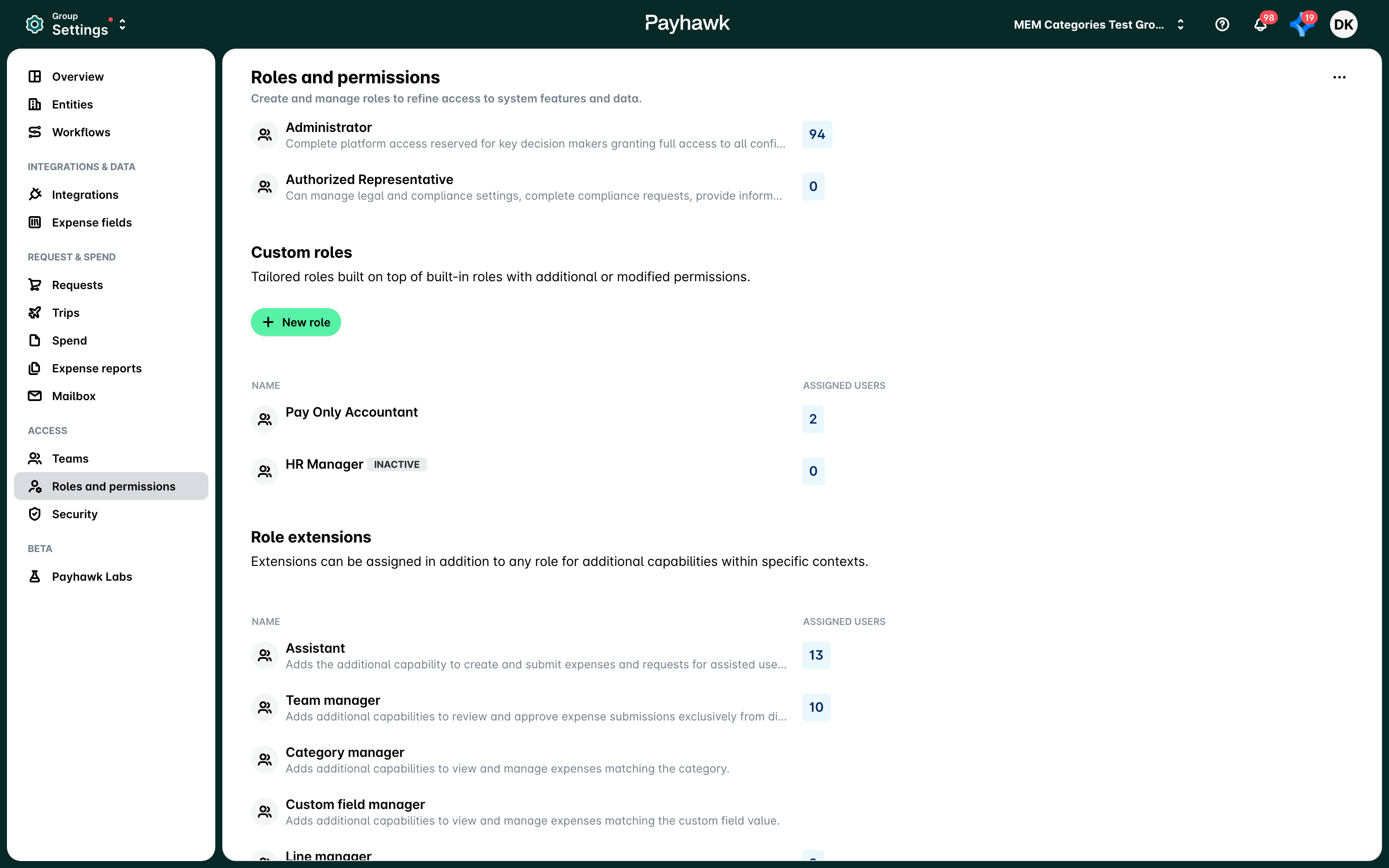
Anzeigen von Payhawk-Rollenerweiterungen und Berechtigungen
Sie können die Payhawk-Rollenerweiterungen einsehen, indem Sie den App-Umschalter oben links öffnen und zu Einstellungen > Rollen und Berechtigungen gehen.
Die vollständige Liste der für eine Rollenerweiterung aktivierten Berechtigungen können Sie anzeigen, indem Sie den App-Umschalter oben links öffnen, zu Einstellungen > Rollen und Berechtigungen gehen und die gewünschte Rollenerweiterung auswählen.
Verlaufsprotokoll für Payhawk-Rollenerweiterungen anzeigen
Sie können alle Aktivitäten im Zusammenhang mit Payhawk-Rollenerweiterungen anzeigen, wie z. B. Änderungen und Zuweisungen von Rollenerweiterungen, Aktualisierungen von Berechtigungen und Einladungen.
Öffnen Sie den App-Umschalter oben links und gehen Sie zu Einstellungen > Rollen und Berechtigungen.
Klicken Sie auf das Drei-Punkte-Menü und wählen Sie Verlaufsprotokoll anzeigen.
Wählen Sie auf dem nächsten Bildschirm eine der folgenden Optionen:
Rollenänderung, um Aktualisierungen der Berechtigungen und Einstellungen der Rollenerweiterung anzuzeigen.
Benutzerrollenänderung, um Aktualisierungen der Rollenerweiterungszuweisung für einen bestimmten Benutzer anzuzeigen.
Alle, um beide Arten von Aktualisierungen anzuzeigen.
Nützliche Ressourcen