Das Gruppen-Dashboard und die Funktionen zur Verwaltung mehrerer Unternehmen in Payhawk ermöglichen es Ihnen, Ihre Mitarbeiter auf Gruppenebene zu verwalten.
Verwenden der Mitarbeiter-Ansicht
Um auf alle Ihre Mitarbeiterdaten in einer zentralen Ansicht zuzugreifen, wechseln Sie über den Entitätsumschalter in der Kopfzeile zu Ihrem Gruppenkonto, öffnen Sie dann den App-Umschalter oben links und gehen Sie zu Mitarbeiter.
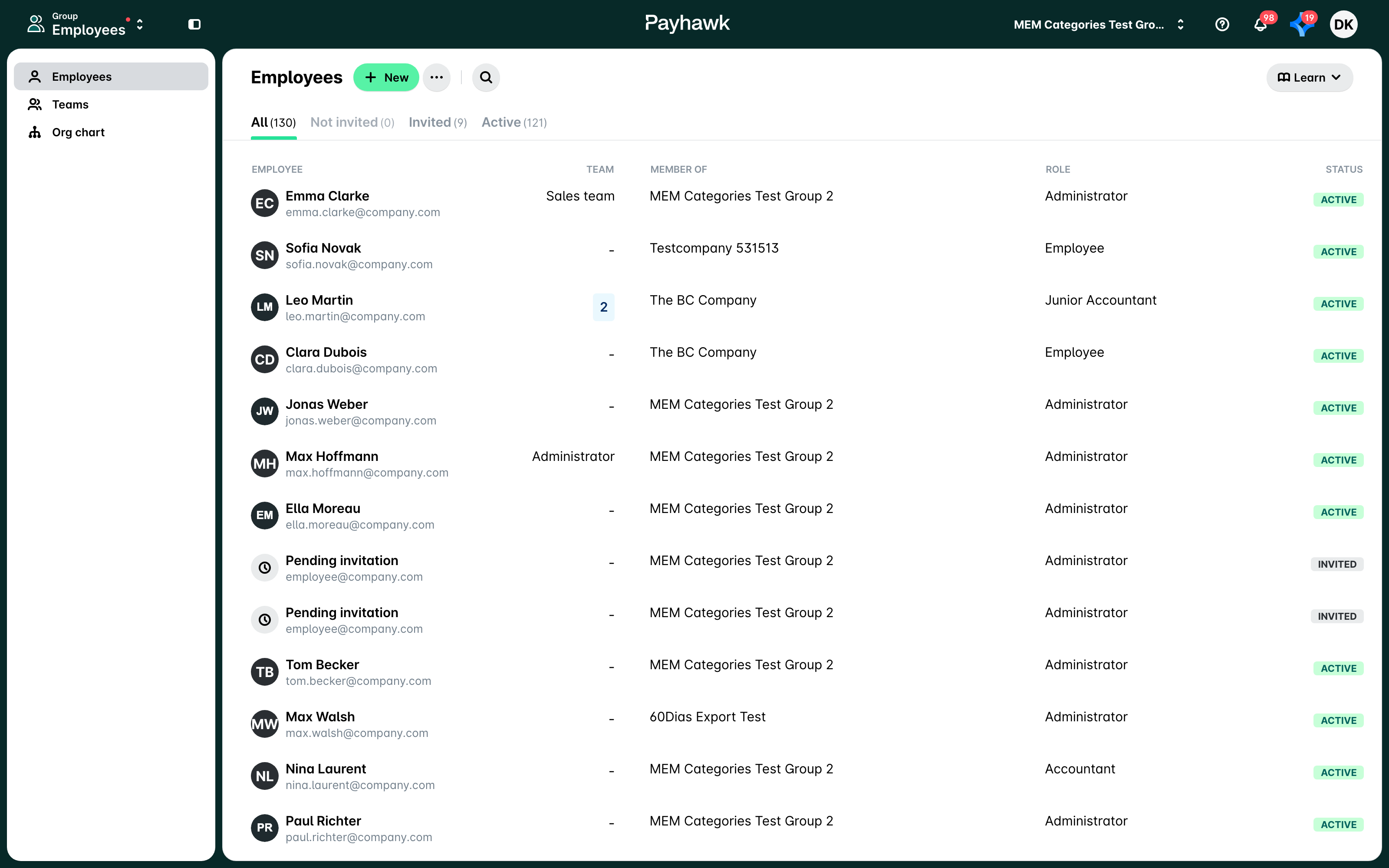
Gruppenadministratoren können über die Registerkarten Alle, Aktiv, Nicht eingeladen und Eingeladen verschiedene Ansichten ihrer Mitarbeiter nach deren Status filtern.

Auf der Seite Mitarbeiter finden Sie außerdem weitere Informationen zu folgenden Punkten:
Der Name des Mitarbeiters.
Die Teams, denen sie angehören.
Die Unternehmen, zu denen sie gehören.
Ihre Rollen in den jeweiligen Entitäten.
Der Status ihres Kontos.

Ein Mitarbeiter kann mehreren Teams und Unternehmen angehören und innerhalb der verschiedenen Unternehmen unterschiedliche Rollen einnehmen.
Einladen und Zuweisen von Gruppenrollen an Mitarbeiter
Wenn Sie Ihr Team auf Gruppenebene verwalten, können Sie das manuelle Hinzufügen von Managern zu jeder Entität umgehen. Von Ihrem Group Payhawk Konto aus können Sie Mitarbeiter in die Gruppe einladen und ihnen eine Rolle zuweisen, die für alle Entitäten in der Gruppe gilt.
Von Ihrem Payhawk Gruppenkonto aus können Sie einem Mitarbeiter auch verschiedene Rollen für die verschiedenen Entitäten zuweisen, je nach den Arbeitsabläufen in Ihrem Unternehmen und den Erwartungen an diesen Mitarbeiter.
Um einen Mitarbeiter auf Gruppenebene einzuladen:
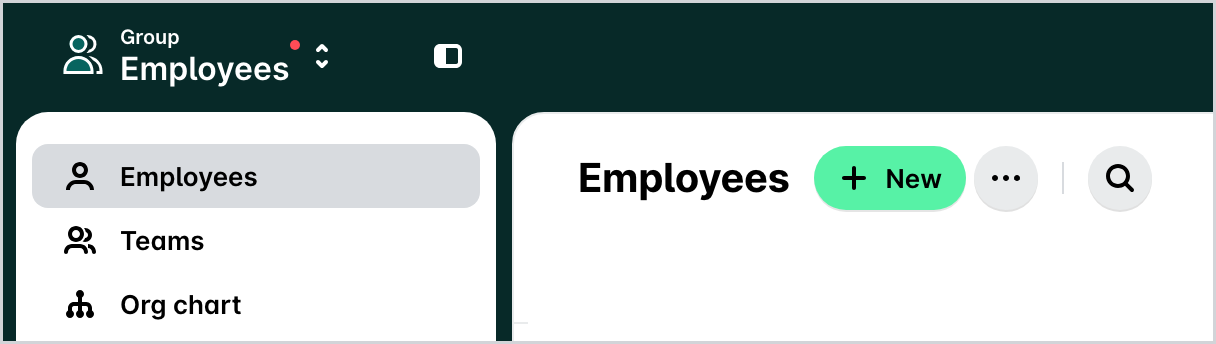
Navigieren Sie zu Ihrem Payhawk-Gruppenkonto, öffnen Sie dann den App-Umschalter oben links und gehen Sie zu Mitarbeiter.
Klicken Sie auf Neu.
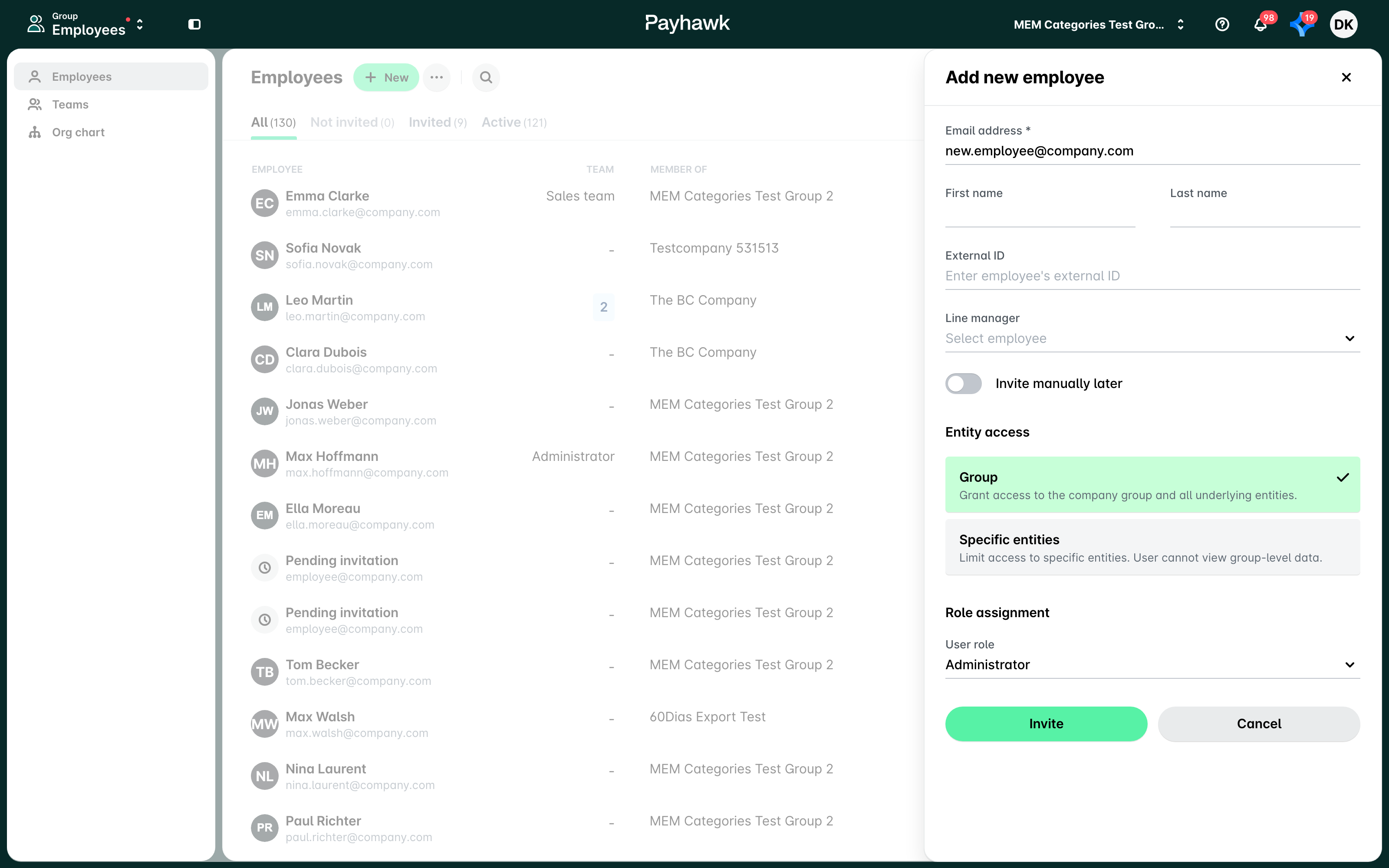
Geben Sie auf dem nächsten Bildschirm die E-Mail-Adresse des Mitarbeiters ein.
So weisen Sie einem Mitarbeiter eine Gruppenrolle für alle Payhawk-Entitäten innerhalb des Payhawk-Gruppenkontos zu:
Wählen Sie aus der Dropdown-Liste der Payhawk-Entitäten das Payhawk-Gruppen-Entitätskonto aus.
Definieren Sie die Rolle für den Mitarbeiter. Diese Rolle wird dadurch automatisch auf alle Entitäten innerhalb der Gruppe angewendet.
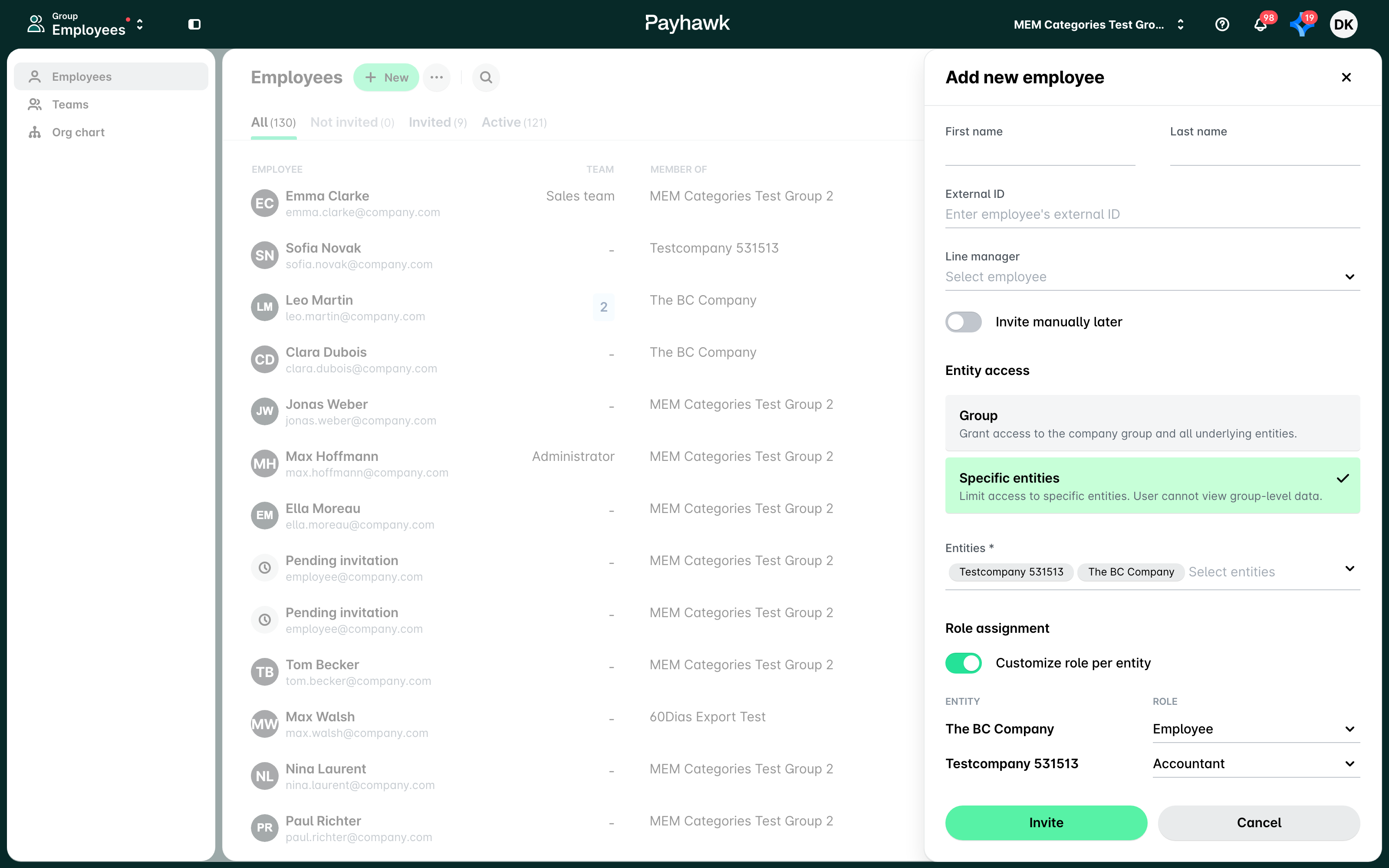
So weisen Sie einem Mitarbeiter einzelne Rollen für einzelne Entitäten innerhalb der Gruppe zu:
Wählen Sie aus der Dropdown-Liste der Payhawk-Entitäten die Entität aus, zu der Sie den Mitarbeiter einladen möchten.
Definieren Sie die Rolle des Mitarbeiters für diese spezifische Entität.
Um den Mitarbeiter zu anderen Entitäten innerhalb der Gruppe hinzuzufügen und seine Rolle für jede zu definieren, führen Sie die gleichen Schritte aus.
Klicken Sie auf Einladen.
Bearbeitung von Mitarbeiterdetails
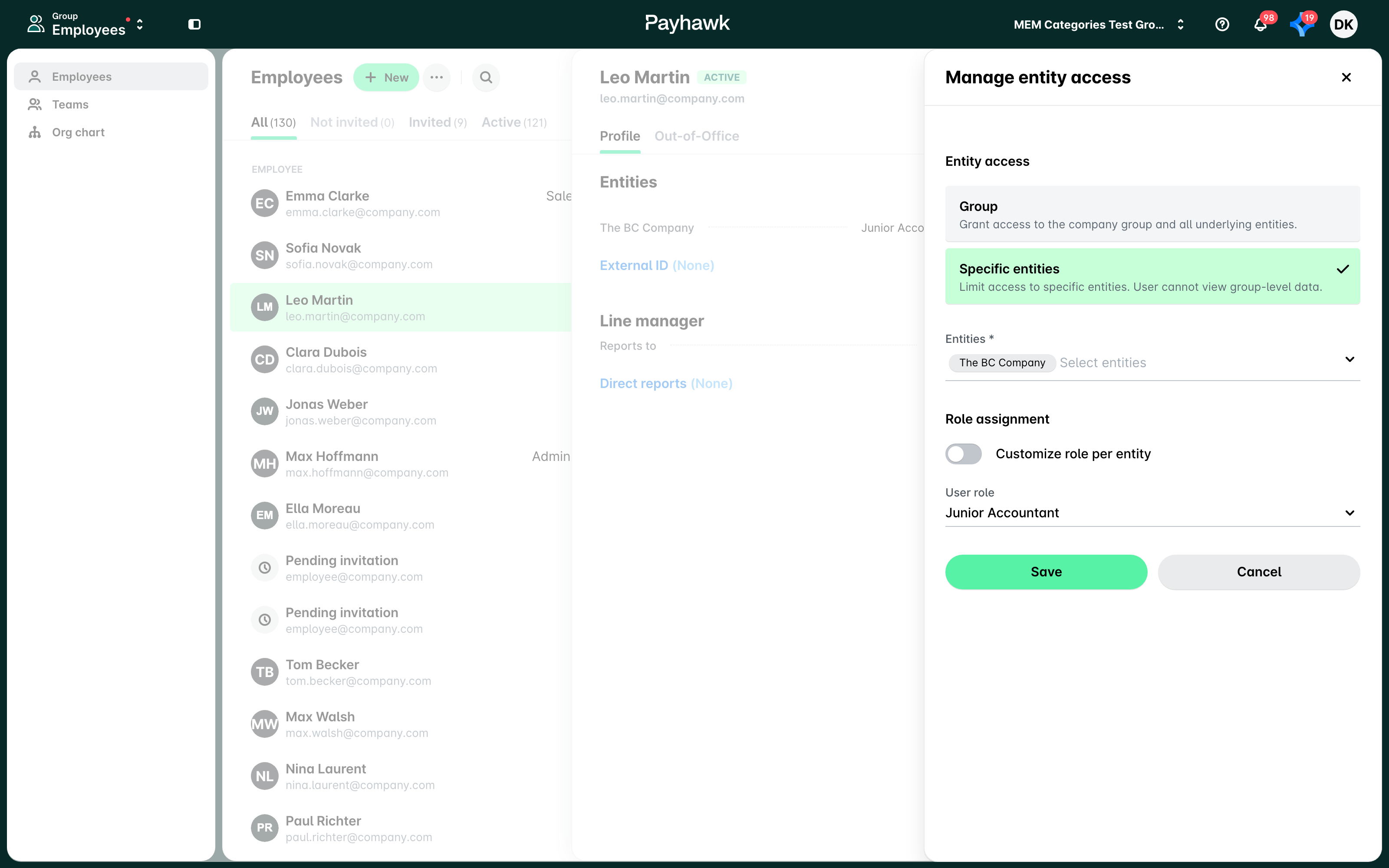
In den Gruppeneinstellungen können Sie Mitarbeiter speziellen Entitäten zuweisen, ihre Rollen aktualisieren und entweder über alle Entitäten hinweg eine einheitliche externe ID oder jedem eine eindeutige ID zuweisen.
Payhawk‑Gruppenadministratoren können nur auf Gruppenebene bearbeitet werden.
Öffnen Sie den App-Umschalter oben links und gehen Sie zu Mitarbeiter.
Wählen Sie den gewünschten Mitarbeiter aus und klicken Sie auf Bearbeiten.
Wählen Sie aus der Dropdown-Liste Gesellschaften die Unternehmen aus, denen Sie den Mitarbeiter zuweisen möchten.
Zur Auswahl einer eindeutigen externen ID für den Mitarbeiter für jede Entität aktivieren Sie den Umschalter Externe ID und geben Sie die entsprechenden Informationen ein.
Wenn Sie in allen Entitäten dieselbe externe ID für den Mitarbeiter haben möchten, lassen Sie den Umschalter deaktiviert und geben Sie die ID ein.
Klicken Sie auf Speichern.
Mitarbeiter entfernen
Sie können Mitarbeiter aus allen Entitäten entfernen, denen sie angehören.
Das Entfernen eines Mitarbeiters auf Gruppenebene entfernt ihn aus den Ansichten in Payhawk, seine bisherigen Aktionen, wie Kartentransaktionen und eingereichte Ausgaben, bleiben jedoch im System erhalten und sind in der jeweiligen Ansicht Alle sichtbar.
Payhawk‑Gruppenadministratoren können nur auf Gruppenebene entfernt werden.
Öffnen Sie den App-Umschalter oben links, gehen Sie zu Mitarbeiter und wählen Sie den gewünschten Mitarbeiter aus.
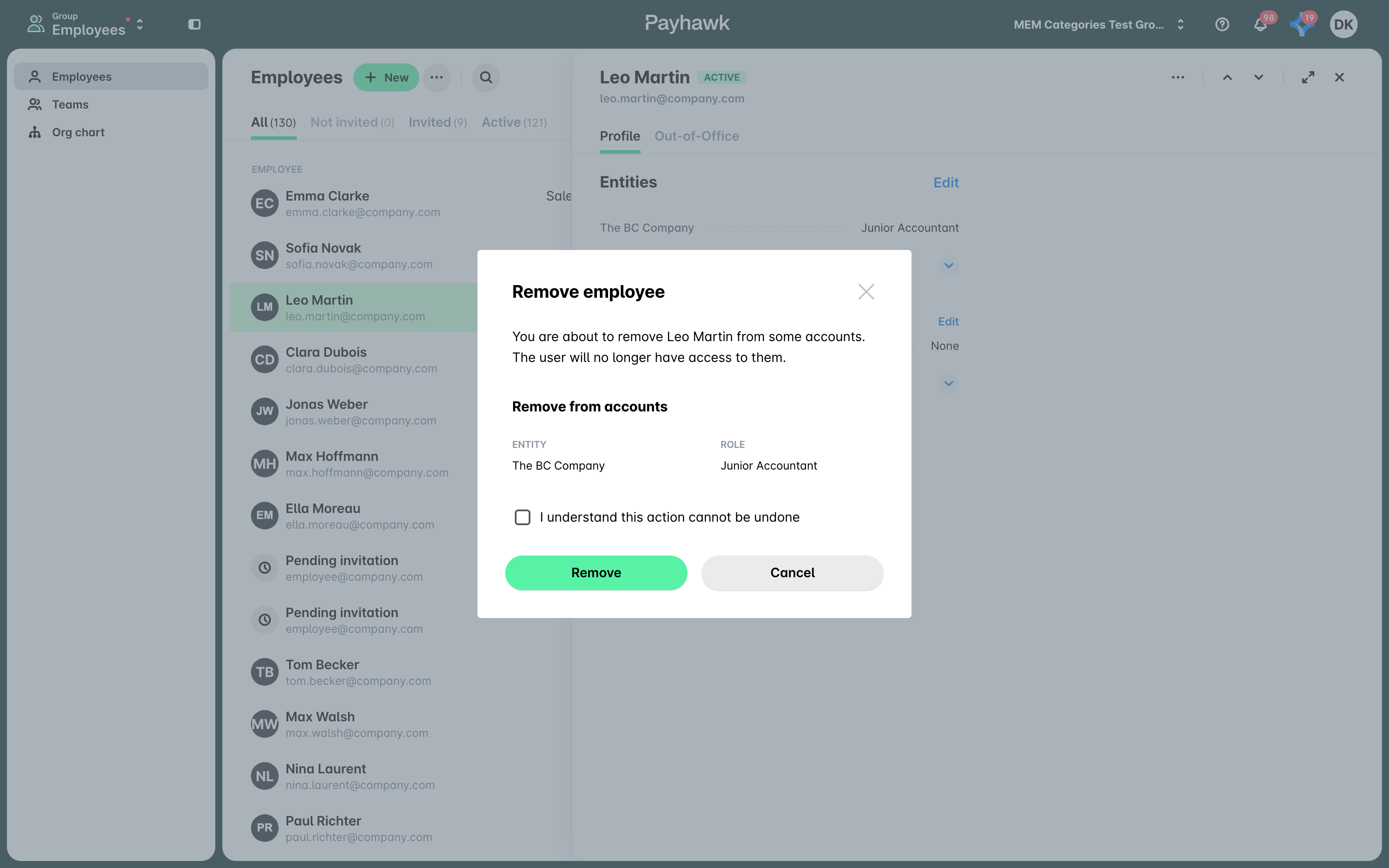
Klicken Sie auf das Dreipunkt-Menü und wählen Sie Mitarbeiter entfernen aus.
Wenn der Benutzer über Karten mit wiederkehrenden Zahlungen verfügt, wählen Sie in dem sich öffnenden Dialogfeld, wie diese Karten behandelt werden sollen:
Wählen Sie die Option Wiederzuweisbare Karten sperren und die übrigen schließen, wenn Sie die Karten sperren möchten, die wiederzuweisen sind, und die übrigen Karten für diesen Benutzer schließen möchten. Sie können dann neu zuweisbare Karten auf Entitätsebene über die ausstehende Aufgabe Karten neu zuweisen oder schließen in Ihrem Dashboard verwalten. Nachdem Sie auf die ausstehende Aufgabe geklickt haben, werden Sie zur Karten-App weitergeleitet, in der alle Karten angezeigt werden, die neu zugewiesen werden müssen. Sie können die Karten einzeln verwalten.
Wählen Sie die Option Alle Karten jetzt schließen, wenn Sie alle Karten endgültig schließen möchten.
Bestätigen Sie Ihre Wahl und klicken Sie auf Entfernen.
Nützliche Ressourcen
Erstellen einer Gruppe und Einladen von Gruppenadministratoren
Verwenden des Gruppen-Dashboards für Finanzen und Operationen