Mit dem Gruppen-Dashboard und den Funktionen zur Verwaltung mehrerer Unternehmen in Payhawk können Sie Ihre Teams und Teameinstellungen auf Gruppenebene verwalten. So können Sie Gruppen-Teams erstellen, den Namen Ihrer Gruppenorganisationsstruktur festlegen und Berechtigungen für Ihre Teammanager verwalten.
Gruppen-Teams erstellen
Wenn Sie in Ihren Unternehmen noch keine Teams haben, können Sie sofort damit beginnen, Gruppen-Teams zu erstellen:
Wechseln Sie im Payhawk-Webportal über den Entitätsumschalter in der Kopfzeile zu Ihrem Gruppenkonto, öffnen Sie dann den App-Umschalter oben links, gehen Sie zu Mitarbeiter und wählen Sie im linken Bereich Teams aus.
Klicken Sie im nächsten Bildschirm auf + Team hinzufügen.
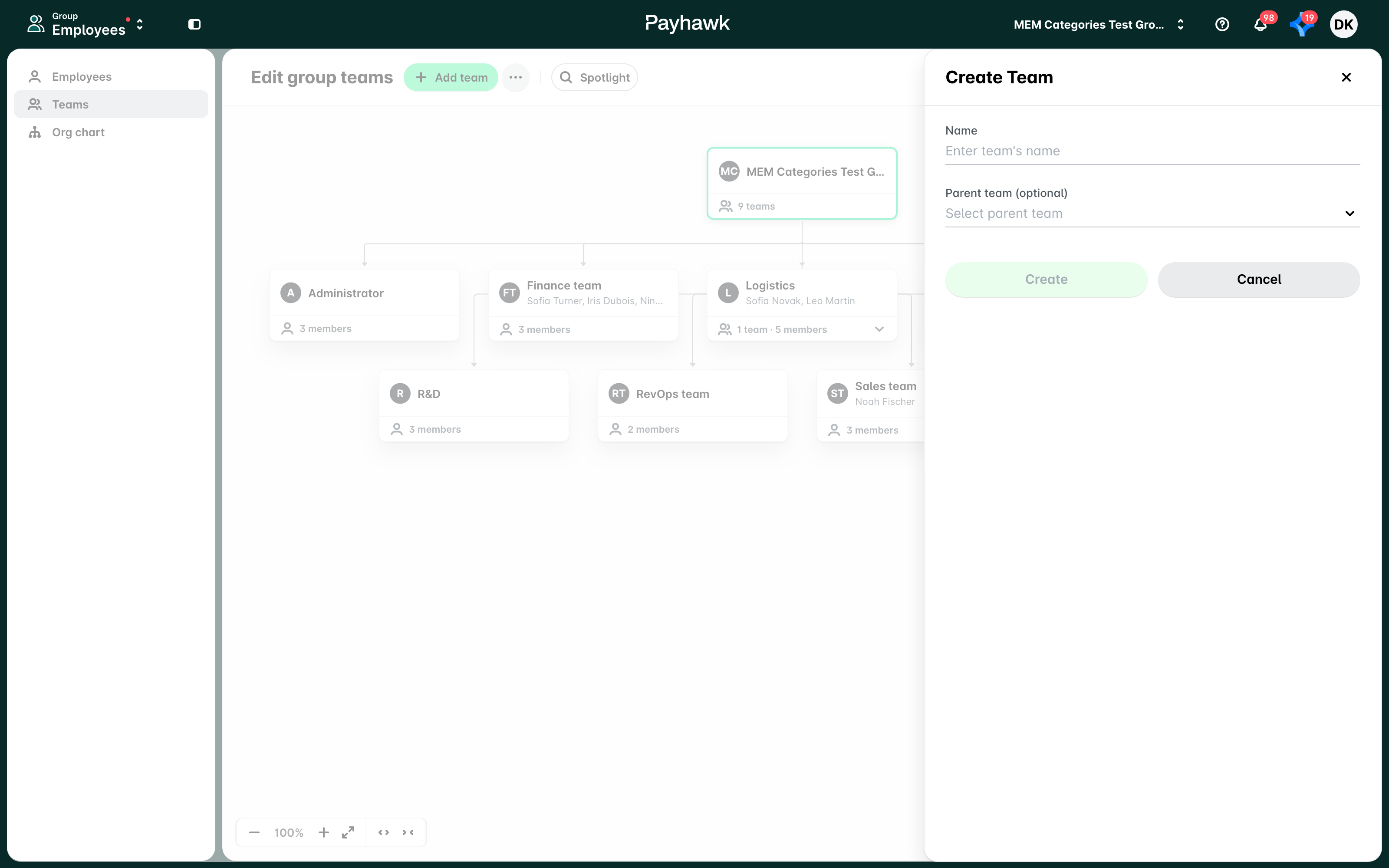
Geben Sie im daraufhin geöffneten Bereich den Namen des neuen Teams ein und wählen Sie ggf. ein übergeordnetes Team aus. Klicken Sie dann auf Erstellen.
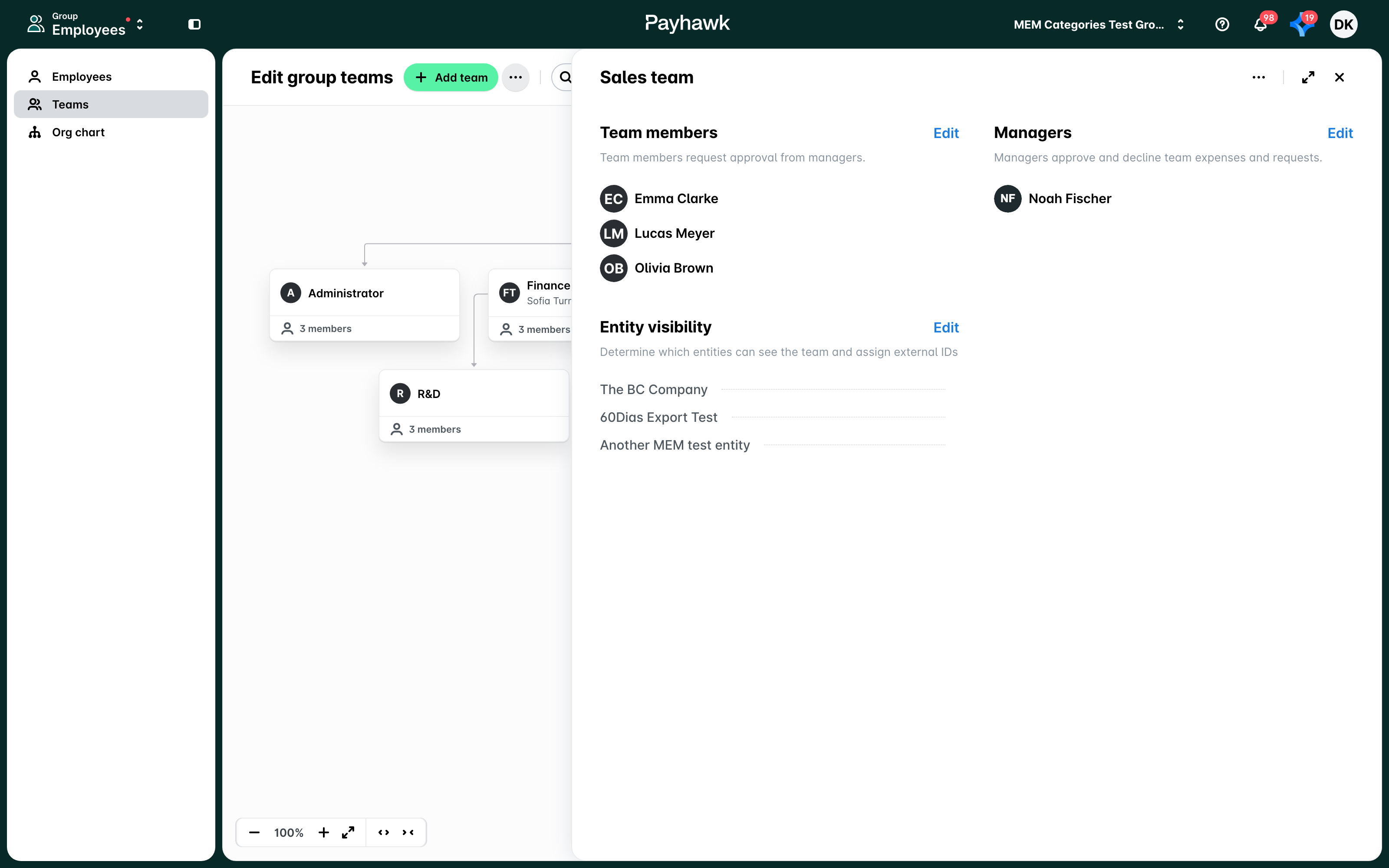
Fügen Sie im daraufhin geöffneten Teamdatensatz die Teammitglieder und Manager in den Abschnitten Teammitglieder und Manager hinzu.
Gruppen-Teams umbenennen
So benennen Sie Ihr Team um:
Öffnen Sie im Payhawk-Webportal den App-Umschalter oben links, gehen Sie zu Mitarbeiter > Teams und wählen Sie das gewünschte Team aus.
Klicken Sie auf das Menü mit den drei Punkten und wählen Sie Bearbeiten aus.
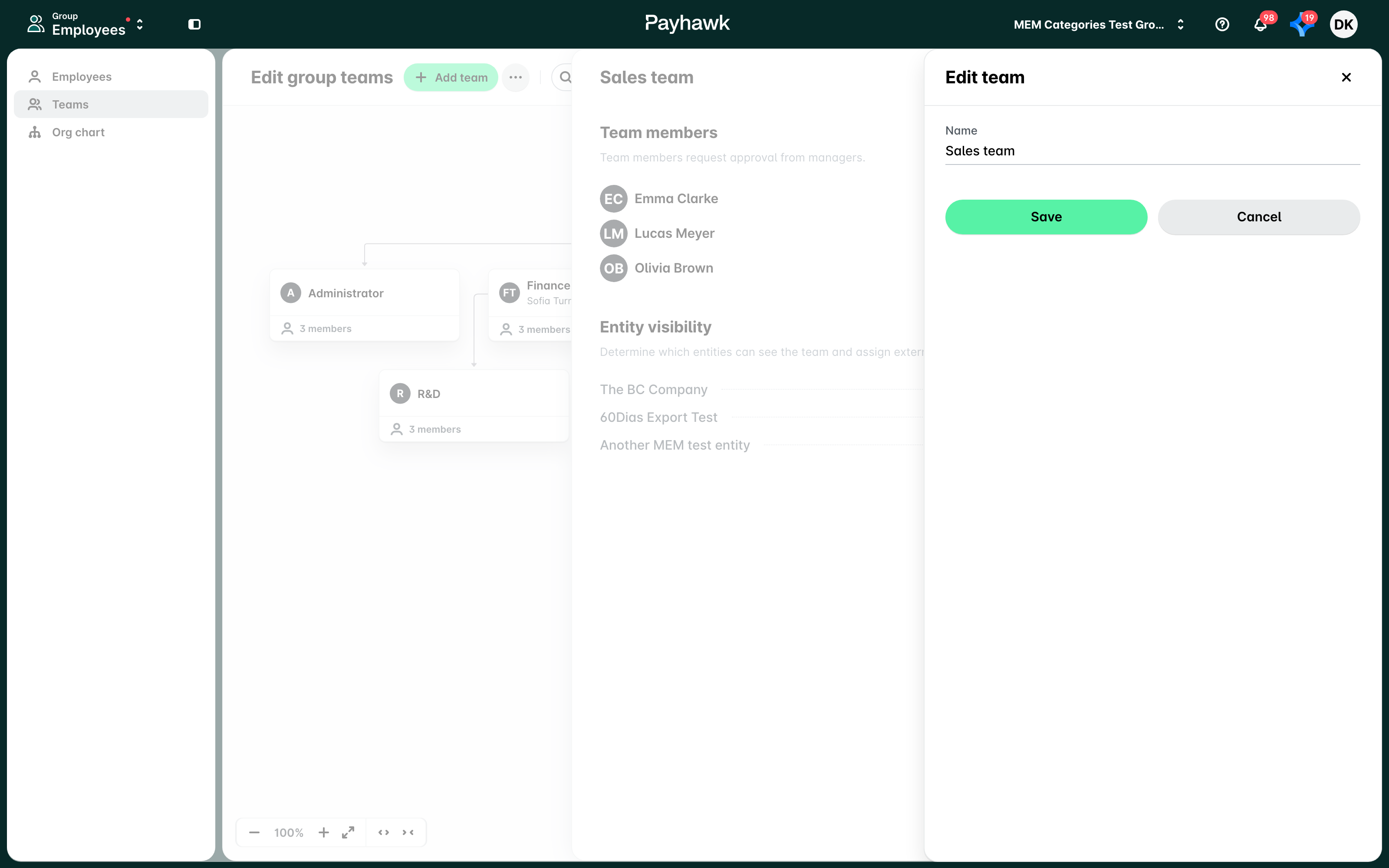
Aktualisieren Sie im daraufhin geöffneten Bereich den Namen des Teams und klicken Sie auf Speichern.
Gruppen-Mitglieder hinzufügen und entfernen
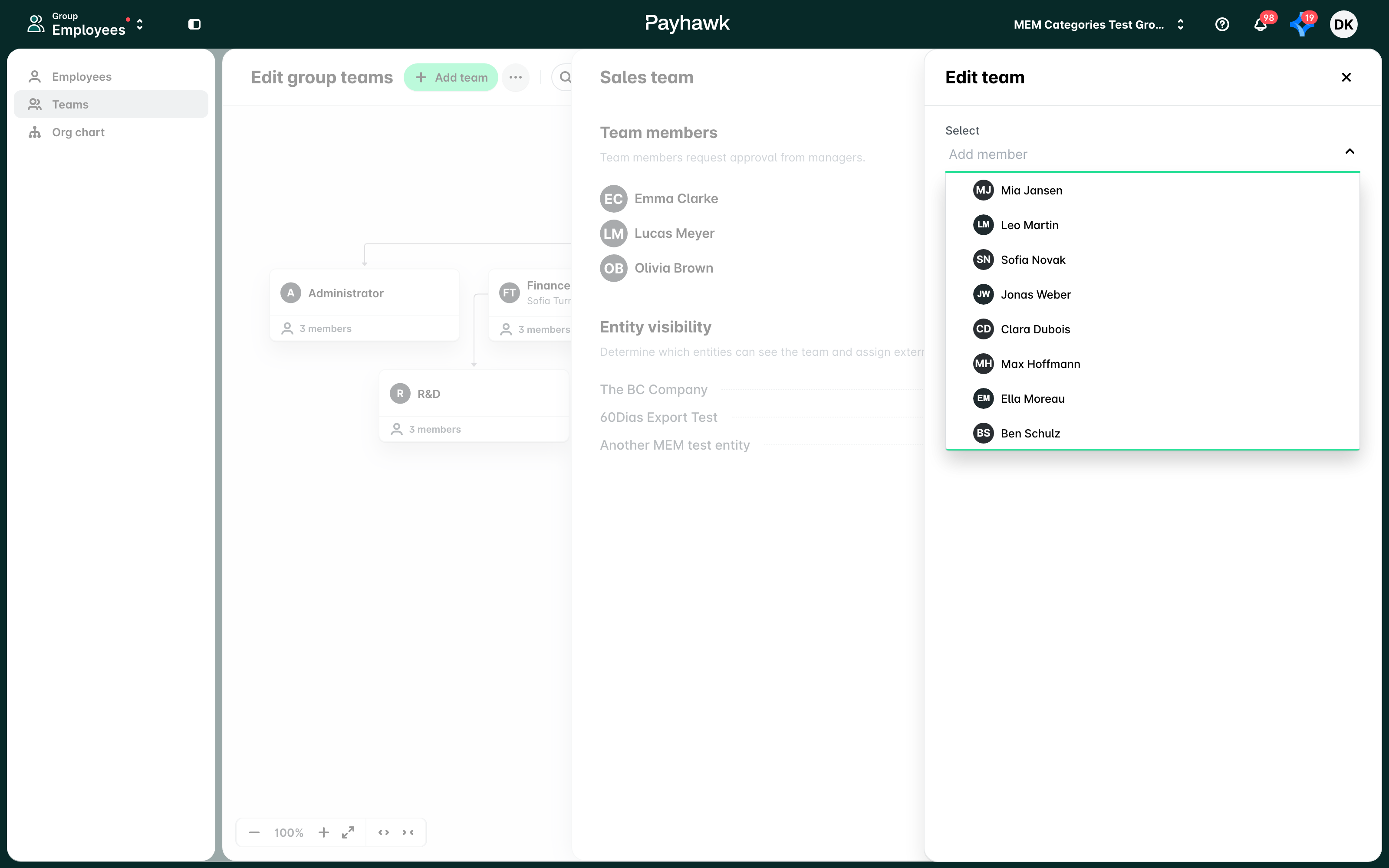
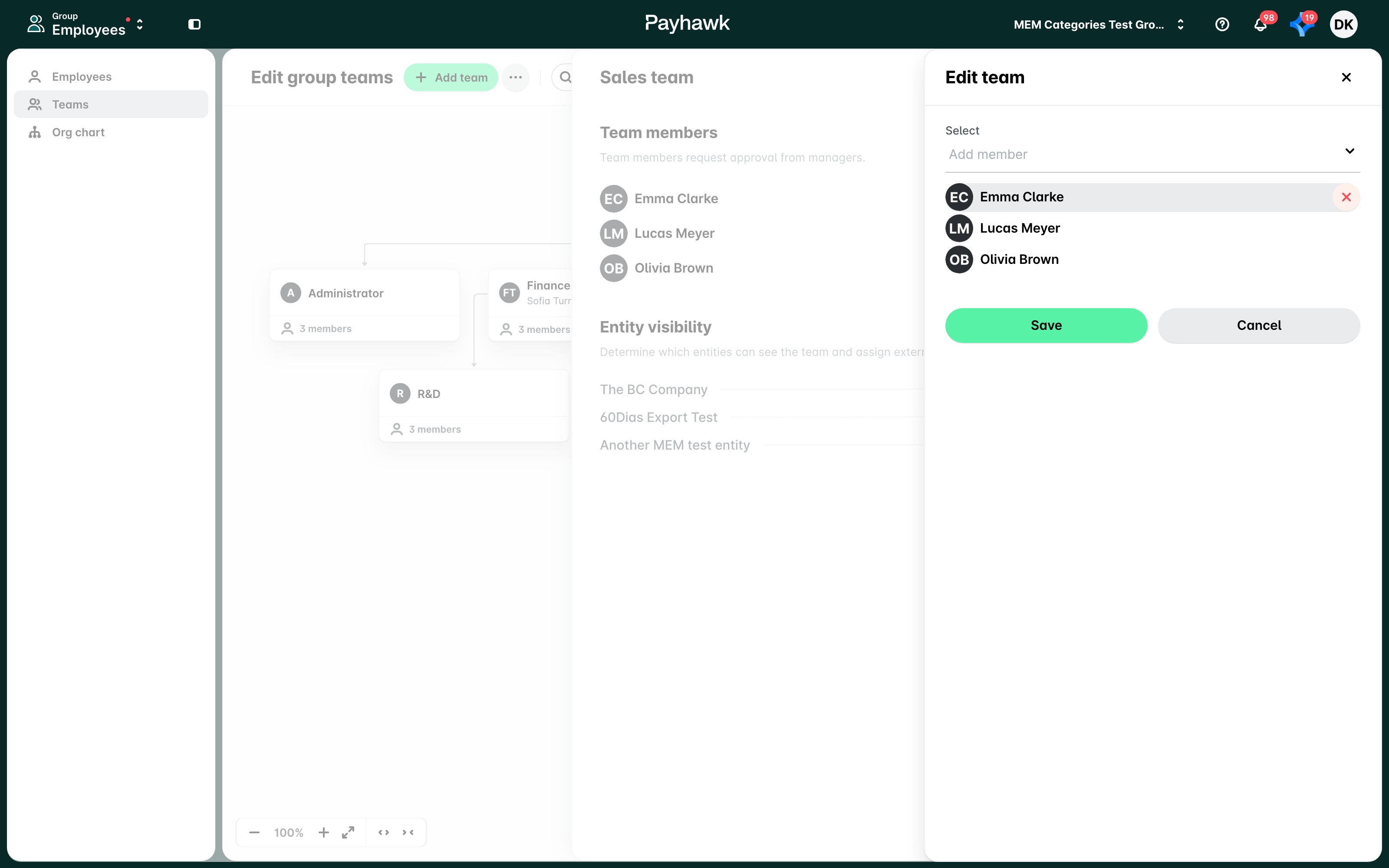
Um neue Mitglieder zu Ihrem Gruppen-Team hinzuzufügen, klicken Sie im Abschnitt Teammitglieder auf Bearbeiten, wählen Sie sie aus dem Dropdown-Menü Mitglied hinzufügen aus und klicken Sie auf Speichern.
Um Teammitglieder aus Ihrem Gruppen-Team zu entfernen, fahren Sie im selben Bereich mit dem Mauszeiger über den gewünschten Namen, klicken Sie auf x und anschließend auf Speichern.
Team-Manager für Gruppen hinzufügen und entfernen
Um neue Manager zu Ihrem Gruppen-Team hinzuzufügen, klicken Sie im Abschnitt Manager auf Bearbeiten, wählen Sie sie aus dem Dropdown-Menü Manager hinzufügen aus und klicken Sie auf Speichern.
Gruppen-Administratoren können einen Team-Manager auswählen, ohne ihn zu allen Unternehmen einladen zu müssen, in denen er genehmigen muss.
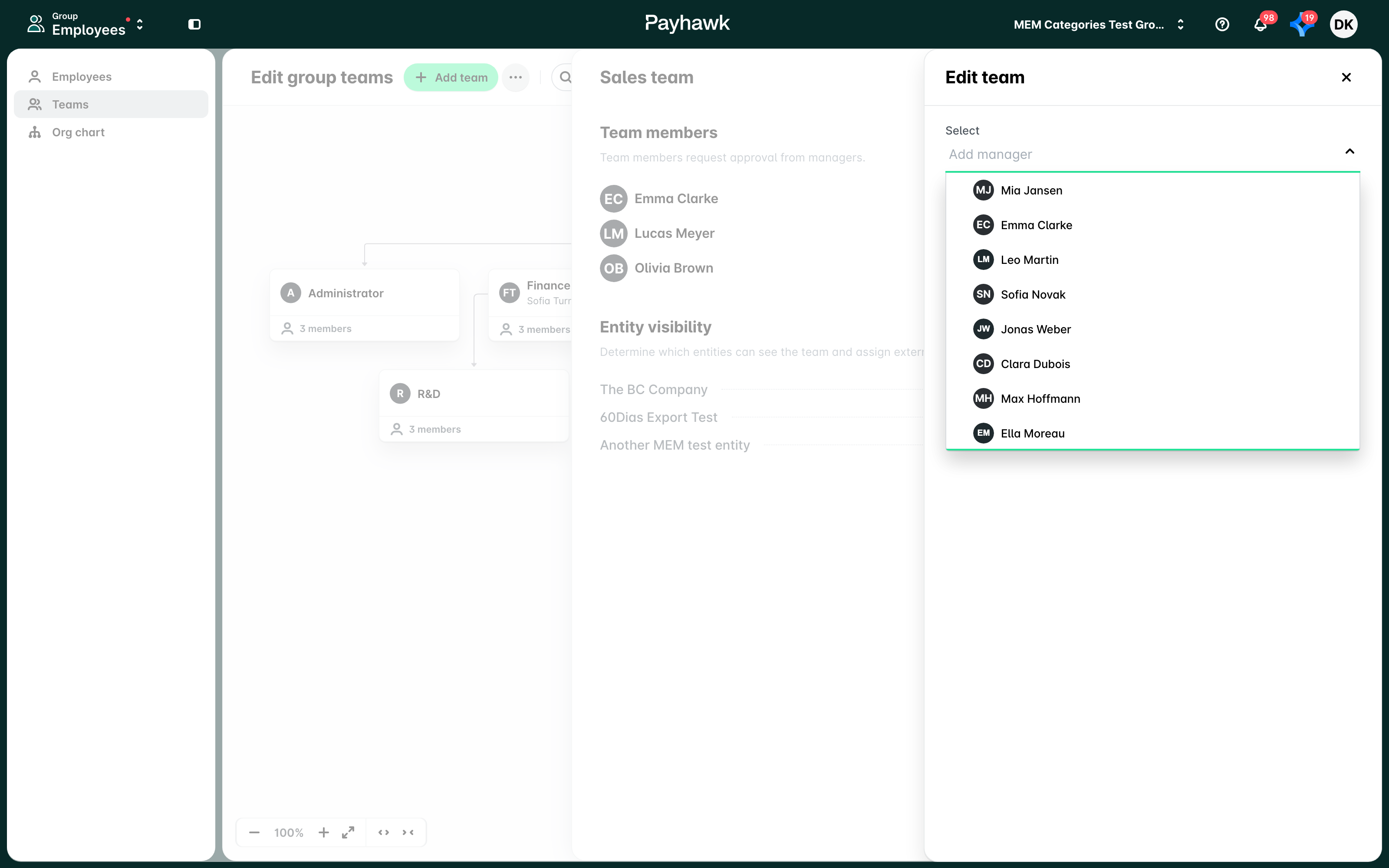
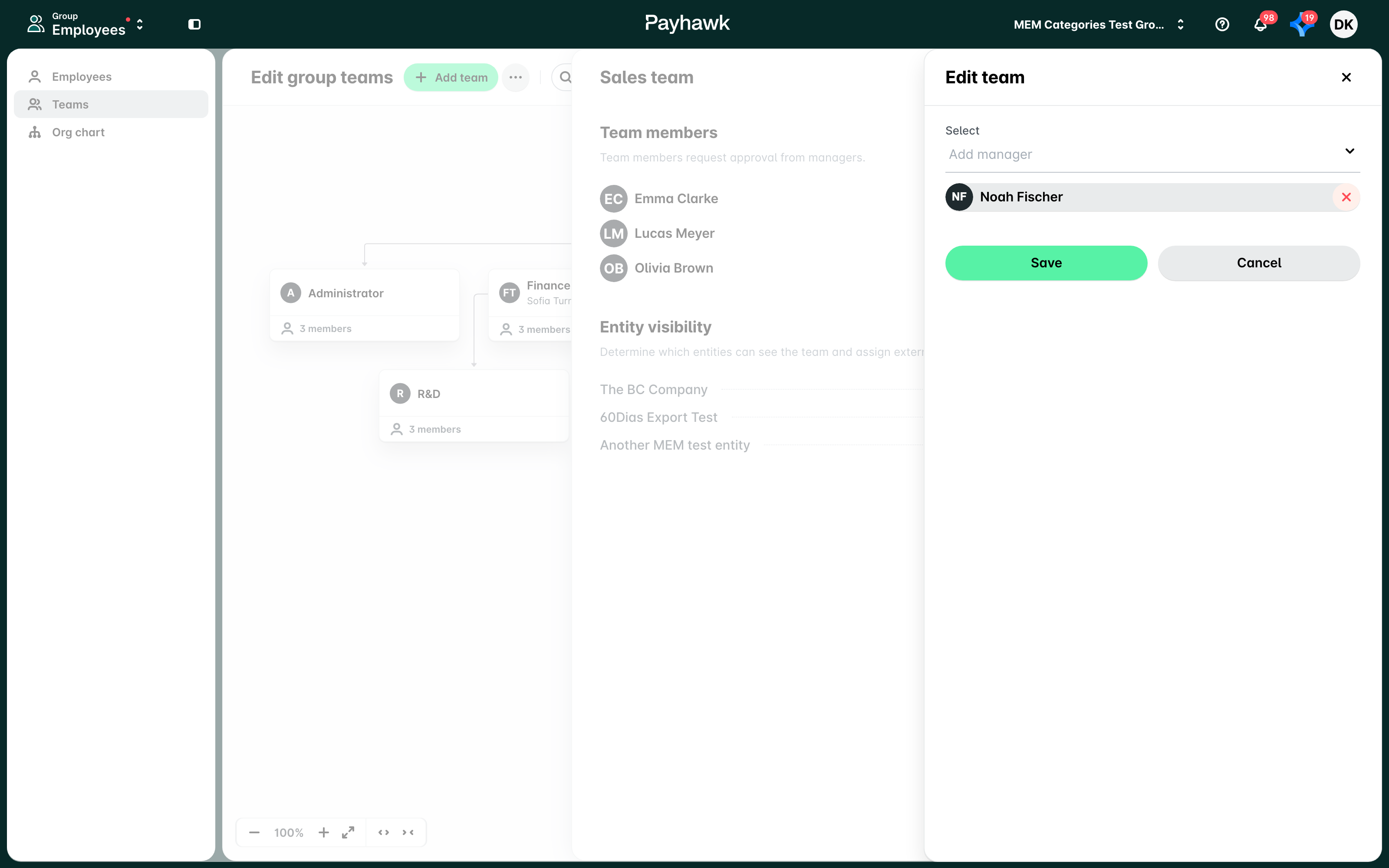
Um Team-Manager aus Ihrem Gruppen-Team zu entfernen, fahren Sie im selben Bereich mit dem Mauszeiger über den gewünschten Namen, klicken Sie auf x und anschließend auf Speichern.
Gruppen-Teams löschen
So löschen Sie ein Gruppen-Team:
Öffnen Sie im Payhawk-Webportal den App-Umschalter oben links, gehen Sie zu Mitarbeiter > Teams und wählen Sie das gewünschte Team aus.
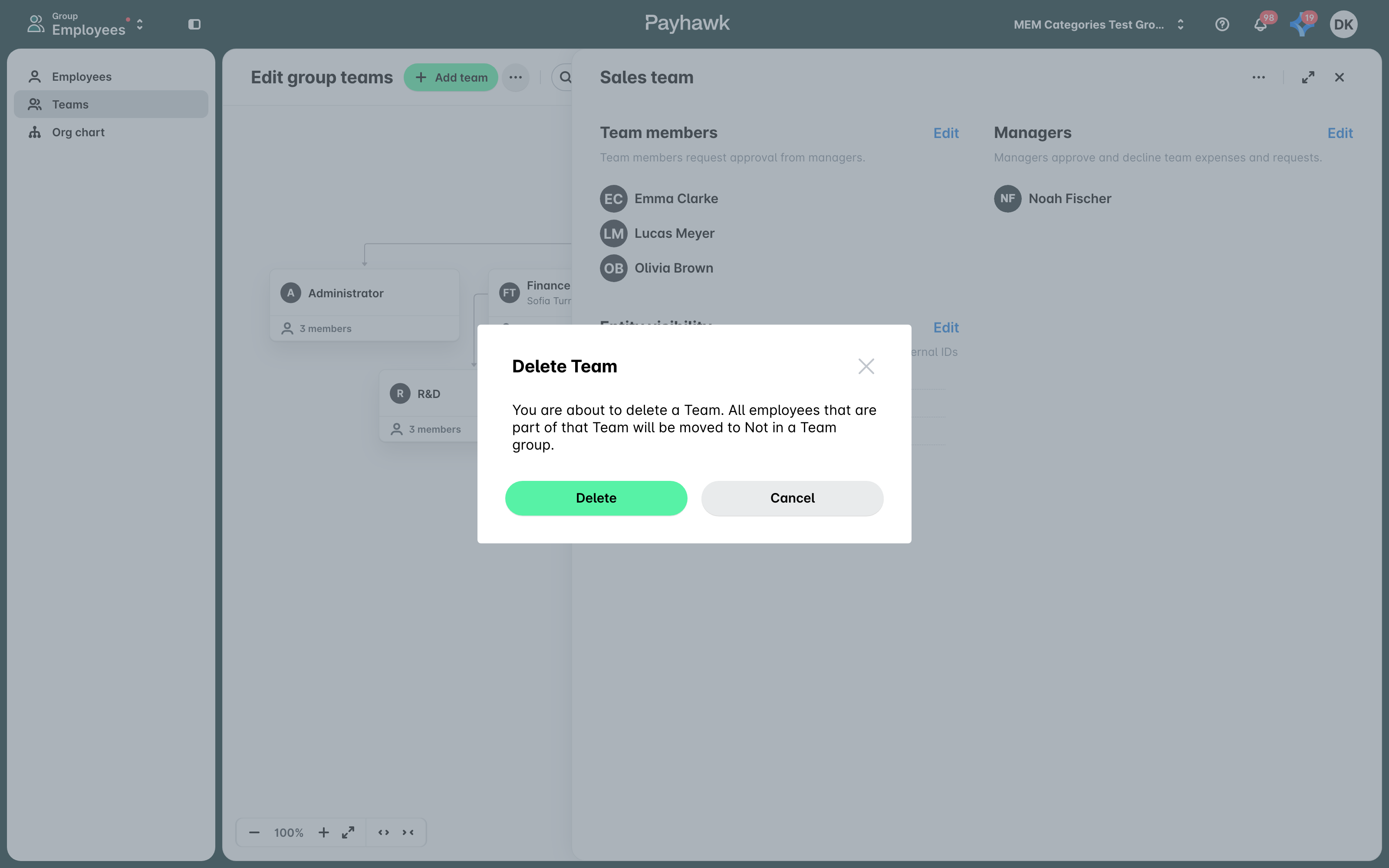
Klicken Sie auf das Menü mit den drei Punkten und wählen Sie Team entfernen aus.
Klicken Sie im darauffolgenden Dialog auf Löschen.
Teams in andere Gruppen-Teams verschieben
Sie können außerdem Teams und Unter-Teams verschieben, um sie als untergeordnetes Team in ein anderes Gruppen-Team aufzunehmen oder sie aus bestehenden Teams zu entfernen:
Öffnen Sie im Payhawk-Webportal den App-Umschalter oben links, gehen Sie zu Mitarbeiter > Teams und fahren Sie mit der Maus über das gewünschte Team oder untergeordnete Team.
Klicken Sie auf das Pfeilsymbol.
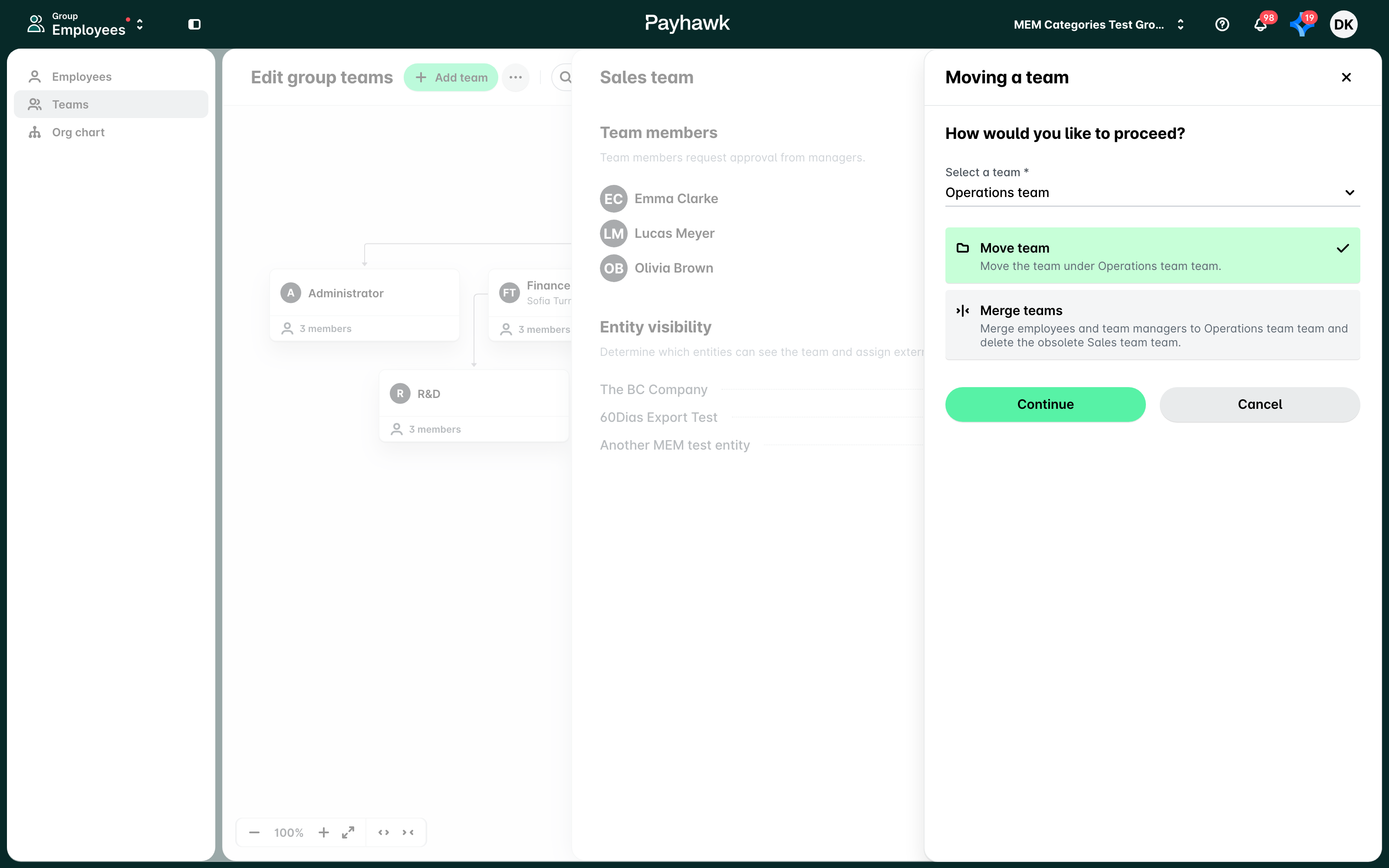
Gehen Sie im daraufhin geöffneten Bereich Verschieben eines Teams wie folgt vor:
Um ein Team als untergeordnetes Team eines anderen Teams zu verschieben, wählen Sie das übergeordnete Team aus dem Dropdown-Menü und anschließend Team verschieben aus.
Wenn Sie ein untergeordnetes Team zu einem übergeordneten Team machen möchten, wählen Sie Keine aus der Dropdown-Liste.
Klicken Sie auf Weiter.
Gruppen-Teams zusammenführen
Auf Gruppen-Ebene können Sie Teams nur zusammenführen, wenn diese keine untergeordneten Teams haben.
Nach der Zusammenführung geschieht Folgendes:
Die Team-Mitglieder des zusammengeführten Teams werden zu den Team-Mitgliedern des Ziel-Teams hinzugefügt
Die Team-Manager des zusammengeführten Teams werden zu den Team-Managern des Ziel-Teams hinzugefügt.
So führen Sie Ihre Teams zusammen:
Öffnen Sie im Payhawk-Webportal den App-Umschalter oben links, gehen Sie zu Mitarbeiter > Teams und fahren Sie mit der Maus über das gewünschte Team oder untergeordnete Team.
Klicken Sie auf das Pfeilsymbol.
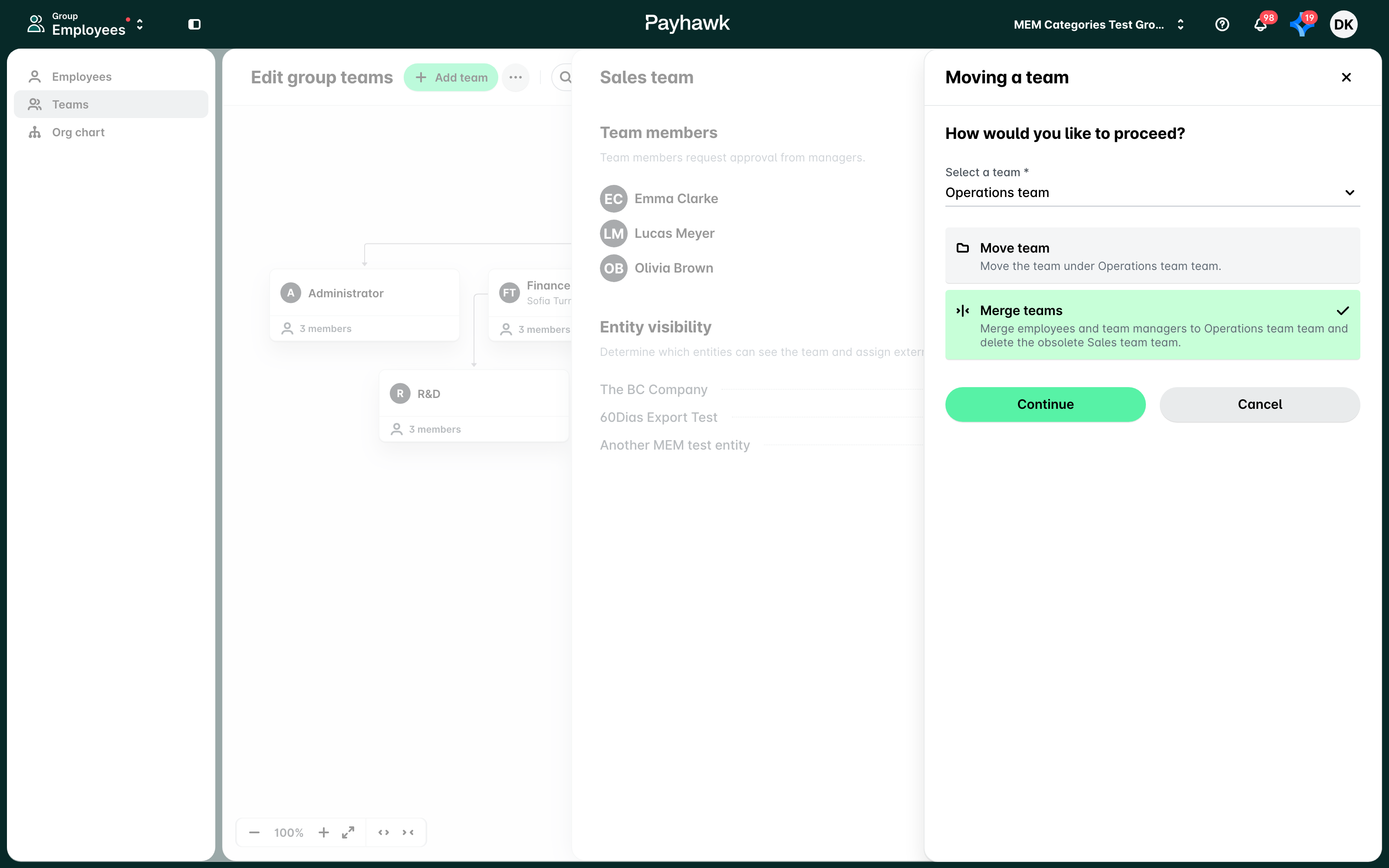
Wählen Sie im daraufhin geöffneten Bereich Verschieben eines Teams das Zielteam für die Zusammenführung aus dem Dropdown-Menü aus.
Wählen Sie die Option Teams zusammenführen aus.
Klicken Sie auf Weiter.
Einen eigenen Namen für Ihre Gruppen-Teamstruktur festlegen
Sie können Ihren Payhawk-Teams beliebige benutzerdefinierte Namen geben, die für Ihre Gruppe relevant sind:
Öffnen Sie im Payhawk-Webportal den App-Umschalter oben links und gehen Sie zu Einstellungen > Teams (unter ZUGRIFF).
Aktivieren Sie die Option Benutzerdefinierte Organisationsstruktur-Namen verwenden.
Geben Sie den gewünschten Namen in die Eingabefelder Name (Singular) und Name (Plural) ein.
Klicken Sie auf Aktualisieren.
Jedes Unternehmen kann lokal einen eigenen Namen für die Organisationsstruktur festlegen.
Sichtbarkeit von Entitäten und externe IDs für Ihre Teams festlegen
Sie können nun in den Gruppen-Einstellungen auswählen, welche Teams für bestimmte Entitäten sichtbar sein sollen, und nicht relevante Teams ausblenden. Darüber hinaus haben Sie die Möglichkeit, Teams bestimmten Entitäten zuzuordnen und entweder eine einheitliche externe ID für alle Entitäten zu verwenden oder für jede Entität eine eigene ID zu vergeben.
Die Entitätssichtbarkeit eines untergeordneten Teams wird durch das übergeordnete Team begrenzt. Das heißt: Wenn das übergeordnete Team keine Sichtbarkeit für eine bestimmte Entität hat, wird diese Entität als nicht verfügbar angezeigt, wenn Sie versuchen, sie einem untergeordneten Team hinzuzufügen. Um den Entitätszugriff des untergeordneten Teams zu erweitern, aktualisieren Sie zunächst die Entitätssichtbarkeit des übergeordneten Teams so, dass die erforderlichen Entitäten enthalten sind, und kehren Sie anschließend zum untergeordneten Team zurück, um sie hinzuzufügen.
Öffnen Sie den App-Umschalter oben links, gehen Sie zu Mitarbeiter > Teams und wählen Sie das gewünschte Team aus.
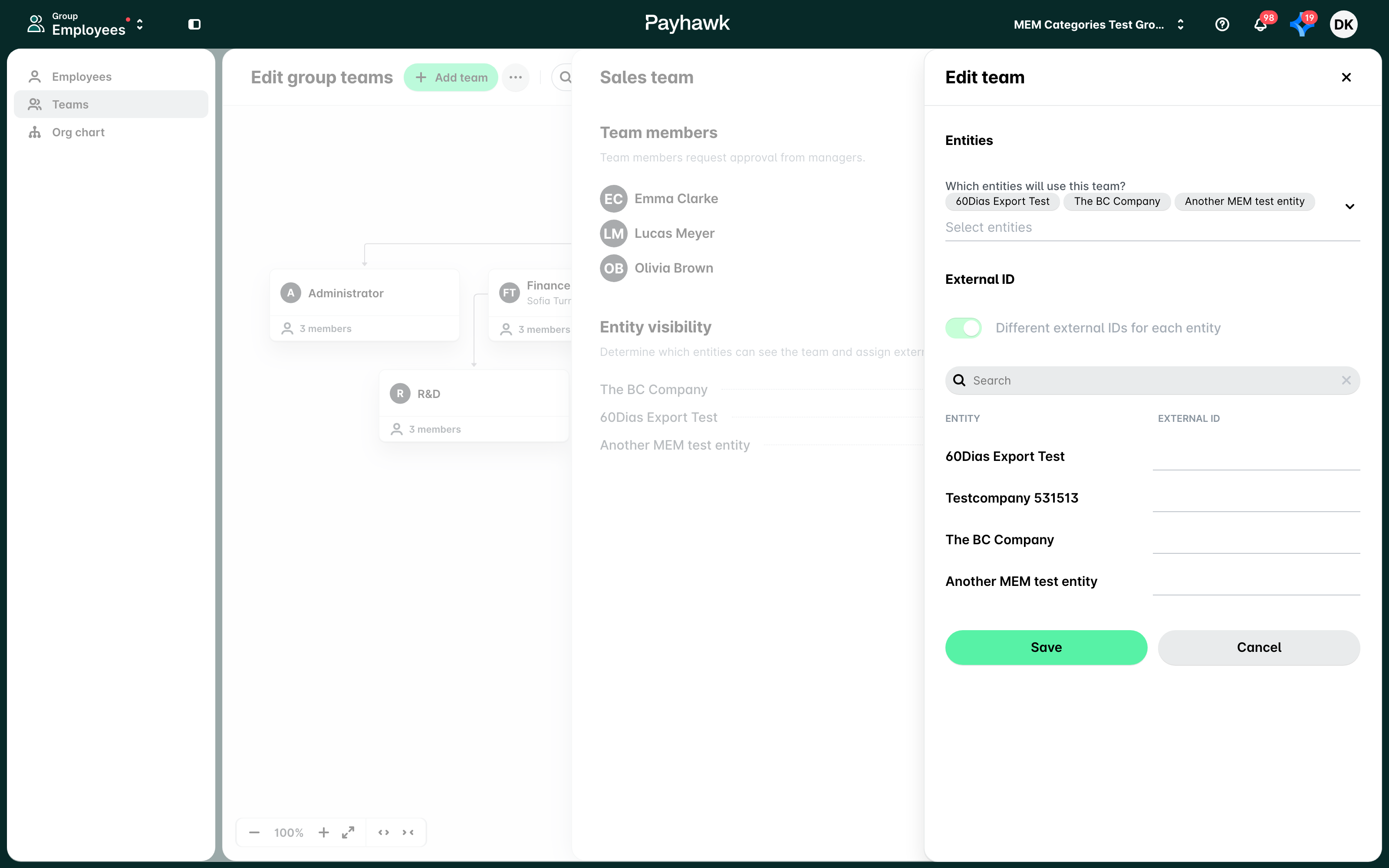
Klicken Sie im Abschnitt Sichtbarkeit der Entität auf Bearbeiten.
Wählen Sie im daraufhin geöffneten Bereich die Entitäten aus, für die das Team sichtbar sein soll, und deaktivieren Sie die nicht relevanten Entitäten.
Um für das Team für jede Entität eine eindeutige externe ID festzulegen, aktivieren Sie den Umschalter Unterschiedliche externe IDs für jede Entität und geben Sie die entsprechenden Informationen ein.
Wenn Sie für das Team in allen Entitäten dieselbe externe ID verwenden möchten, schalten Sie die Option aus und geben Sie die ID ein.
Klicken Sie auf Speichern.
Vertretungszuweisung für Genehmigende über verschiedene Entitäten hinweg
Mitarbeitende, die als Genehmigende festgelegt sind, können Vertretungen benennen, die in ihrer Abwesenheit in ihrem Namen handeln, unabhängig von der Entität, der sie angehören.
Standardmäßig ist die Option, Stellvertreter aus anderen Entitäten zu aktivieren, um die Aufgaben eines abwesenden Genehmigenden zu übernehmen, auf Gruppenebene deaktiviert und erfordert eine ausdrückliche Aktivierung durch Payhawk-Administratorinnen und -Administratoren. Gruppenadministratorinnen und -administratoren, die bereits Zugriff auf alle Entitäten haben, können jedoch jederzeit Stellvertreter über Entitäten hinweg festlegen.
Um die Abwesenheitsfunktion für die Gruppe zu aktivieren:
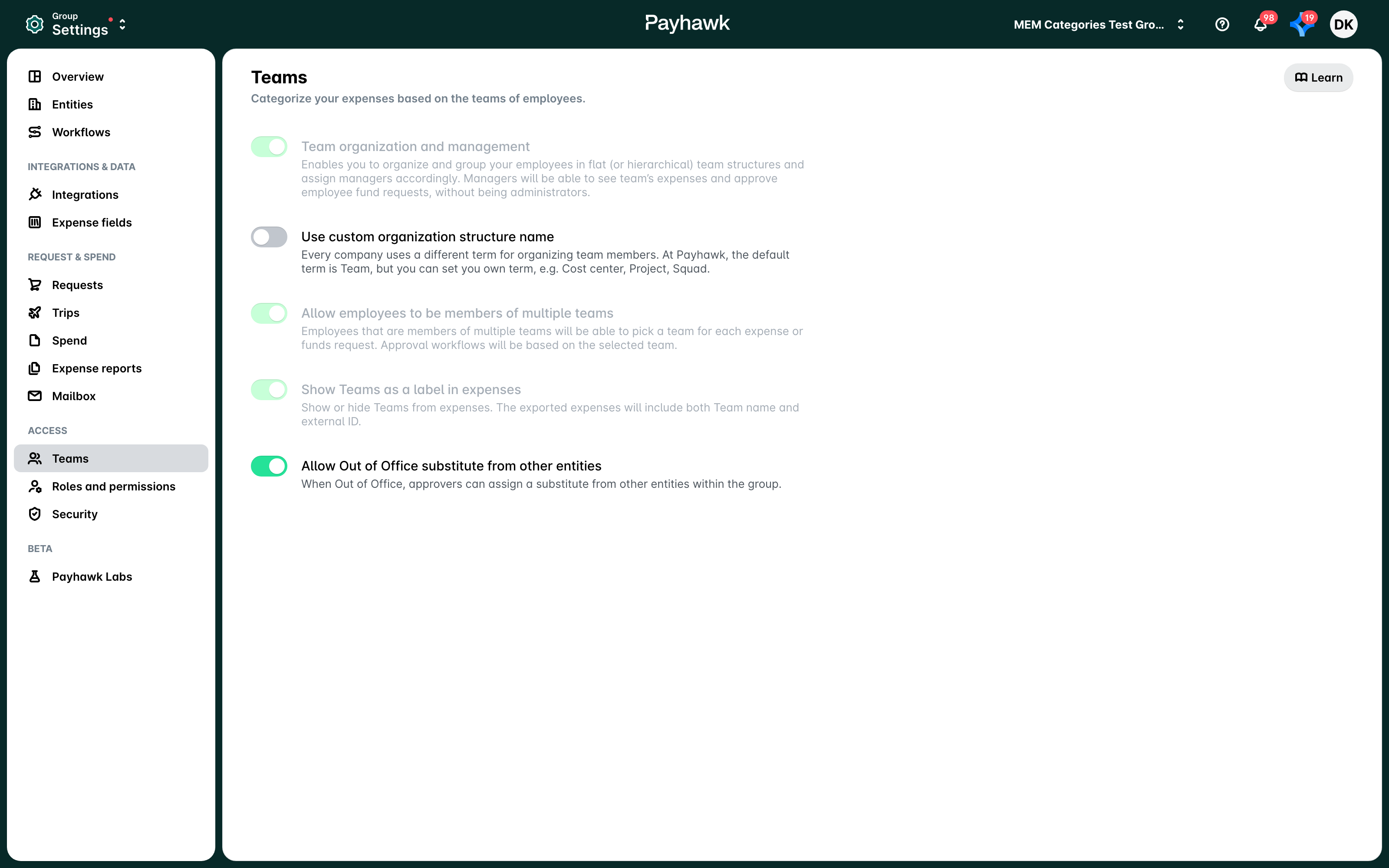
Öffnen Sie den App-Umschalter oben links und gehen Sie zu Einstellungen > Teams.
Aktivieren Sie die Option Ersatzpersonen aus anderen Entitäten für Abwesenheiten zulassen.
Nützliche Ressourcen