Um eine Ausgabe zu entfernen, können Sie diese direkt unter Ausgaben im Payhawk Webportal löschen.
Aus buchhalterischen Gründen können Sie in Payhawk nur noch nicht bezahlte Ausgaben löschen, bevor diese geprüft wurden. Bezahlte Ausgaben können abgelehnt werden und bleiben im System unter dem Reiter Prüfen stehen.
Ausgaben löschen
So löschen Sie eine Ausgabe:
Rufen Sie im Payhawk Webportal den Bereich Ausgaben auf.
Wählen Sie die gewünschte Ausgabe aus, indem Sie darauf klicken.
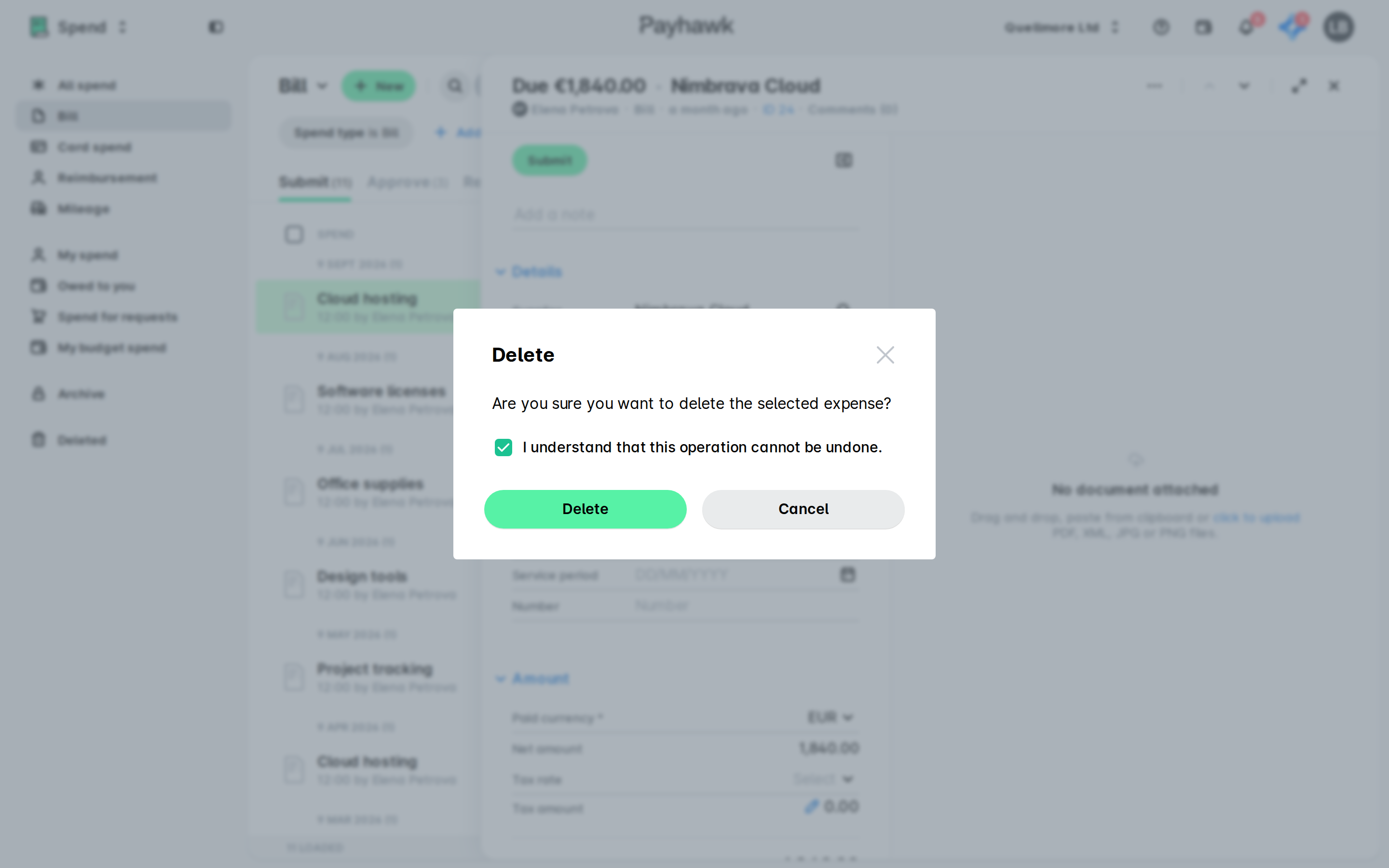
Klicken Sie auf das Drei-Punkte-Menü und wählen Sie die Option Löschen aus.
Aktivieren Sie im sich öffnenden Dialogfeld das Kontrollkästchen, um Ihre Auswahl zu bestätigen.
Klicken Sie auf Löschen.
Gelöschte Ausgaben anzeigen
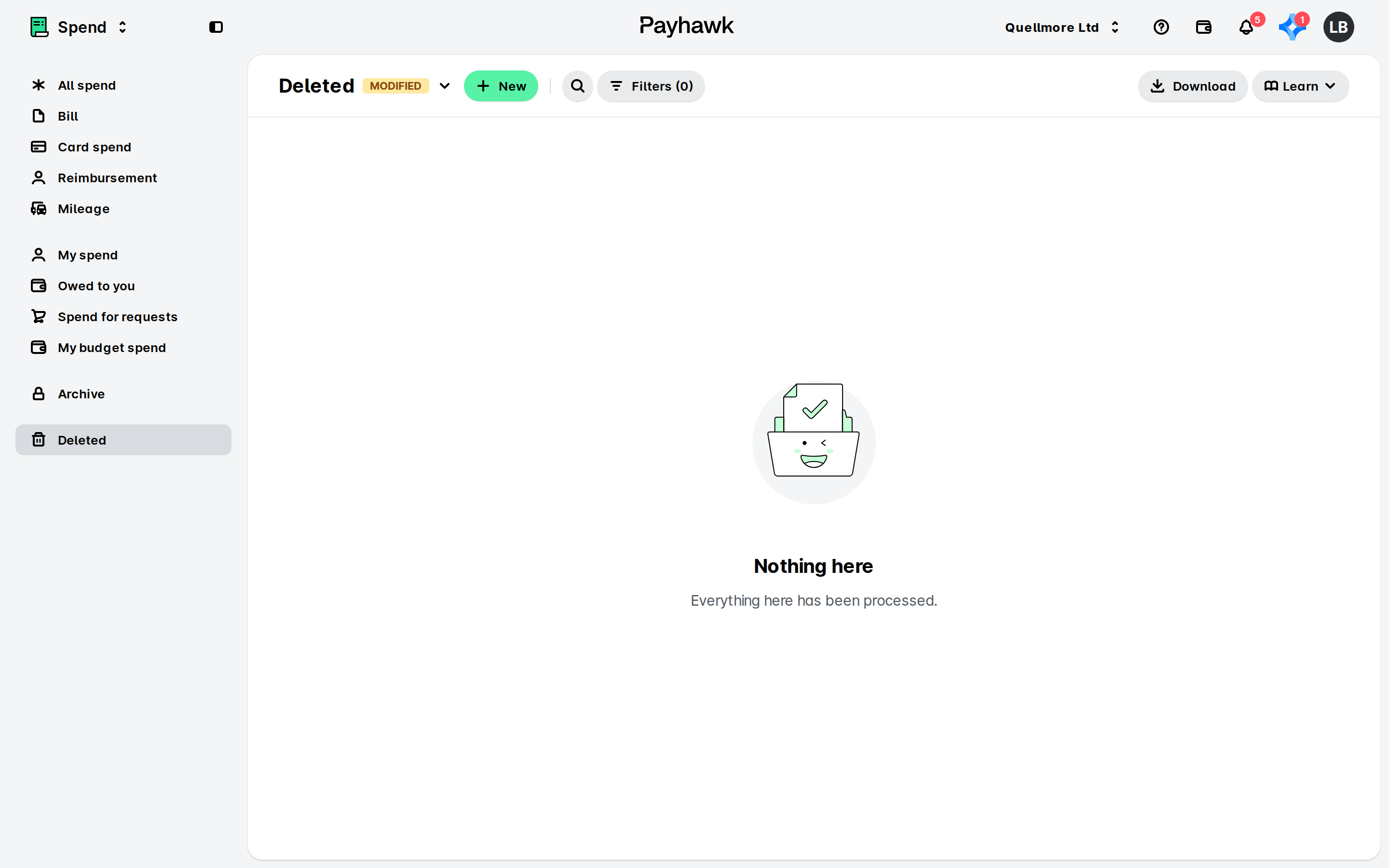
Payhawk-Buchhalter und Payhawk-Administratoren können gelöschte Ausgaben im schreibgeschützten Modus über die Ansicht Gelöscht unter Ausgaben einsehen. Standardmäßig werden gelöschte Kartenausgaben in dieser Ansicht nicht angezeigt; Sie können sie jedoch bei Bedarf einblenden.
So zeigen Sie gelöschte Ausgaben an:
Gehen Sie im Payhawk-Webportal zum Menüpunkt Ausgaben.
Wählen Sie im linken Bereich Gelöscht aus.
Um auch die gelöschten Kartenausgaben anzuzeigen, entfernen Sie den Filter, der die Kartenausgaben ausblendet.
Anzeigen des Verlaufs gelöschter Ausgaben
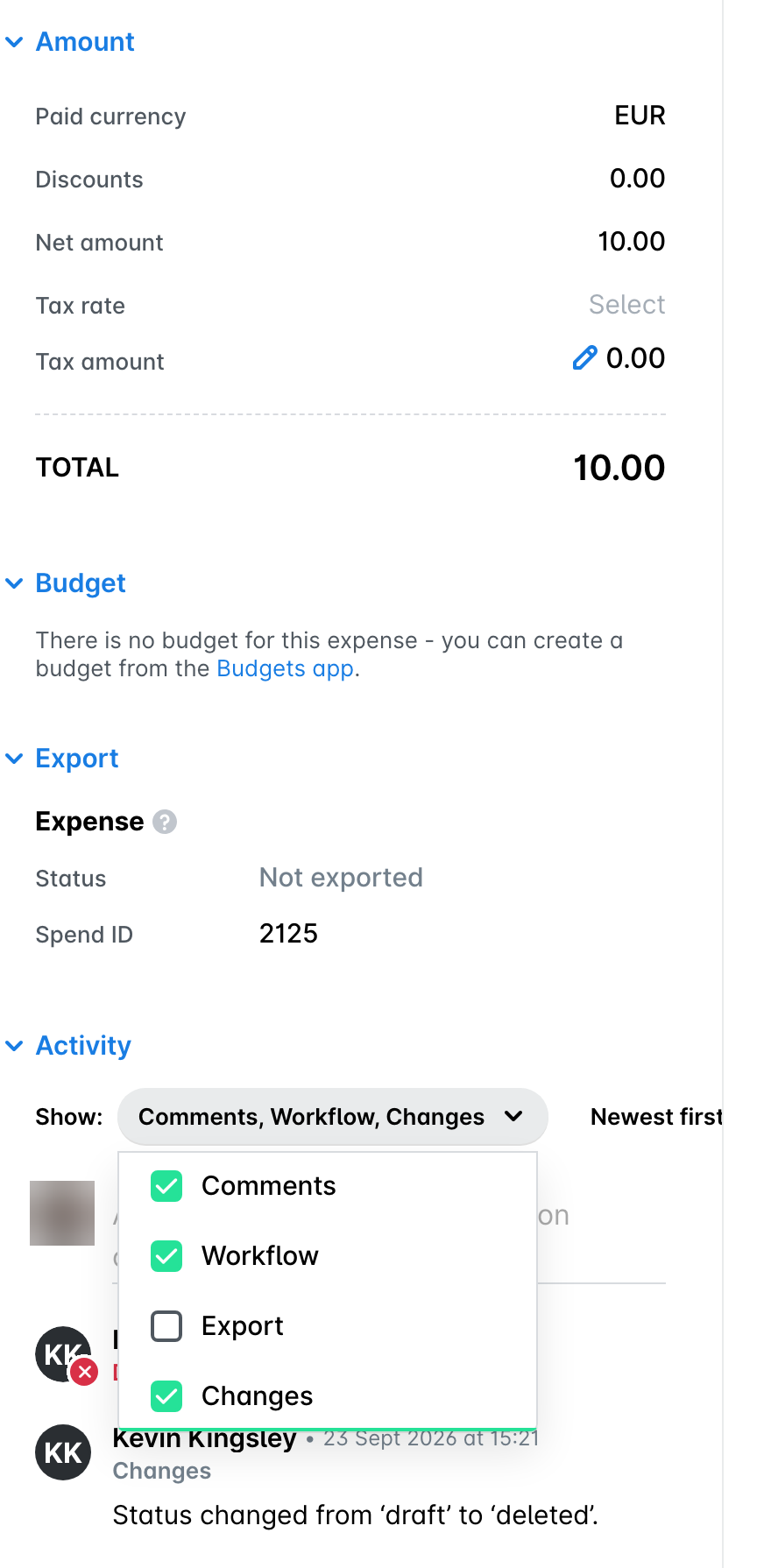
Wählen Sie im Abschnitt Aktivitäten einer gelöschten Ausgabe im Filter Anzeigen die Option Änderungen aus, um zu sehen, wann die Ausgabe als gelöscht markiert wurde, und um den vollständigen Verlauf der Ausgabe vor ihrer Löschung einzusehen. Weitere Informationen finden Sie im Artikel Ausgabenaktivitäten anzeigen.
Dokumente aus gelöschten Ausgabenabrechnungen herunterladen
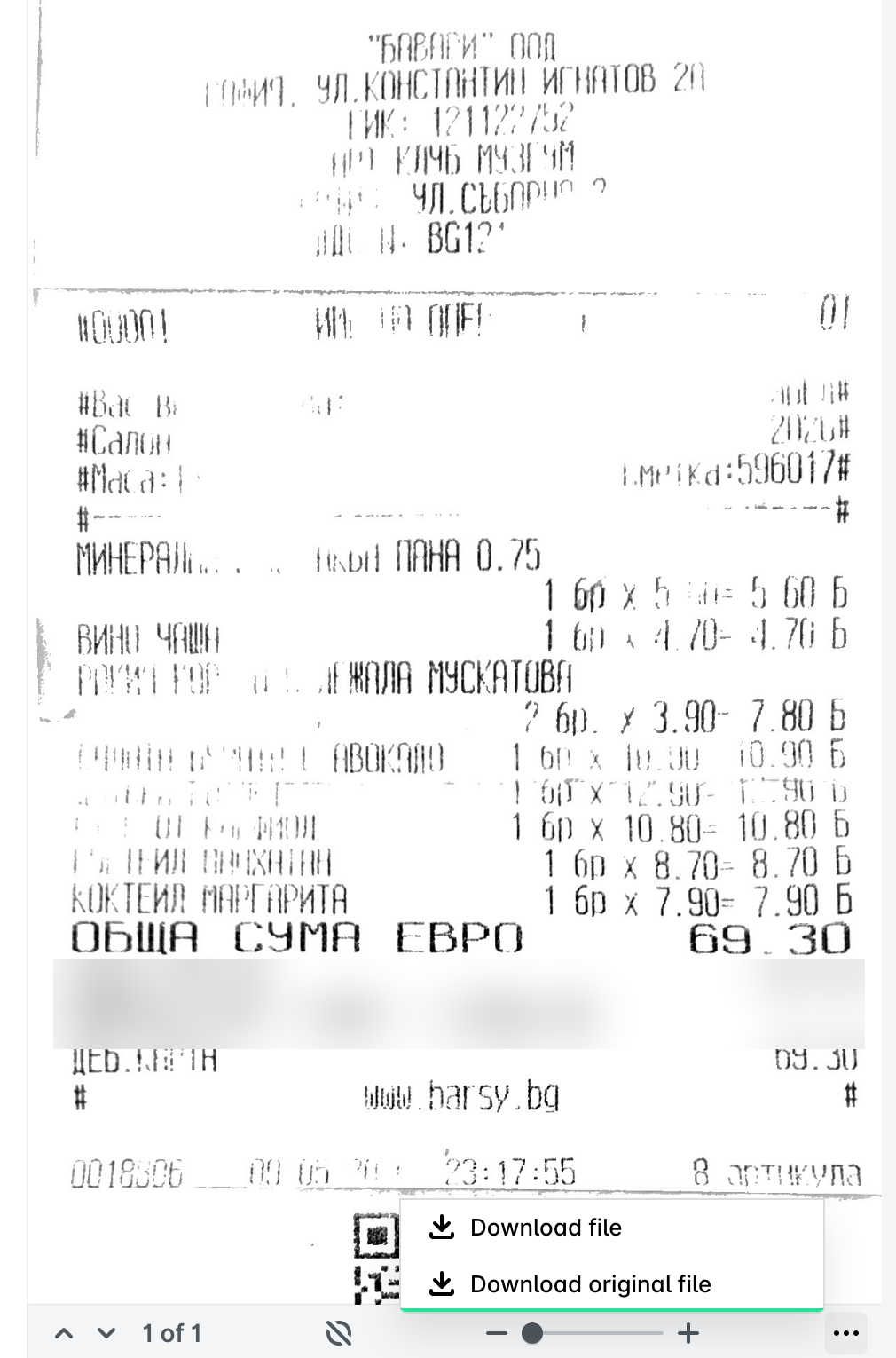
In Fällen wie doppelten Kartentransaktionen können Sie die Belege herunterladen, die zu einer gelöschten Ausgabe hochgeladen wurden. Öffnen Sie dazu die gelöschte Ausgabe in der Ansicht Gelöscht und laden Sie den Beleg über den entsprechenden Eintrag im Aktivitätsprotokoll herunter. Weitere Informationen finden Sie im Artikel Belege und Rechnungen im Portal verwalten.
Nützliche Ressourcen