Basierend auf den definierten Genehmigungsabläufen in Ihrem Unternehmen können Sie als Genehmiger für Ausgaben benannt werden, die von Ihren Teamkollegen eingereicht werden.
Jedes Mal, wenn eine Ausgabe eingereicht wird, die Ihre Genehmigung erfordert, erhalten Sie einen Ausgabenantrag in Ihrem Payhawk-Posteingang und eine Benachrichtigung per E-Mail.
In Ausgaben im Payhawk-Webportal können Sie:
Ausgaben einzeln genehmigen
Massengenehmigungen von Ausgaben durchführen
Nicht bezahlte Ausgaben löschen
Nicht bezahlte Ausgaben an den jeweiligen Mitarbeiter zur Aktualisierung zurücksenden
Bezahlte Ausgaben zur Prüfung zurücksenden
Besonderheiten
Weitere Informationen finden Sie im Artikel Ausgabenanträge aus dem Payhawk-Posteingang genehmigen und ablehnen.
Zugang zu Ausgaben zur Genehmigung
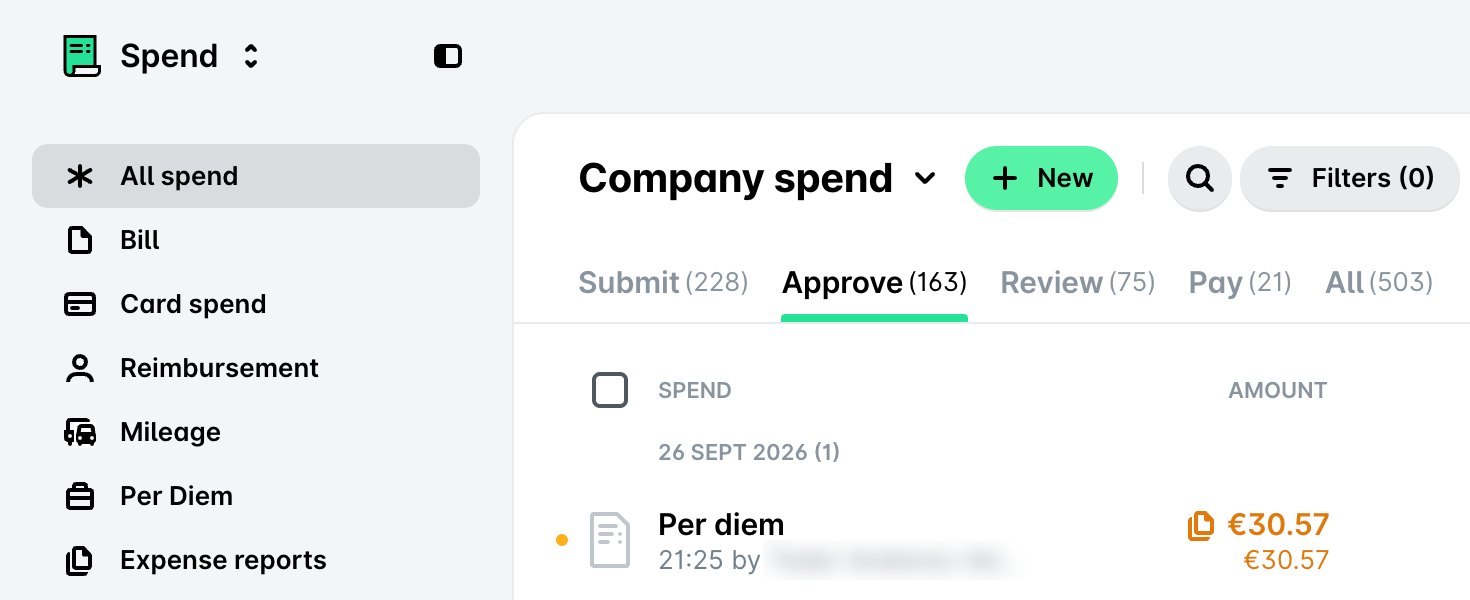
Sie können Ausgaben auf der Registerkarte Ausgaben > Genehmigen im Payhawk-Webportal genehmigen, zurückgeben und löschen.
Genehmigung von Ausgaben, die mit Budgets verbunden sind
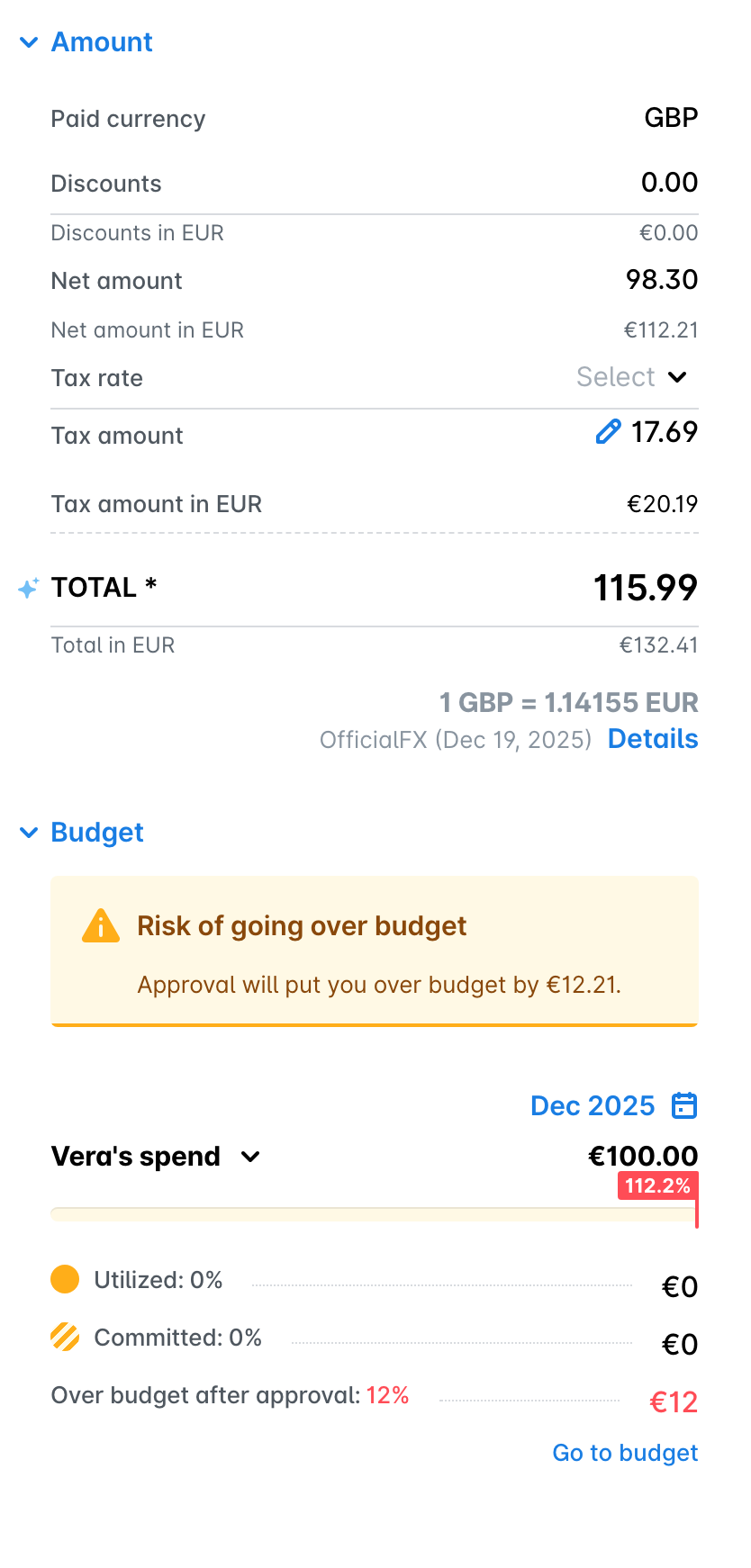
Wenn Sie Budgetverantwortlicher sind, können Sie die Budgetdetails im Bereich Budget der Ausgabe einsehen und von dort zum Budget wechseln, um weitere Informationen zu erhalten.
Ausgaben einzeln genehmigen
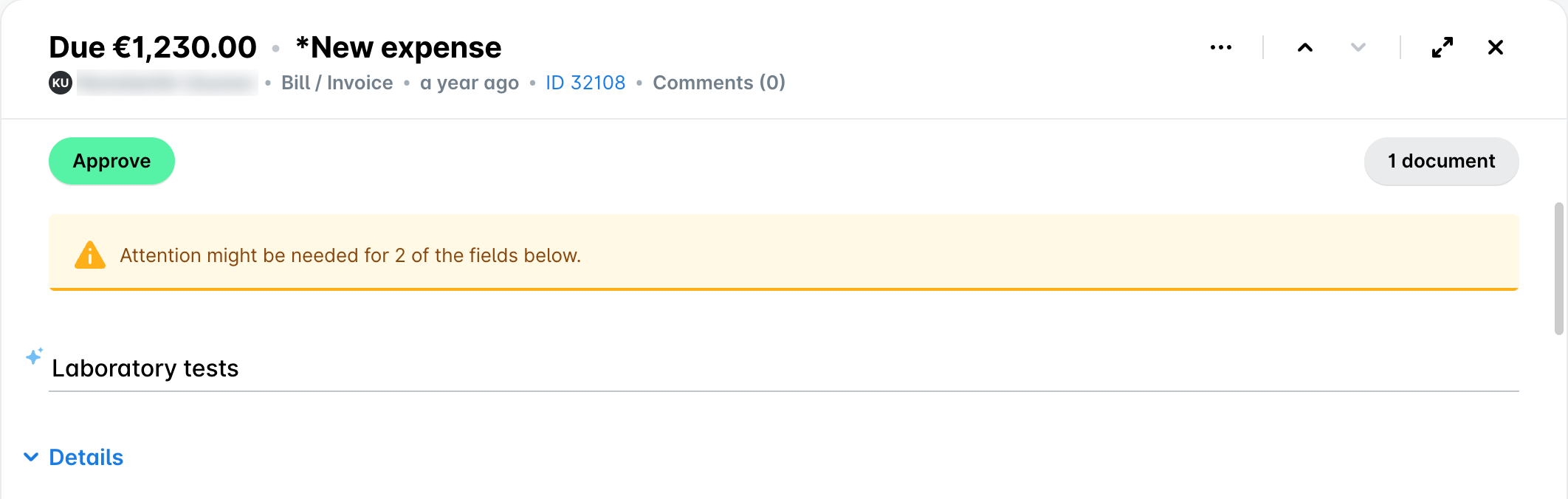
So genehmigen Sie Ausgaben einzeln in Ausgaben im Payhawk-Webportal:
Gehen Sie zu Ausgaben.
Wählen Sie die gewünschte Ausgabe aus.
Klicken Sie auf Genehmigen.
Massengenehmigungen von Ausgaben durchführen
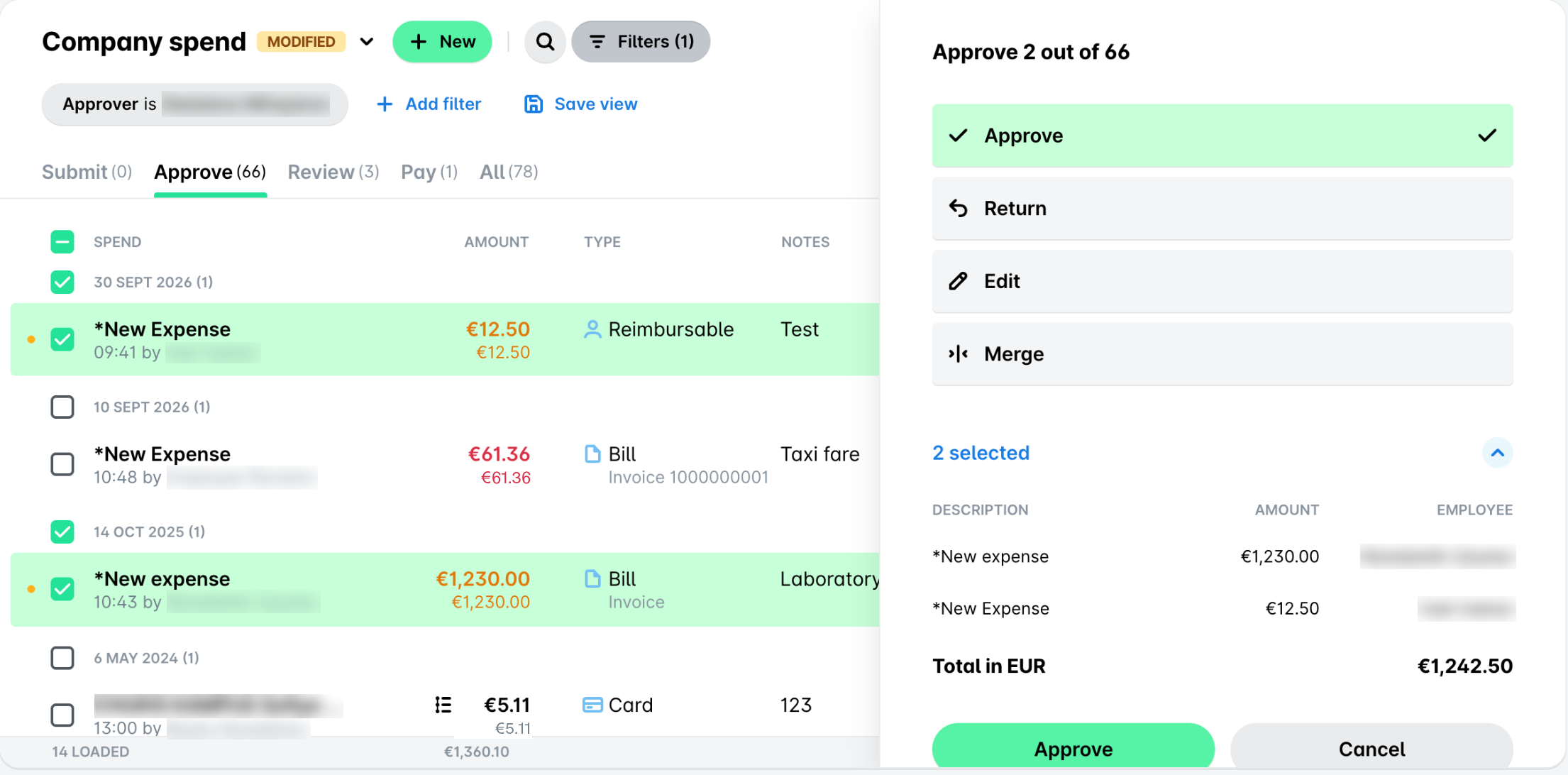
So genehmigen Sie mehrere Ausgaben auf einmal in Ausgaben im Payhawk-Webportal:
Gehen Sie zu Ausgaben.
Wenn Sie mehrere Ausgaben für die Massengenehmigung auswählen möchten, markieren Sie das Kontrollkästchen AUSGABE. Durch die Aktivierung des Kontrollkästchens AUSGABE werden nur die sichtbaren Ausgaben auf dem Bildschirm gekennzeichnet. Scrollen Sie auf der Seite nach unten, um weitere Ausgaben auszuwählen. Alternativ können Sie mit dem Mauszeiger über eine bestimmte Ausgabe fahren und das entsprechende Kontrollkästchen aktivieren.
In jedem Fall erscheint ein Aufklappmenü mit einer Übersicht über alle ausgewählten Ausgaben.
Klicken Sie auf Genehmigen.
Nicht bezahlte Ausgaben an Mitarbeiter zurücksenden
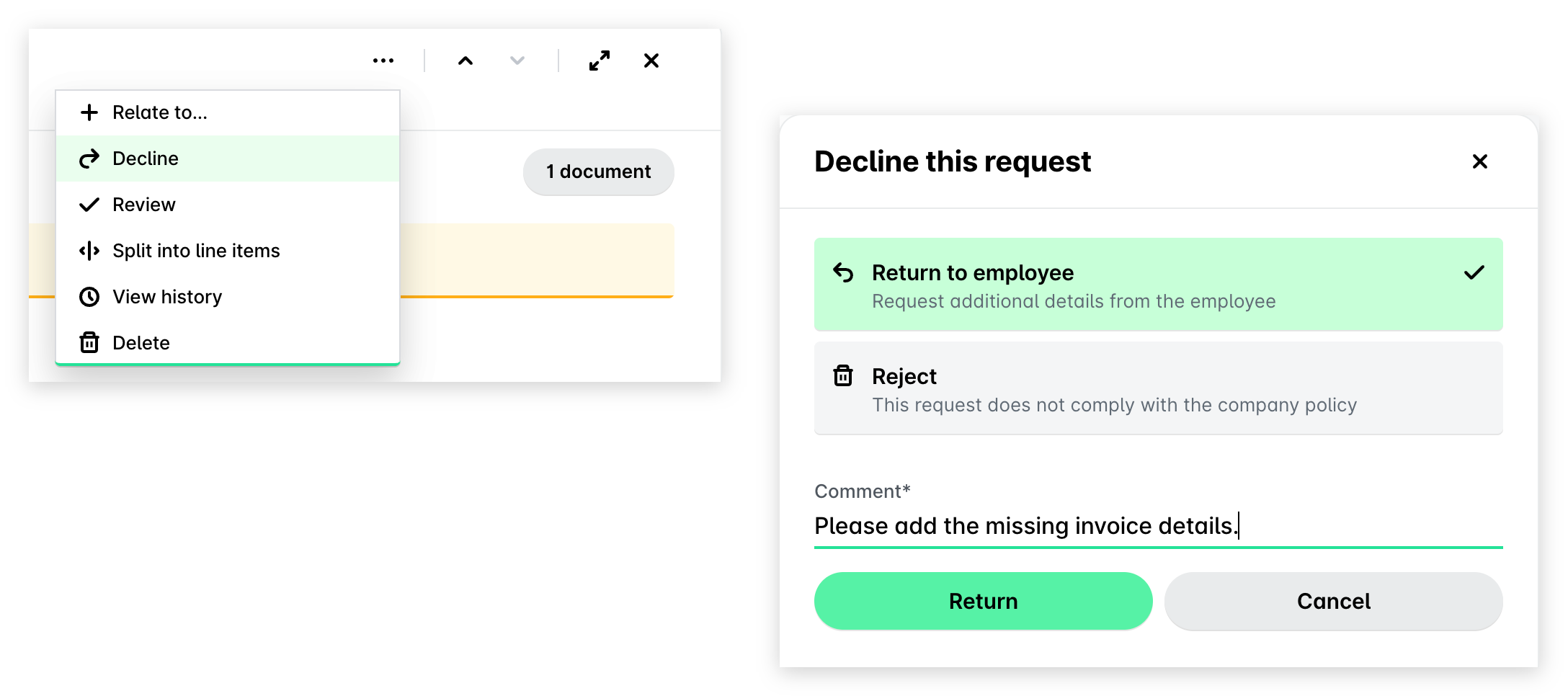
So geben Sie eine Ausgabe in Ausgaben im Payhawk-Webportal an den Mitarbeitenden zurück:
Gehen Sie zu Ausgaben.
Wählen Sie die gewünschte Ausgabe aus.
Klicken Sie auf das Menü mit den drei Punkten:
Wenn Sie Genehmiger sind, wählen Sie Ablehnen und dann An Mitarbeiter zurückgeben.
Wenn Sie eine berechtigte Person sind, wählen Sie An Mitarbeiter zurückgeben.
Geben Sie unter Kommentar den Grund für die Ablehnung und die zusätzlichen Angaben ein, die der Mitarbeitende machen muss.
Klicken Sie auf Zurückgeben.
Nicht bezahlte Ausgaben löschen
Mit Ablehnen wird die Ausgabe mit folgenden Besonderheiten entfernt:
Bei Kartenausgaben wird die Ausgabe nicht gelöscht, sondern der Grund für Ihre Aktion wird dem Payhawk-Buchhalter angezeigt.
Bei anderen Arten von Ausgaben löscht die Aktion die Ausgabe, es sei denn, sie wurde bereits ohne Genehmigung bezahlt.
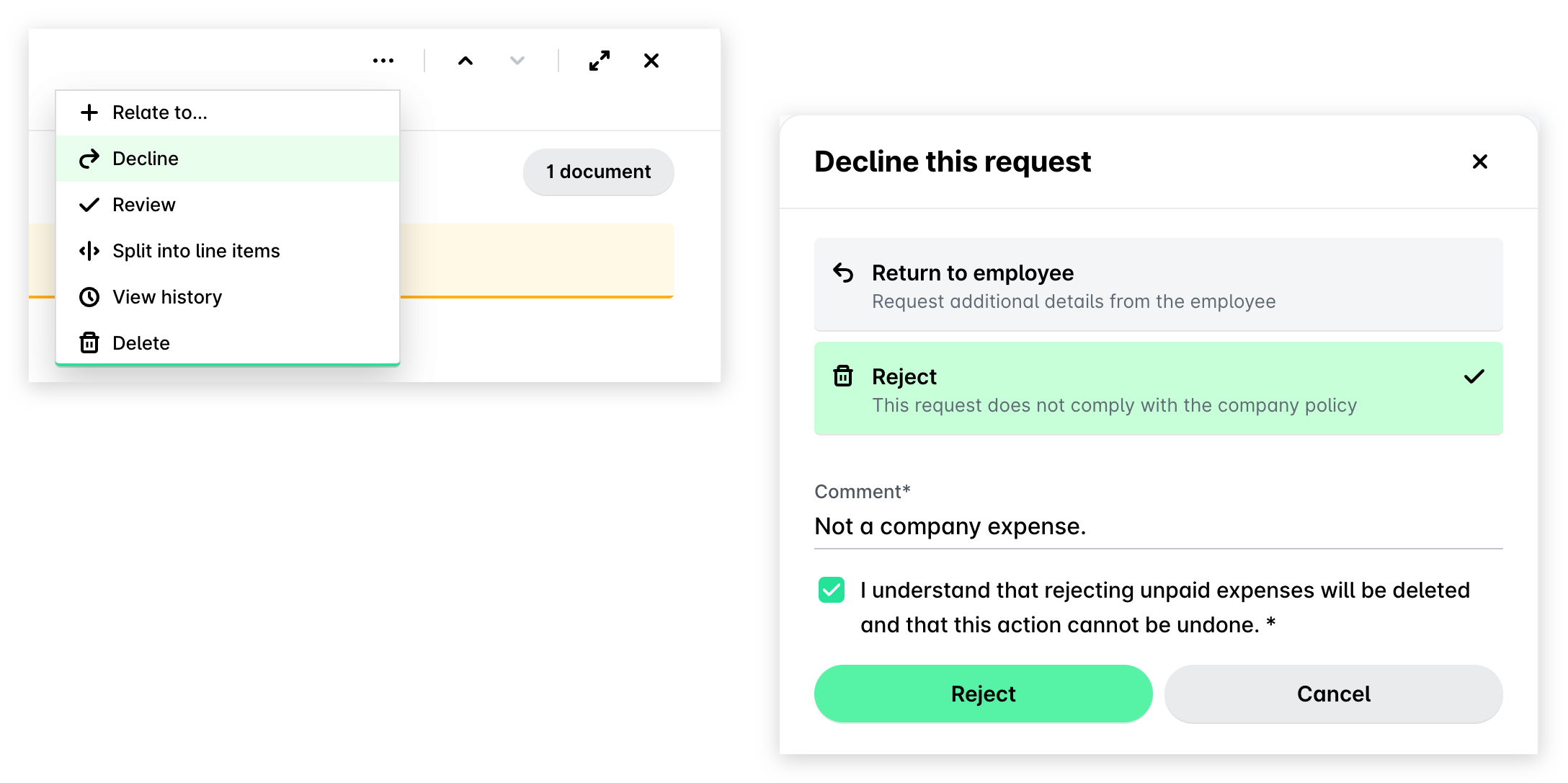
So löschen Sie eine unbezahlte Ausgabe in Ausgaben im Payhawk-Webportal:
Wechseln Sie zu Ausgaben und wählen Sie die gewünschte Ausgabe aus.
Klicken Sie auf ihr Menü mit den drei Punkten und wählen Sie Ablehnen.
Gehen Sie im darauffolgenden Dialogfeld wie folgt vor:
Klicken Sie auf Ablehnen.
Geben Sie unter Kommentar den Grund für Ihre Aktion ein.
Markieren Sie das Kontrollkästchen, um Ihre Wahl zu bestätigen.
Klicken Sie auf Ablehnen.
Bezahlte Ausgaben zur Prüfung zurücksenden
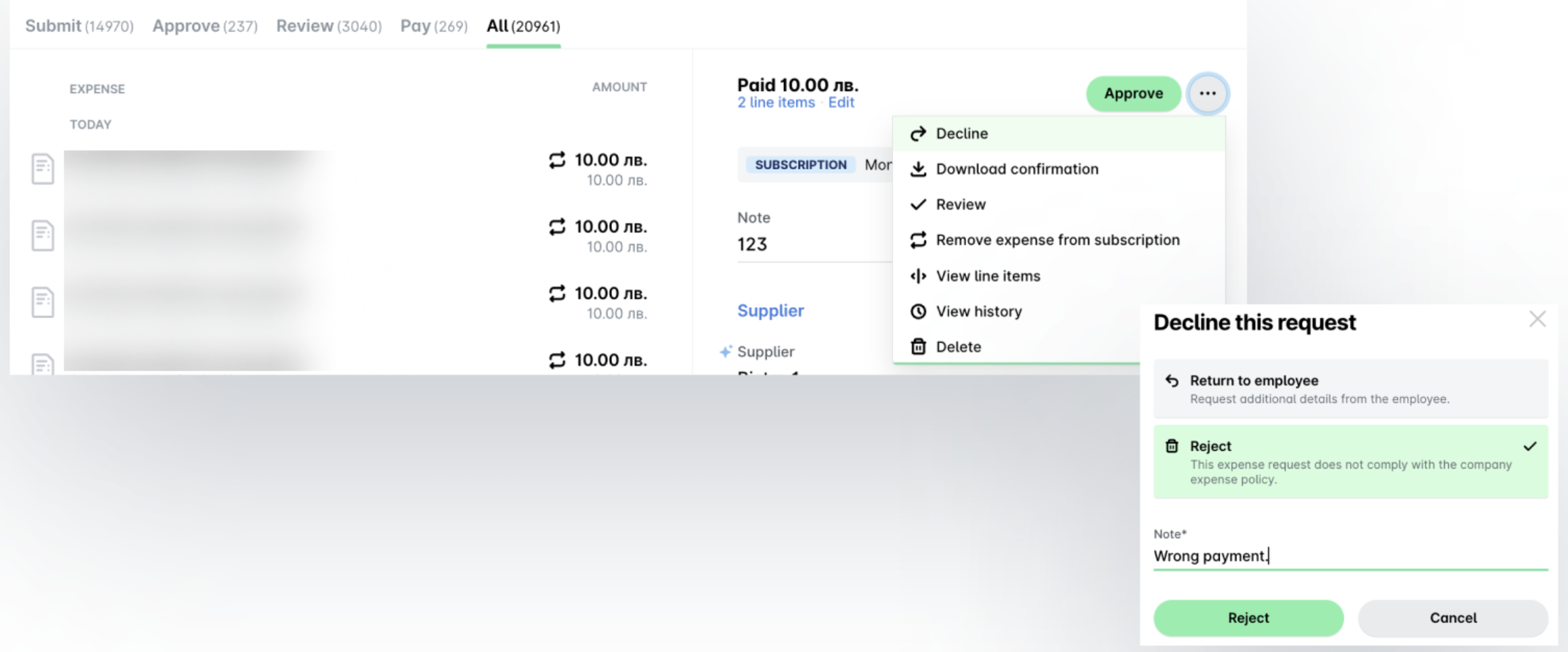
Bezahlte Ausgaben können in Payhawk zwar nicht gelöscht werden, aber sie können zur Prüfung zurückgesendet werden. So wird sichergestellt, dass das Finanzteam trotz der Bearbeitung der Zahlung die erforderlichen Maßnahmen ergreifen kann (z. B. den Betrag von der Gehaltsabrechnung des Mitarbeiters abziehen oder eine Rückerstattung per Banküberweisung auf das Unternehmenskonto veranlassen).
So geben Sie eine bezahlte Ausgabe im Payhawk-Webportal zur Prüfung zurück:
Wechseln Sie zu Ausgaben und wählen Sie die gewünschte Ausgabe aus.
Klicken Sie auf ihr Menü mit den drei Punkten und wählen Sie Ablehnen.
Gehen Sie im darauffolgenden Dialogfeld wie folgt vor:
Wählen Sie Ablehnen.
Geben Sie unter Kommentar den Grund für Ihre Aktion ein.
Klicken Sie auf Ablehnen.
Nützliche Ressourcen