Als Genehmiger in den Workflows Ihres Unternehmens können Sie Spesenabrechnungen im Payhawk-Webportal genehmigen und an die jeweiligen Antragsteller zurücksenden.
Spesenabrechnungen über die App Ausgaben genehmigen
Genehmiger, die in den Workflows Ihres Unternehmens als Genehmiger zugewiesen sind, können Spesenabrechnungen genehmigen.
Mit der Genehmigung einer Spesenabrechnung werden auch alle darin enthaltenen Einzelposten genehmigt. Diese Einzelposten werden anschließend gemäß dem festgelegten Workflow weitergeleitet.
Sie können die aufgeführten Ausgaben weiterhin einzeln genehmigen. Der gesamte Bericht wird automatisch genehmigt, sobald die letzte Ausgabe im Bericht genehmigt wurde.
So genehmigen Sie eine Spesenabrechnung:
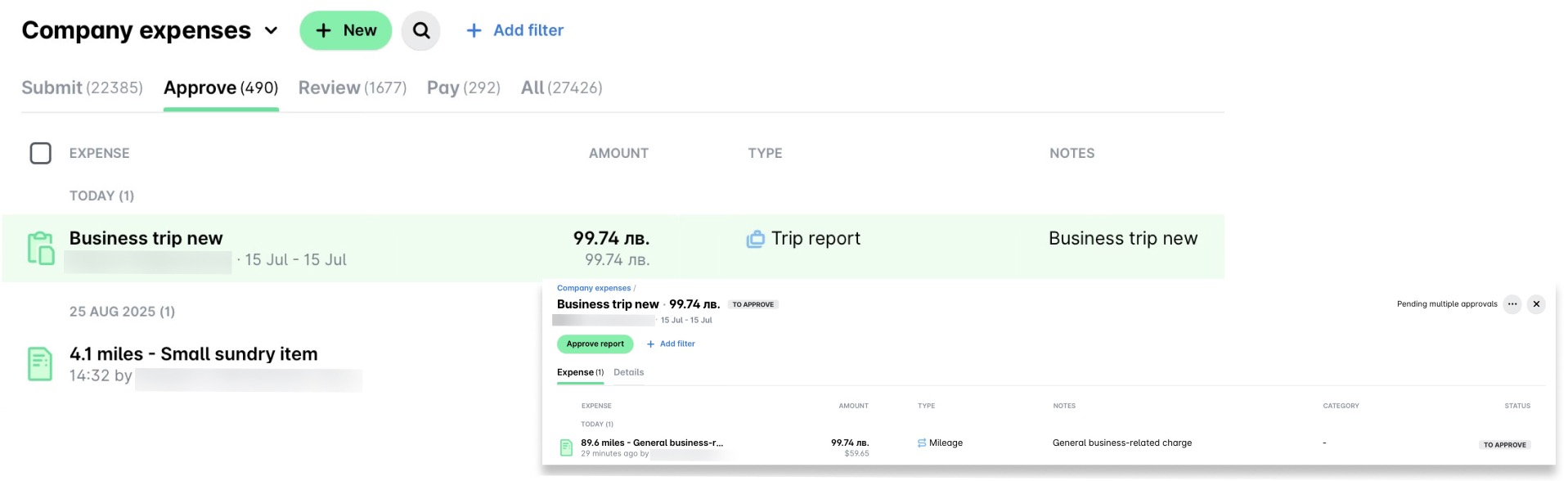
Gehen Sie im Payhawk-Webportal auf Ausgaben > Genehmigen.
Wählen Sie den gewünschten Bericht aus.
Klicken Sie auf Bericht genehmigen.
Spesenabrechnungen aus dem Payhawk-Posteingang genehmigen
So genehmigen Sie eine Spesenabrechnung über Ihren Payhawk-Posteingang im Webportal:
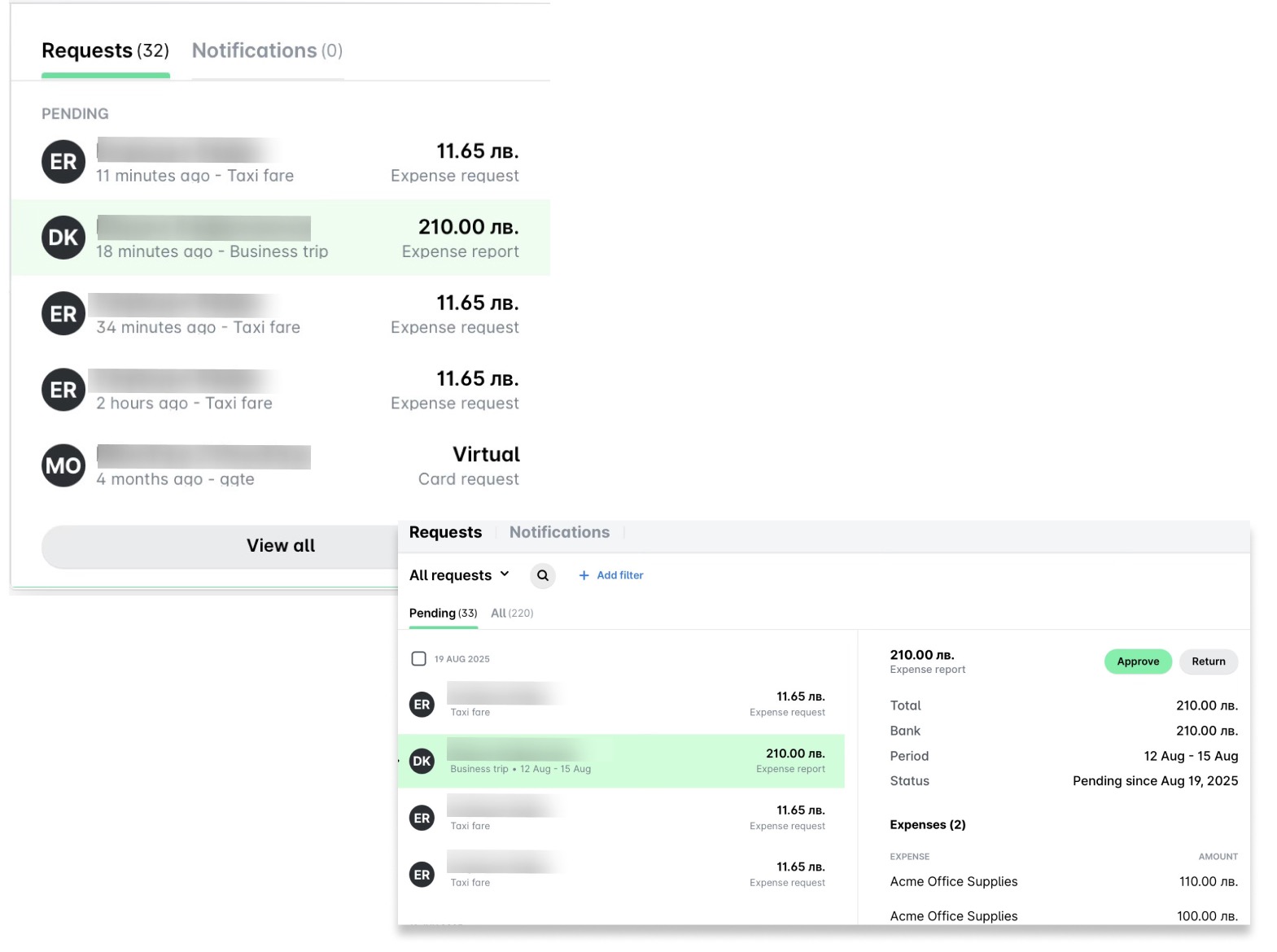
Gehen Sie zu Posteingang > Anfragen > Ausstehend.
Wählen Sie die gewünschte Spesenabrechnung aus.
Klicken Sie auf Genehmigen.
Spesenabrechnungen mit Ausgaben für verschiedene Genehmiger genehmigen
Wenn eine Spesenabrechnung Ausgaben enthält, die an verschiedene Genehmiger weitergeleitet werden (zum Beispiel anhand eines benutzerdefinierten Felds wie Kostenstelle), sieht jeder Genehmiger die gesamte Abrechnung und nicht nur die ihm zugewiesenen Ausgaben.
Ausgaben, die andere Genehmiger bearbeiten, bleiben sichtbar. Sie sind separat unter Von anderen genehmigte Ausgaben gruppiert, sodass jeder Genehmiger den gesamten Kontext der Abrechnung sieht.
Der Gesamtbetrag der Abrechnung bleibt für jeden Genehmiger sichtbar, nicht nur der ihm zugewiesene Anteil. Im Payhawk-Posteingang sehen Genehmiger außerdem, welchen Anteil der Abrechnung sie genehmigen müssen.
In der App Ausgaben sehen Genehmiger alle Ausgaben, auf die sie aufgrund ihrer Berechtigungen als Teammanager oder Benutzerdefinierter Feldmanager Zugriff haben.
Spesenabrechnungen über die Ausgaben App an Angestellte zurücksenden
Wenn Sie eine Spesenabrechnung an ihren Eigentümer zurückgeben, werden auch alle darin enthaltenen Ausgaben zurückgegeben.
Die enthaltenen Ausgaben können weiterhin einzeln an den Angestellten zurückgegeben werden.
Der/Die Angestellte erhält eine Push-Benachrichtigung und eine E-Mail, sobald eine Spesenabrechnung zurückgesendet wurde.
Der Grund für die Rücksendung wird unter Aktivität > Kommentare protokolliert und in Aktivität > Workflow erfasst.
Die Rückgabe einer Spesenabrechnung an den Eigentümer nach ihrer Überprüfung ist auf Benutzer beschränkt, denen in Ihrem Workflow der Schritt Überprüfung zugewiesen wurde.
Zum Beispiel:
Wenn dem Schritt Überprüfung ausschließlich Payhawk Buchhalter zugewiesen sind, können nur diese die geprüften Ausgaben zurücksenden.
Damit Payhawk Administratoren oder andere Rollen geprüfte Ausgaben zurücksenden können, passen Sie Ihren Workflow so an, dass diese in den Schritt Überprüfung aufgenommen werden.
Genehmigte Spesenabrechnungen an die Angestellten zurücksenden
Wenn Sie als Genehmiger für Spesenabrechnungen zugewiesen sind, können Sie eine Spesenabrechnung wie folgt an den Ersteller zurücksenden:
Gehen Sie im Payhawk-Webportal auf Ausgaben > Überprüfung.
Wählen Sie den gewünschten Bericht aus.
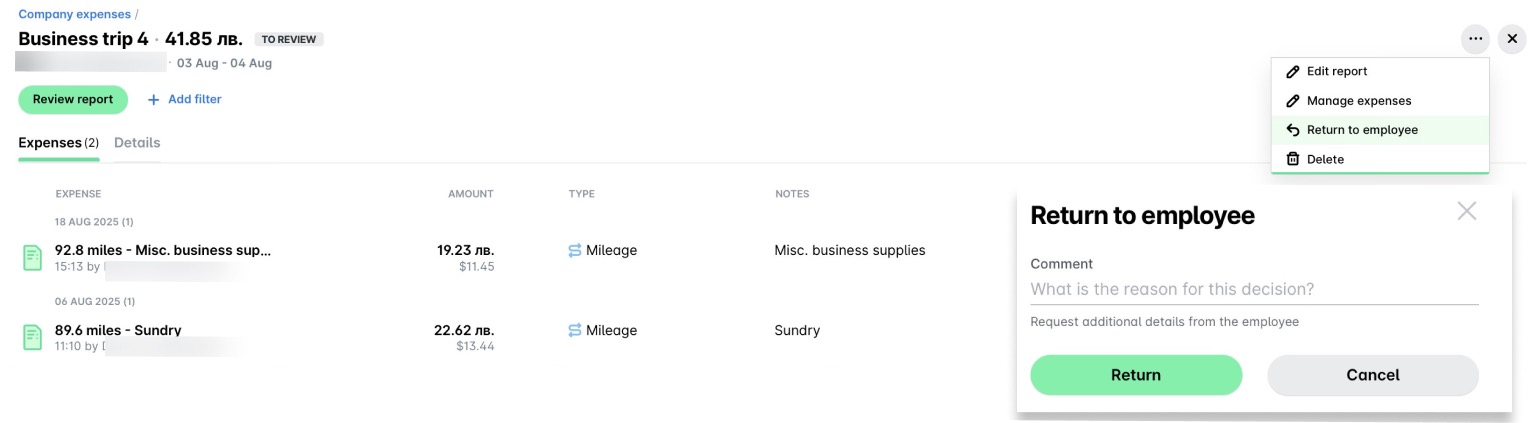
Klicken Sie auf das Drei-Punkte-Menü und wählen Sie An Angestellten zurücksenden.
In dem sich öffnenden Dialogfenster:
Geben Sie unter Kommentar den Grund für Ihre Aktion an.
Klicken Sie auf Zurücksenden.
Geprüfte Spesenabrechnungen an die Angestellten zurücksenden
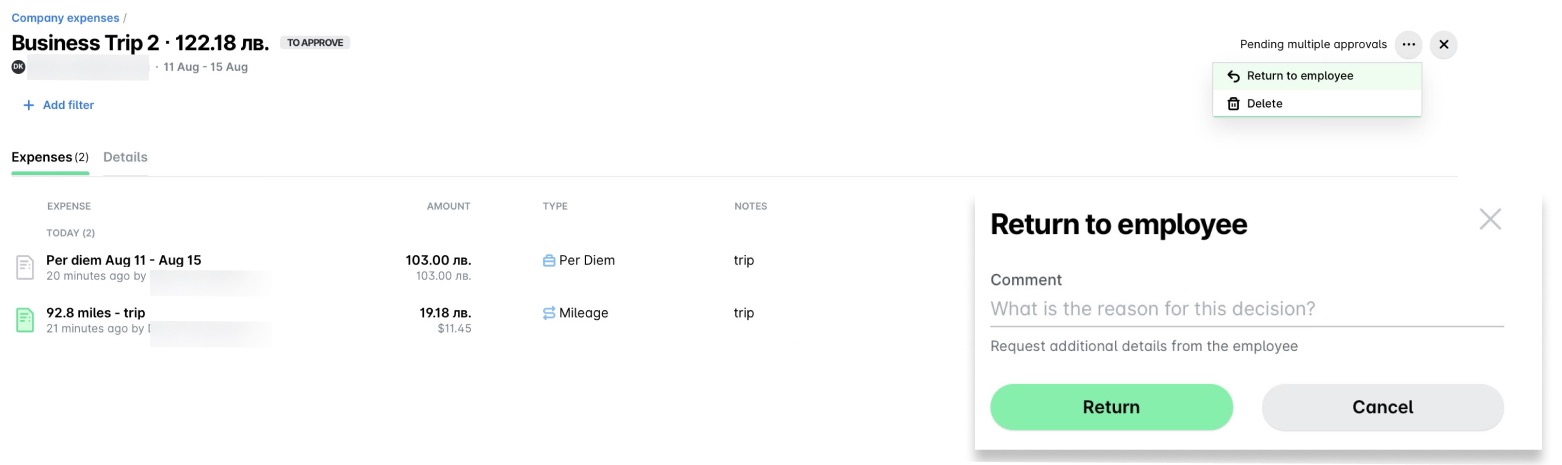
Wenn Sie als Prüfer für Spesenabrechnungen zugewiesen sind, können Sie eine Spesenabrechnung auf folgende Weise an den Ersteller der Spesenabrechnung zurücksenden:
Gehen Sie im Payhawk-Webportal auf Ausgaben > Alle.
Wählen Sie den gewünschten Bericht aus.
Klicken Sie auf das Drei-Punkte-Menü und wählen Sie An Angestellten zurücksenden.
In dem sich öffnenden Dialogfenster:
Geben Sie den Grund für Ihre Aktion an.
Klicken Sie auf Zurücksenden.
Spesenabrechnungen aus dem Payhawk-Posteingang an Angestellte zurücksenden
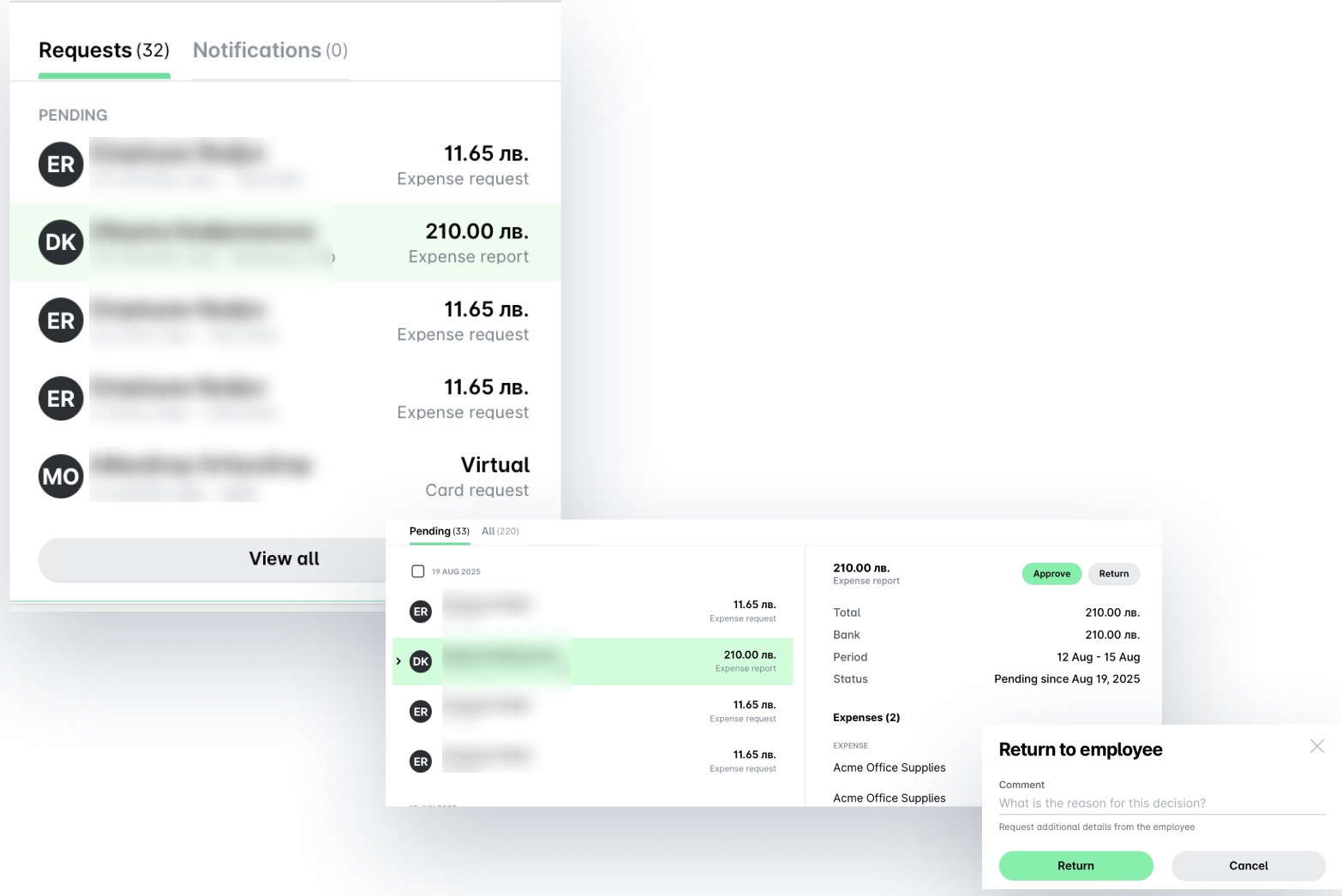
Wenn Sie als Genehmiger für Ausgaben zugewiesen sind, können Sie eine Spesenabrechnung über Ihren Payhawk-Posteingang an einen Angestellten zurücksenden, sofern die Spesenabrechnung derzeit zur Genehmigung ansteht.
So senden Sie eine Spesenabrechnung aus Ihrem Payhawk-Posteingang im Webportal an den Eigentümer zurück:
Gehen Sie zu Posteingang > Anfragen > Ausstehend.
Wählen Sie die gewünschte Spesenabrechnung aus.
Klicken Sie auf Zurücksenden.
Gehen Sie auf dem sich öffnenden Bildschirm wie folgt vor:
Geben Sie unter Kommentar den Grund für Ihre Aktion sowie alle Angaben ein, die der Angestellte vor der erneuten Einreichung der Ausgabe vorlegen soll.
Klicken Sie auf Zurücksenden.
Spesenabrechnungen zur Überprüfung zurücksenden
Als Payhawk Administrator können Sie sowohl unbezahlte als auch bezahlte Spesenabrechnungen zur Überprüfung zurücksenden.
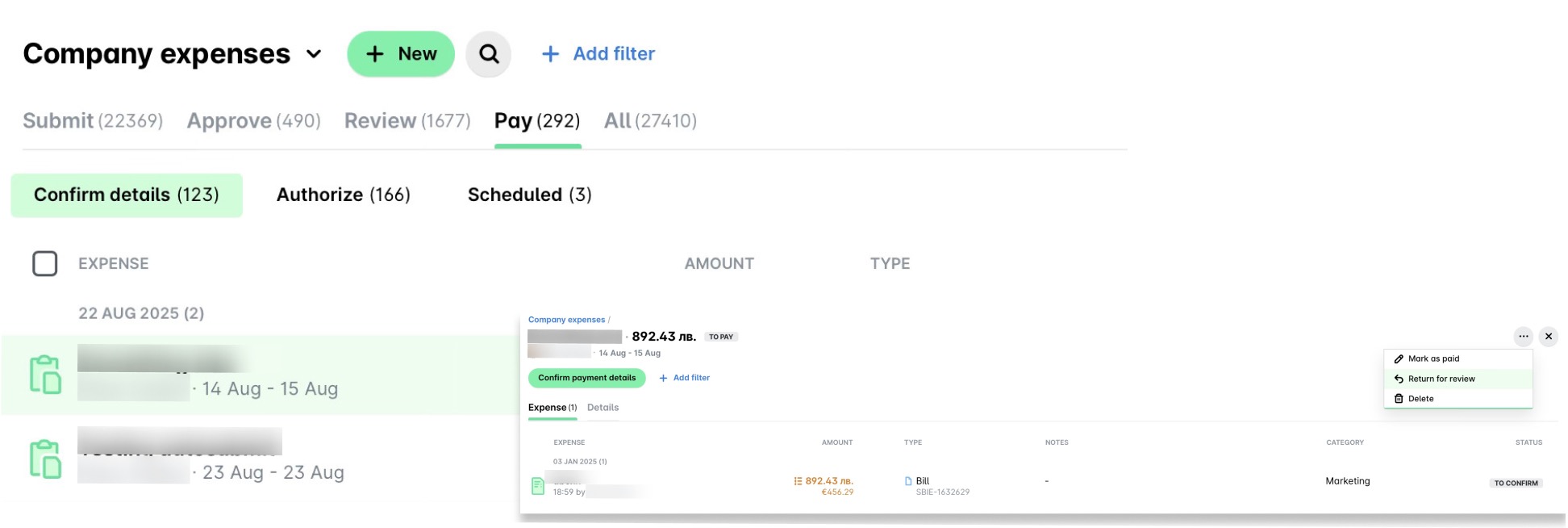
Sobald eine Spesenabrechnung geprüft (aber noch nicht bezahlt) wurde, können Sie sie wie folgt zur Überprüfung zurücksenden:
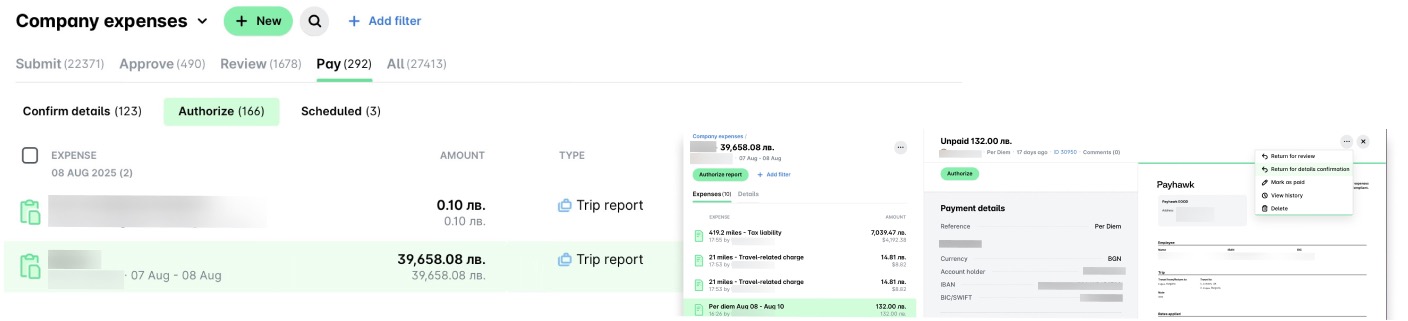
Gehen Sie im Payhawk-Webportal auf Ausgaben > Bezahlen > Details bestätigen.
Wählen Sie den gewünschten Bericht aus.
Klicken Sie auf das Drei-Punkte-Menü und wählen Sie Zur Überprüfung zurücksenden.
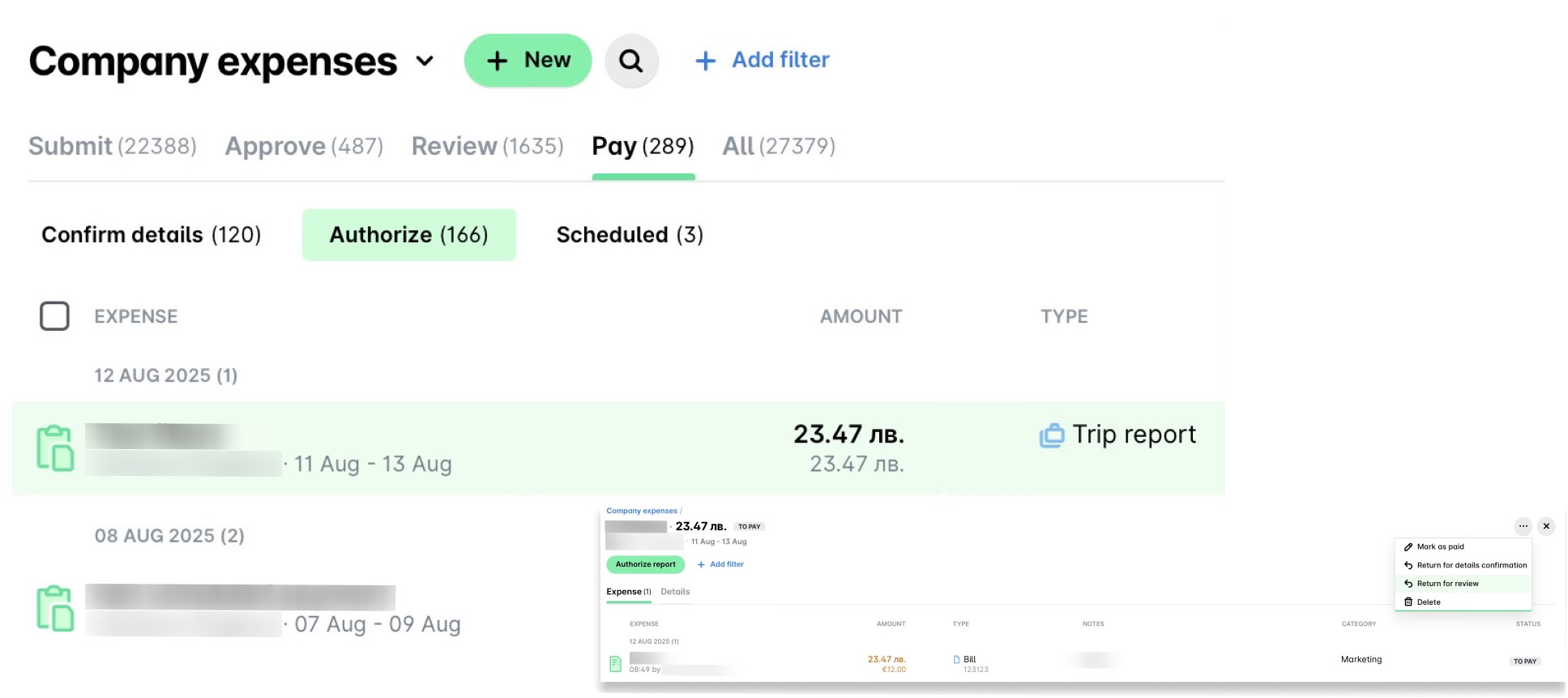
Sofern die Zahlungsdaten bestätigt wurden:
Gehen Sie im Payhawk-Webportal zu Ausgaben > Bezahlen > Autorisieren.
Wählen Sie den gewünschten Bericht aus.
Klicken Sie auf das Drei-Punkte-Menü und wählen Sie Zur Überprüfung zurücksenden.
So senden Sie eine bereits bezahlte Spesenabrechnung zur Überprüfung zurück:
Gehen Sie im Payhawk-Webportal auf Ausgaben > Alle.
Wählen Sie den gewünschten Bericht aus.
Klicken Sie auf Zur Überprüfung zurücksenden.
Rücksendung von Spesenabrechnungen
Als Genehmiger im Workflow Ihres Unternehmens können Sie einzelne Ausgaben aus einer Spesenabrechnung zurückweisen, nachdem die Abrechnung genehmigt, eine Überprüfung durchgeführt oder deren Angaben bestätigt wurden.
Sobald eine Ausgabe vom Payhawk Administrator Ihres Unternehmens geprüft und bearbeitet wurde, wird sie gesperrt und kann von normalen Benutzern weder bearbeitet noch zurückgewiesen werden. Alle Änderungen, wie beispielsweise das Hinzufügen einer Rechnung, müssen vom Administrator Ihres Payhawk-Kontos oder einer Person mit Bewertungsberechtigungen vorgenommen werden.
Sobald eine Spesenabrechnung genehmigt wurde, können Sie eine Ausgabe aus dieser Abrechnung wie folgt zur Genehmigung zurücksenden:
Gehen Sie im Payhawk-Webportal auf Ausgaben > Überprüfung.
Wählen Sie die gewünschte Spesenabrechnung aus, indem Sie darauf klicken.
Wählen Sie die gewünschte Ausgabe aus, indem Sie sie anklicken.
Klicken Sie auf das Drei-Punkte-Menü und wählen Sie die Option An Angestellten zurücksenden. Der Spesenbericht wechselt daraufhin auf die Registerkarte Einreichen, und der Status der betroffenen Spesen ändert sich in Zu genehmigen, während die Status der übrigen Spesen im Bericht unverändert bleiben.
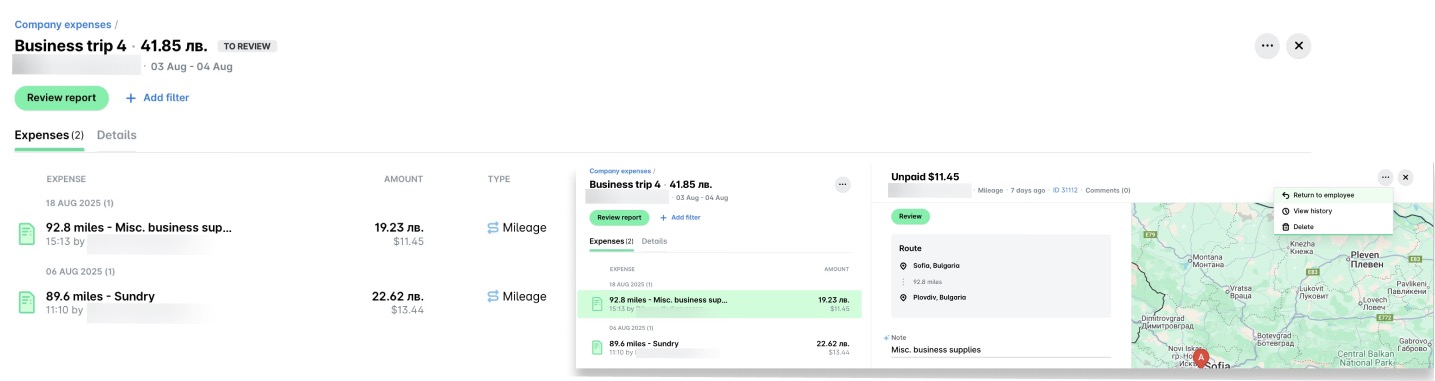
Sobald die Spesenabrechnung geprüft wurde, können Sie eine Spesenposition aus dieser Abrechnung wie folgt für eine erneute Überprüfung zurücksenden:
Gehen Sie im Payhawk-Webportal auf Ausgaben > Bezahlen > Details bestätigen.
Wählen Sie die gewünschte Spesenabrechnung aus, indem Sie darauf klicken.
Wählen Sie die gewünschte Ausgabe aus, indem Sie sie anklicken.
Klicken Sie auf das Drei-Punkte-Menü und wählen Sie die Option Zur Überprüfung zurücksenden. Daraufhin wird die Spesenabrechnung auf die Registerkarte Überprüfung verschoben, und der Status der betreffenden Ausgabe ändert sich in Zu überprüfen, während die Status der übrigen Ausgaben in der Abrechnung unverändert bleiben.
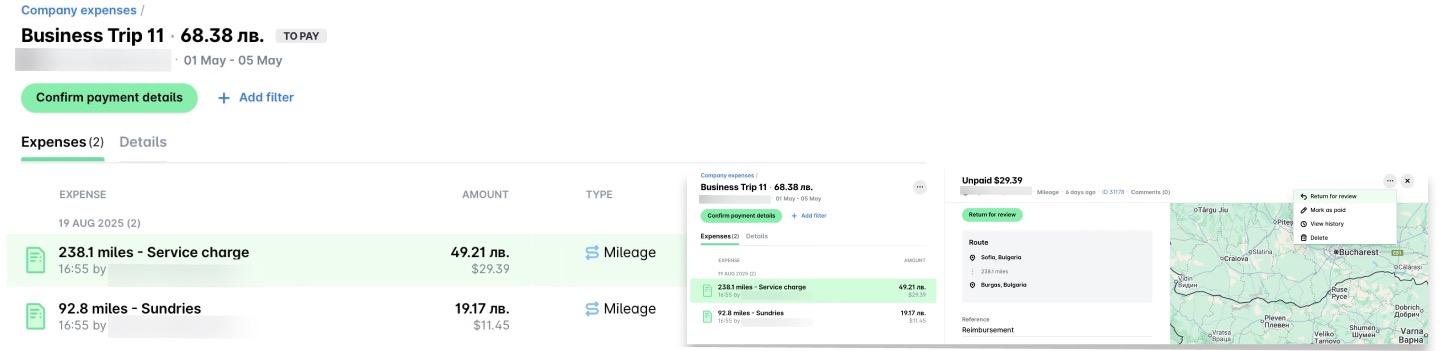
Sobald die Angaben einer Spesenabrechnung bestätigt wurden, können Sie eine Ausgabe aus dieser Abrechnung wie folgt zur Detailprüfung zurücksenden:
Gehen Sie im Payhawk-Webportal zu Ausgaben > Bezahlen > Autorisieren.
Wählen Sie die gewünschte Spesenabrechnung aus, indem Sie darauf klicken.
Wählen Sie die gewünschte Ausgabe aus, indem Sie sie anklicken.
Klicken Sie auf das Drei-Punkte-Menü und wählen Sie die Option Details bestätigen . Daraufhin wechselt die Spesenabrechnung zur Registerkarte Bezahlen > Details bestätigen, und der Status der betreffenden Spesenabrechnung ändert sich in Zu bestätigen, während die Status der übrigen Spesenabrechnungen im Bericht unverändert bleiben.