Basierend auf den definierten Genehmigungsabläufen in Ihrem Unternehmen können Sie als Genehmiger für Käufe benannt werden, die von Ihren Teamkollegen eingereicht werden.
Jedes Mal, wenn eine Ausgabe eingereicht wird, die Ihre Genehmigung erfordert, erhalten Sie einen Ausgabenantrag in Ihrem Payhawk-Posteingang und eine Benachrichtigung per E-Mail.
Über Ihren Payhawk-Posteingang können Sie folgende Schritte bezüglich nicht bezahlter Ausgaben unternehmen:
Ausgabenanträge genehmigen
Ausgabenanträge an den jeweiligen Mitarbeiter zur Aktualisierung zurücksenden
Ausgabenanträge ablehnen und die Ausgaben löschen
Besonderheiten
Für Buchhaltungszwecke:
Ausgaben können nur an Mitarbeiter zurückgesandt werden, bevor sie geprüft werden.
Geprüfte Ausgaben können nur dann zur erneuten Prüfung zurückgegeben werden, wenn sie noch nicht bezahlt wurden.
Bezahlte Ausgaben können nicht gelöscht werden.
Sobald Sie eine Ausgabe genehmigen, werden alle zuständigen Genehmiger im festgelegten Workflow für diese Ausgabenart benachrichtigt.
Wenn Sie eine Ausgabe zurücksenden oder löschen, erhält der Antragsteller eine Push-Benachrichtigung auf seinem Handy und eine E-Mail.
Außerdem kann der Grund für die Aktion in der Meldung eingesehen werden.
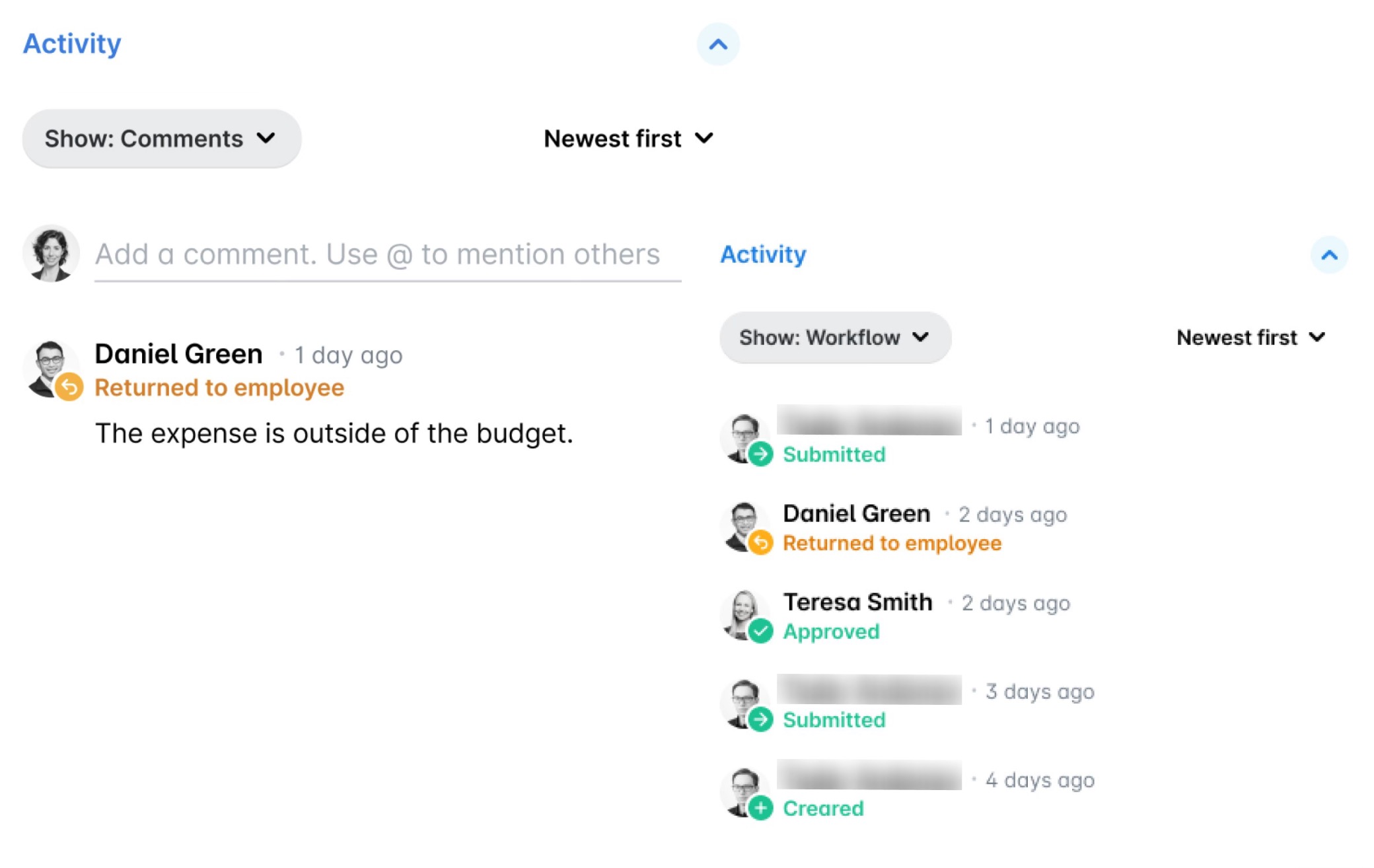
Der Grund für Ihre Aktion wird im Bereich Aktivität der Ausgabe protokolliert. Er erscheint als Kommentar, wenn im Filter Anzeigen die Option Kommentare ausgewählt ist, und als Workflow-Eintrag, wenn Workflow ausgewählt ist.
Die Registerkarte Ausgaben > Genehmigen ist nur sichtbar, wenn ein Payhawk-Administrator Mitarbeitenden das Einreichen von Ausgaben erlaubt hat. Sie können Ausgaben genehmigen, wenn Ihnen ein Payhawk-Administrator eine Genehmigungsrolle in den Workflows des Unternehmens zugewiesen hat.
Bei Ausgaben mit geteilten Einzelposten erhalten Genehmiger gleichzeitig Anträge zu den ihnen zugewiesenen Beträgen. Hierbei folgen sie den vordefinierten Genehmigungsworkflows Ihres Unternehmens. Außerdem kann jeder Genehmiger die Einzelheiten zu den anderen Positionen und ihren jeweiligen Genehmigern einsehen.
In Ausgaben können sowohl Genehmiger als auch berechtigte Benutzer ohne Genehmigungsrechte eine Ausgabe an ihren Eigentümer (den einreichenden Mitarbeitenden) zurückgeben.
Zugang zu Ausgabenanträgen zur Genehmigung
Sie können einen Ausgabenantrag in Ihrem Payhawk-Posteingang aufrufen, indem Sie auf den Link in der E-Mail-Benachrichtigung klicken, die Sie erhalten haben.
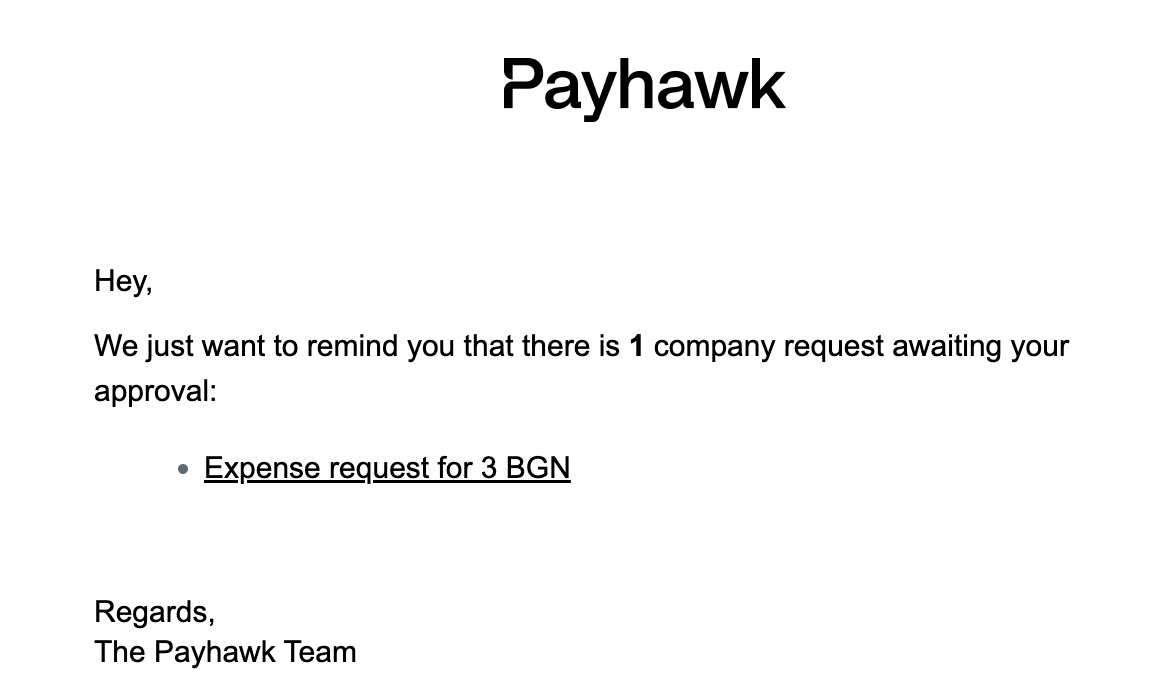
Alternativ können Sie oben links den App-Umschalter öffnen und zu Posteingang gehen und dann zu Anträge an mich > Ausstehend.
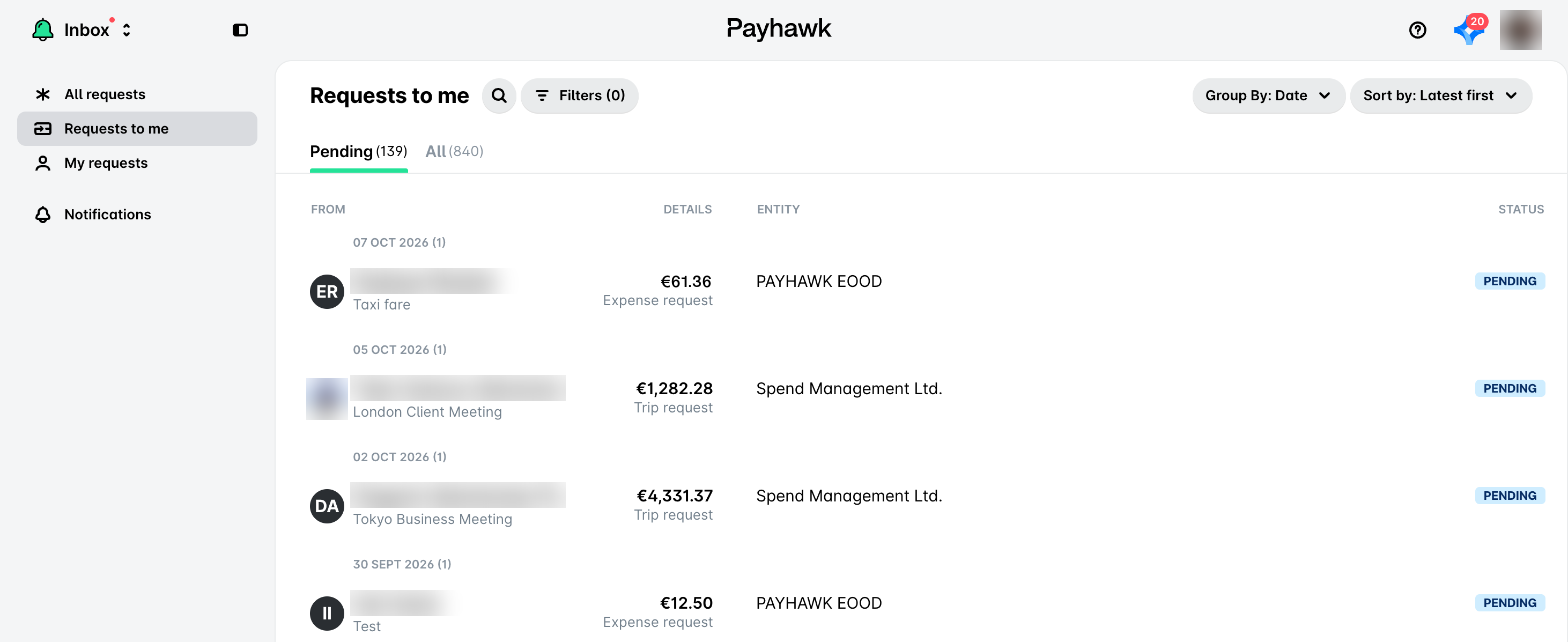
Payhawk-Benachrichtigungs-E-Mails werden von
no-reply@payhawk.comgesendet. Bevor Sie auf einen Link in einer E-Mail klicken, prüfen Sie die vollständige E-Mail-Adresse des Absenders, nicht nur den Absendernamen.Wenn Sie den Antrag aus der E-Mail nicht unter Posteingang > Anträge an mich > Ausstehend sehen, klicken Sie auf keinen Link in der E-Mail und antworten Sie nicht darauf. Kontaktieren Sie den Payhawk-Support über den Chat.
Genehmigung von Ausgabenanträgen, die mit Einkäufen verbunden sind
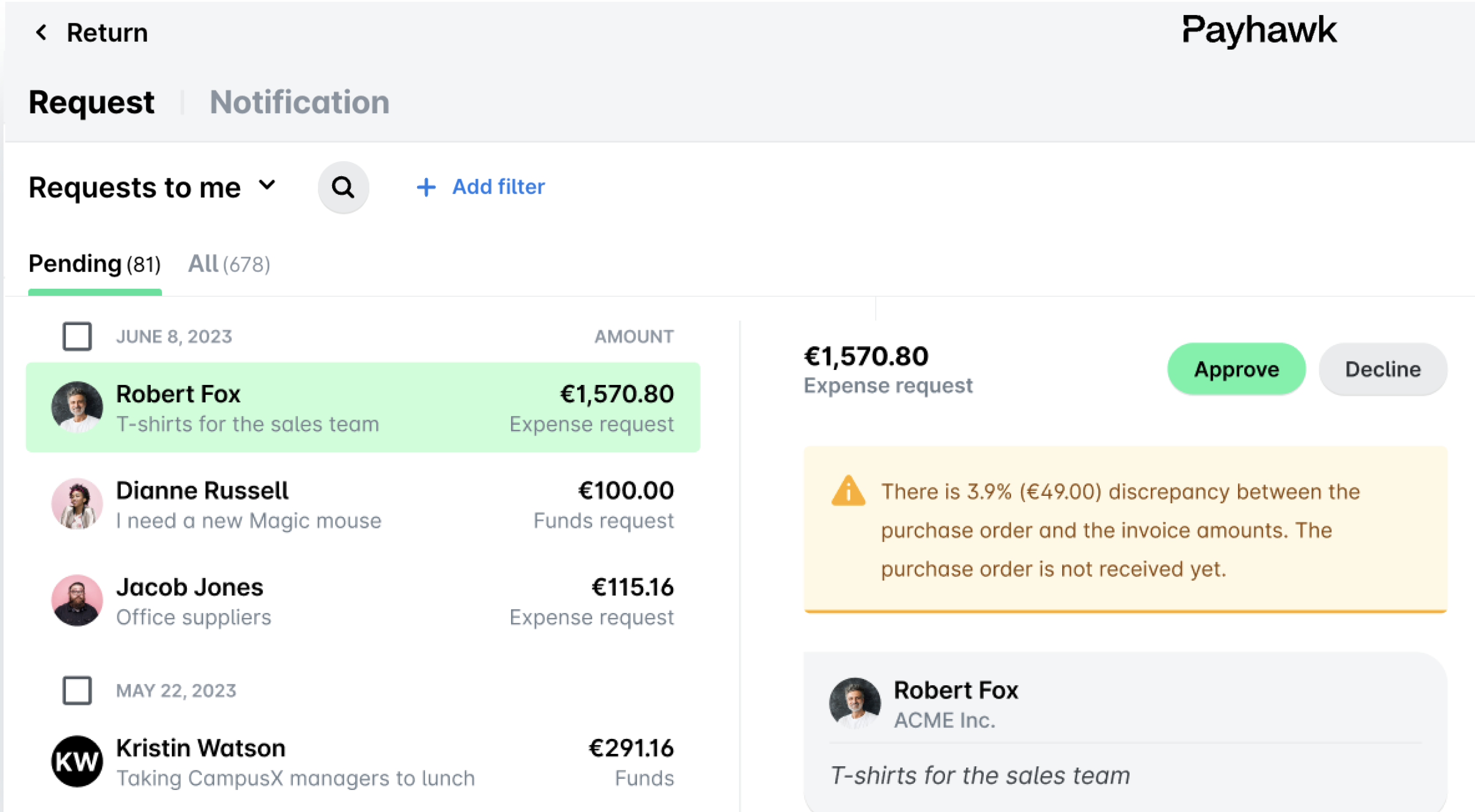
Wenn Sie eine Zahlung einer Rechnung für eine Lieferantenrechnung genehmigen, die mit einem Einkauf verknüpft ist, erhalten Sie möglicherweise eine Warnung bezüglich Betragsunstimmigkeiten, die über den 2- oder 3-Wege-Abgleich von Payhawk und auf Grundlage der vordefinierten Unstimmigkeitenregeln Ihres Unternehmens festgestellt wurden. Der Inhalt einer solchen Benachrichtigung kann variieren.
Genehmigung von Ausgabenanträgen, die mit Budgets verbunden sind
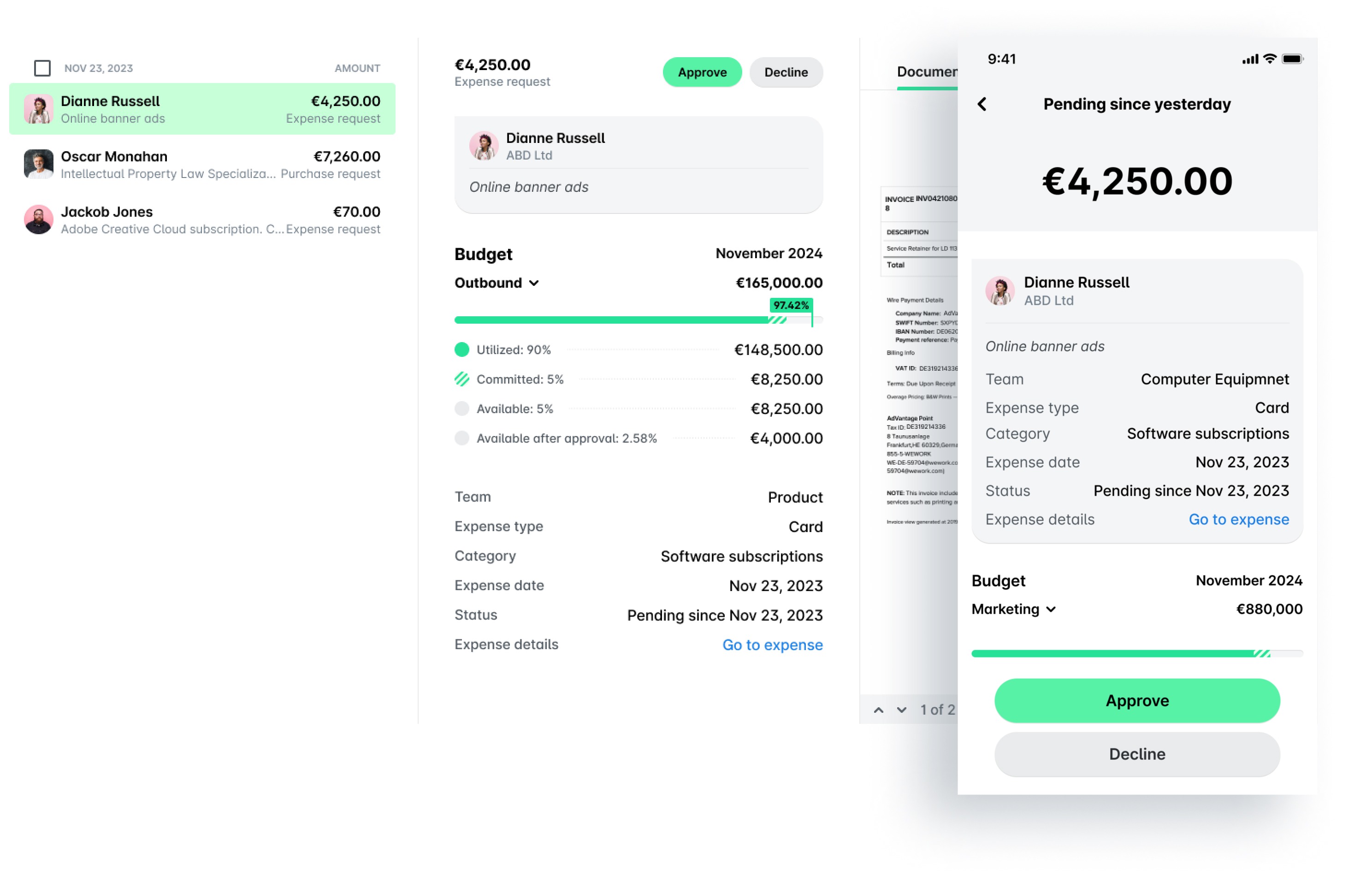
Wenn Sie Budgetverantwortlicher in Ihrem Unternehmen sind, können Sie Budgetdetails im Ausgabenantrag einsehen und von dort aus sowohl zum Budget als auch zur Ausgabe wechseln, um weitere Informationen zu erhalten.
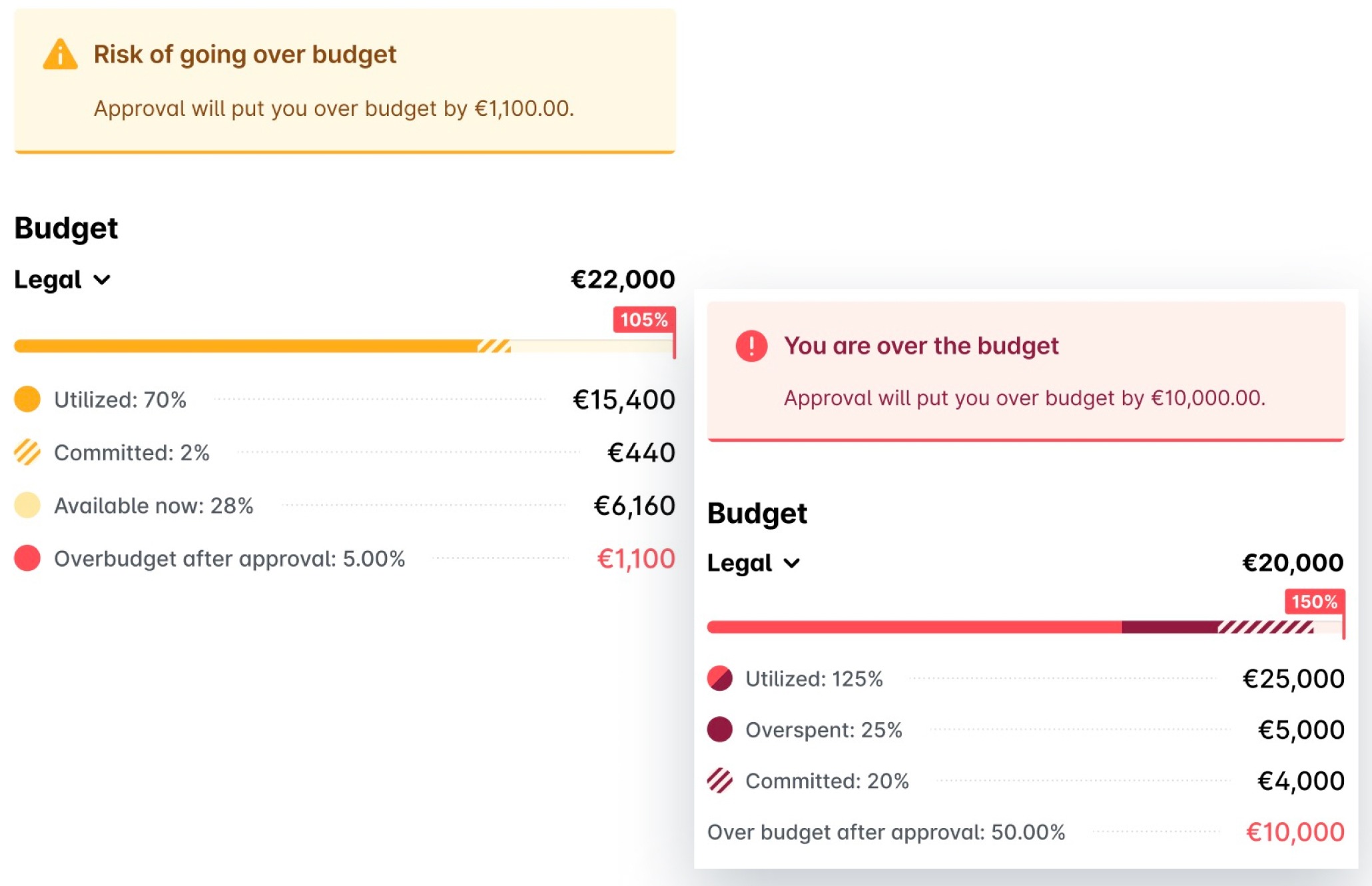
Falls Sie Gefahr laufen, das Budget zu überschreiten, oder dies bereits getan haben, zeigt das System zu Ihrer Information eine Warnung an.
Ausgabenanträge genehmigen
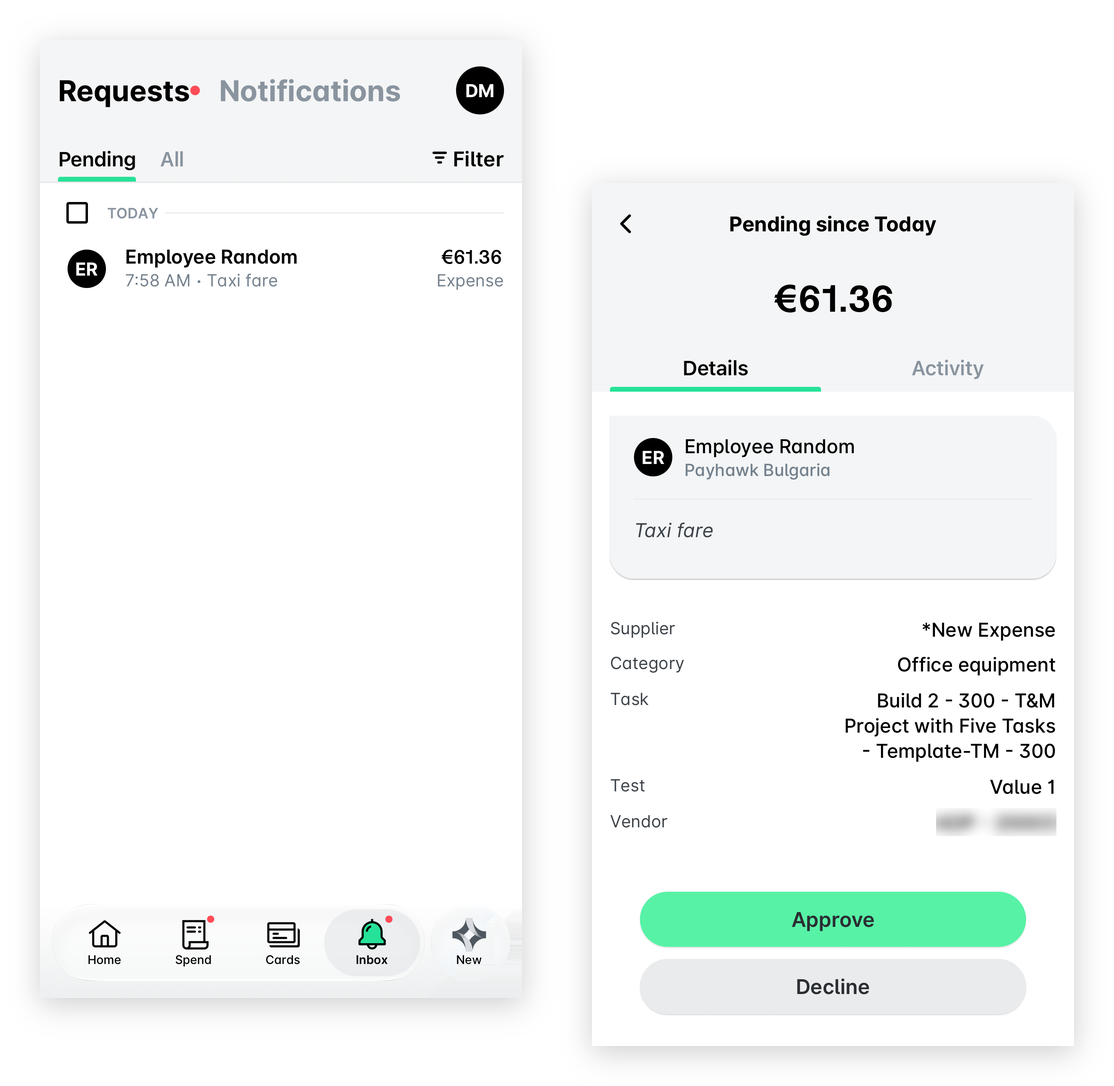
So genehmigen Sie einen Ausgabenantrag aus Ihrem Payhawk-Posteingang in der mobilen App:
Gehen Sie zu Posteingang > Anträge > Ausstehend.
Wählen Sie die gewünschte Ausgabe aus.
Tippen Sie auf Genehmigen
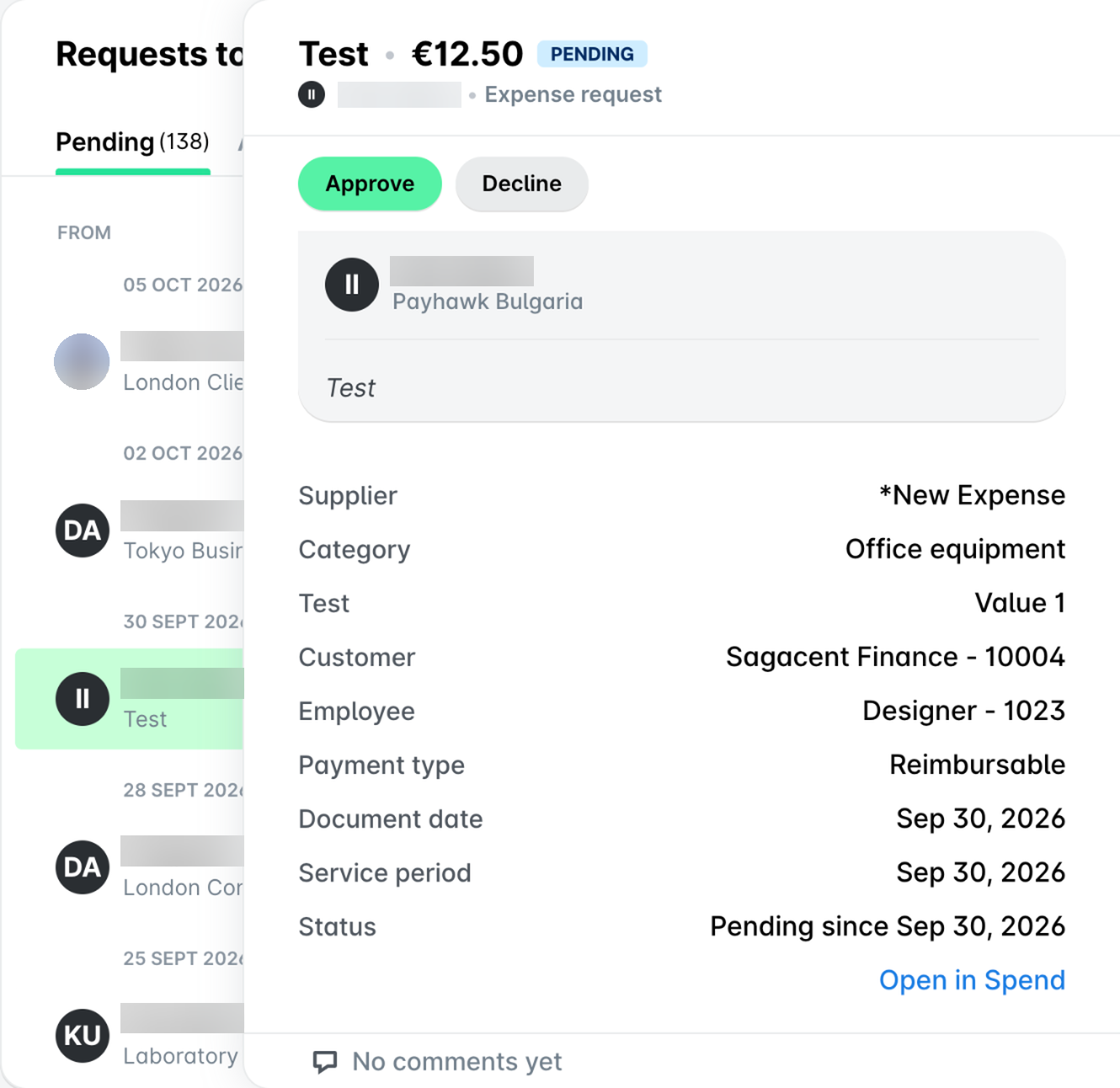
So genehmigen Sie einen Ausgabenantrag aus Ihrem Payhawk-Posteingang im Webportal:
Gehen Sie zu Posteingang > Anträge an mich > Ausstehend.
Wählen Sie die gewünschte Ausgabe aus.
Klicken Sie auf Genehmigen.
Ausgabenanträge an den Mitarbeiter zurücksenden
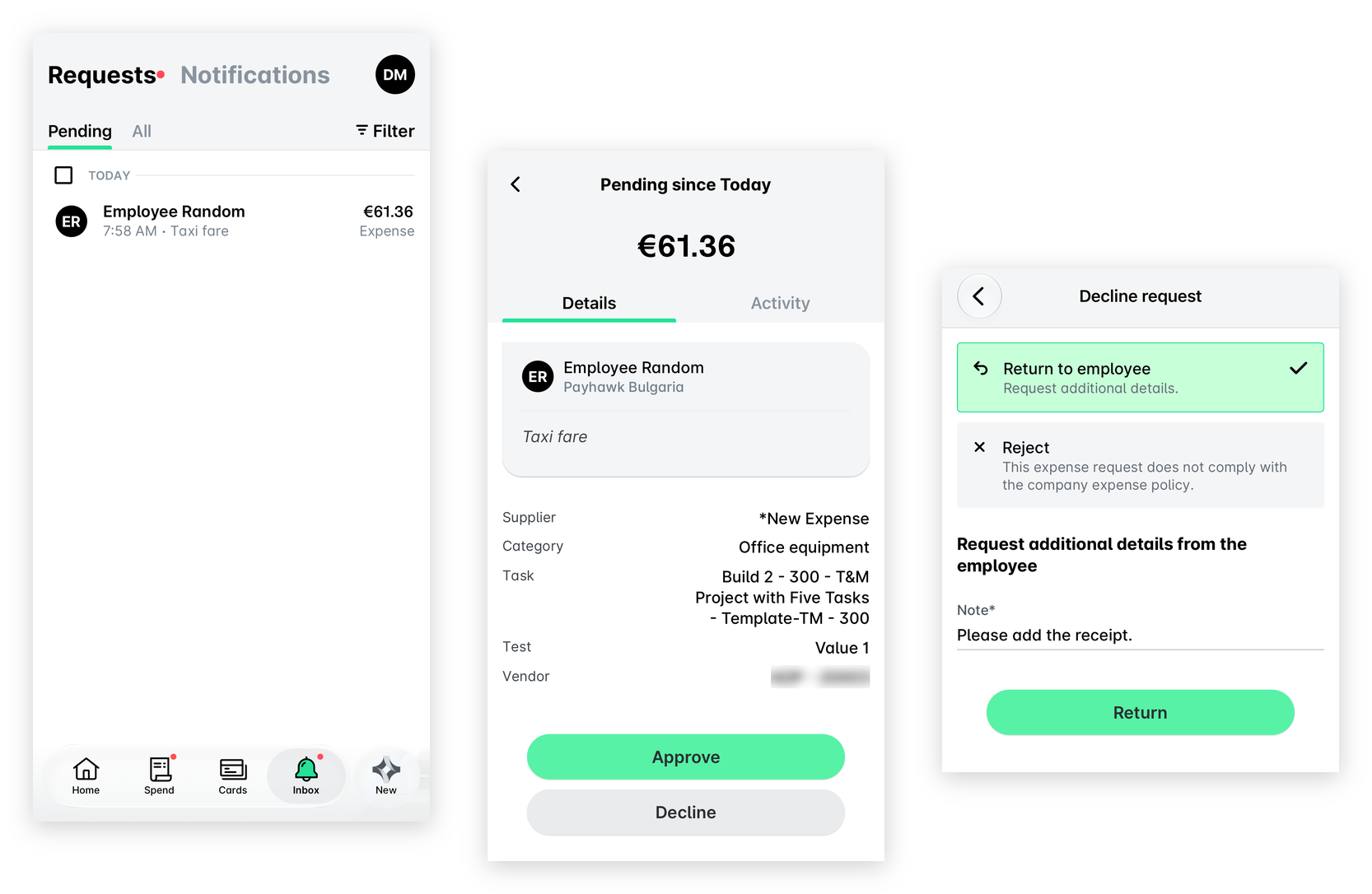
So senden Sie eine nicht bezahlte Ausgabe aus Ihrem Payhawk-Posteingang in der mobilen App an den Antragsteller zurück:
Gehen Sie zu Posteingang > Anträge > Ausstehend.
Wählen Sie die gewünschte Ausgabe aus und tippen Sie auf Ablehnen.
Gehen Sie auf dem sich öffnenden Bildschirm wie folgt vor:
Wählen Sie An Mitarbeiter zurücksenden.
Geben Sie unter Anmerkung den Grund für Ihre Aktion und alle Angaben ein, die der Mitarbeitende vor dem erneuten Einreichen der Ausgabe machen soll.
Tippen Sie auf Zurückgeben.
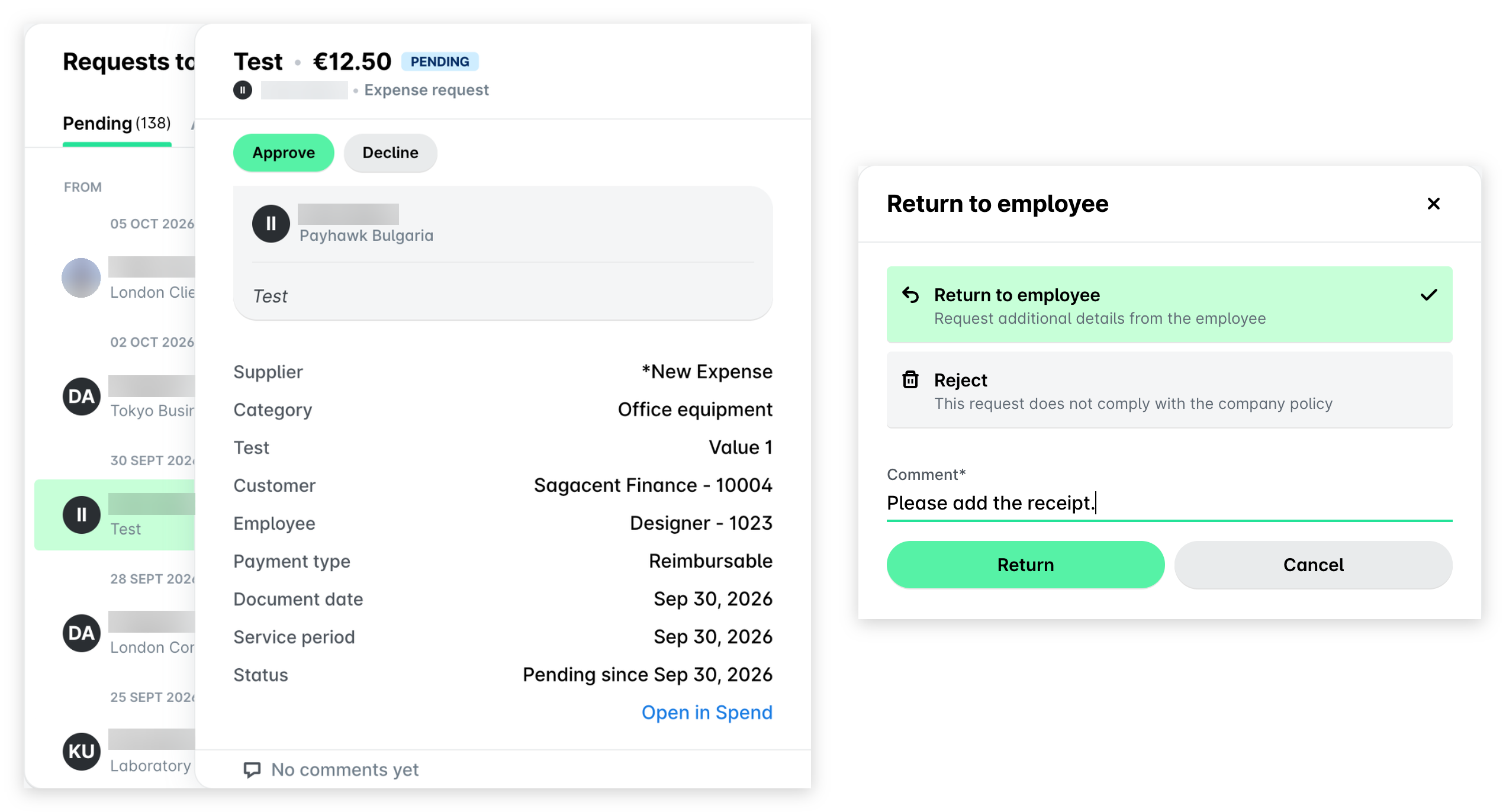
So senden Sie eine nicht bezahlte Ausgabe aus Ihrem Payhawk-Posteingang im Webportal an den Antragsteller zurück:
Gehen Sie zu Posteingang > Anträge an mich > Ausstehend.
Wählen Sie den gewünschte Ausgabenantrag aus und klicken Sie auf Ablehnen.
Gehen Sie auf dem sich öffnenden Bildschirm wie folgt vor:
Wählen Sie An Mitarbeiter zurücksenden.
Geben Sie unter Kommentar den Grund für Ihre Aktion und alle Angaben ein, die der Mitarbeitende vor dem erneuten Einreichen der Ausgabe machen soll.
Klicken Sie auf Zurückgeben.
Ausgabenanträge ablehnen und nicht bezahlte Ausgaben löschen
Mit Ablehnen wird der Antrag zurückgewiesen und die Ausgabe mit folgenden Besonderheiten entfernt:
Wenn Sie einen Antrag für eine Kartenausgabe zurückweisen, wird die Ausgabe nicht gelöscht, sondern der Grund für Ihre Aktion wird dem Payhawk-Buchhalter angezeigt.
Wenn Sie einen Antrag für andere Arten von Ausgaben ablehnen, wird der Antrag abgelehnt und die Ausgabe gelöscht, es sei denn, sie wurde bereits ohne Genehmigung bezahlt.
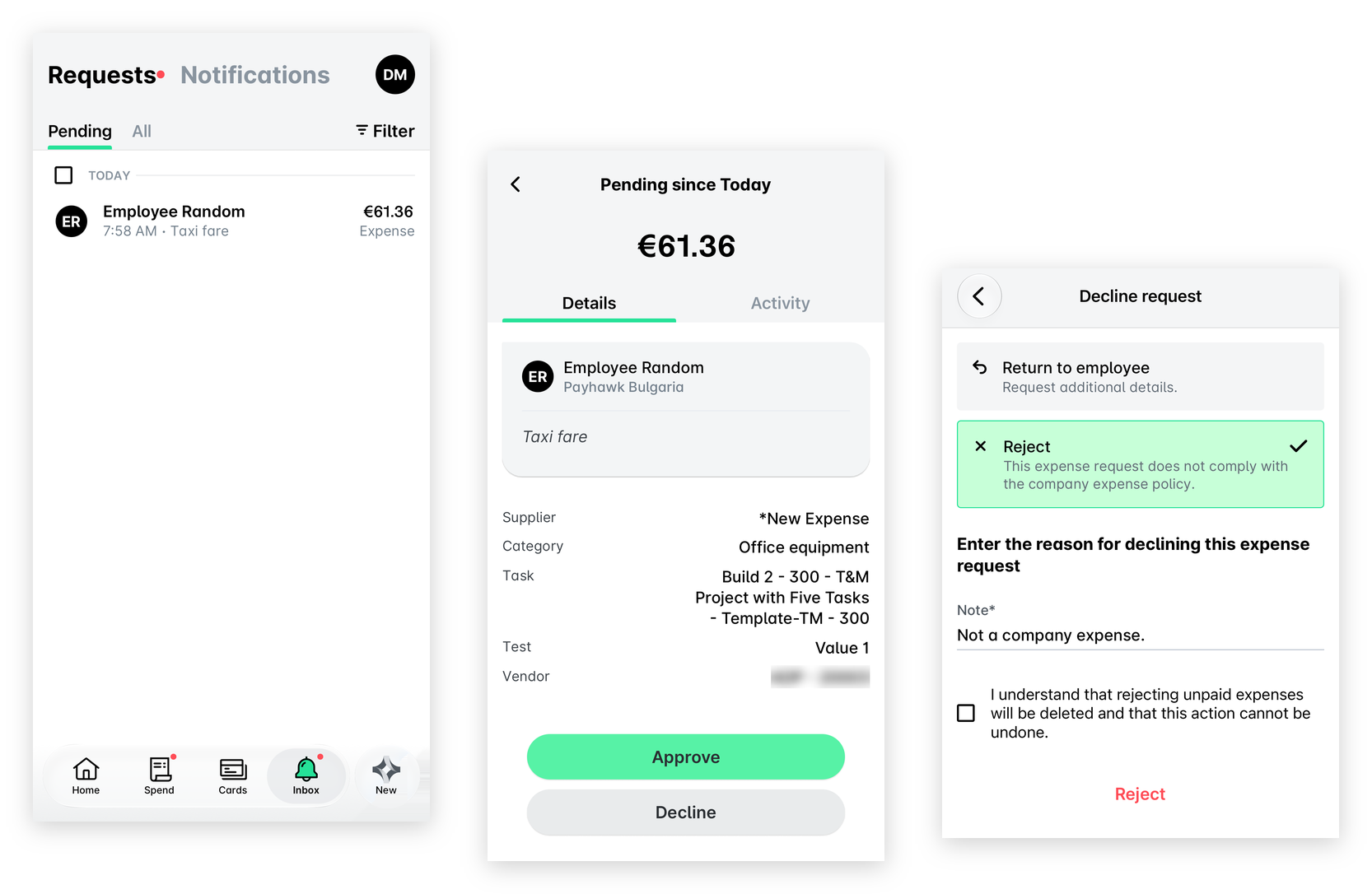
So lehnen Sie einen Ausgabenantrag ab und löschen eine nicht bezahlte Ausgabe aus Ihrem Payhawk-Posteingang in der mobilen App:
Gehen Sie zu Posteingang > Anträge > Ausstehend.
Wählen Sie die gewünschte Ausgabe aus und tippen Sie auf Ablehnen.
Gehen Sie im darauffolgenden Dialogfeld wie folgt vor:
Tippen Sie auf Ablehnen.
Geben Sie unter Anmerkung den Grund für Ihre Aktion ein.
Aktivieren Sie das Kontrollkästchen, um zu bestätigen, dass die unbezahlte Ausgabe gelöscht wird und dies nicht rückgängig gemacht werden kann.
Tippen Sie auf Ablehnen.
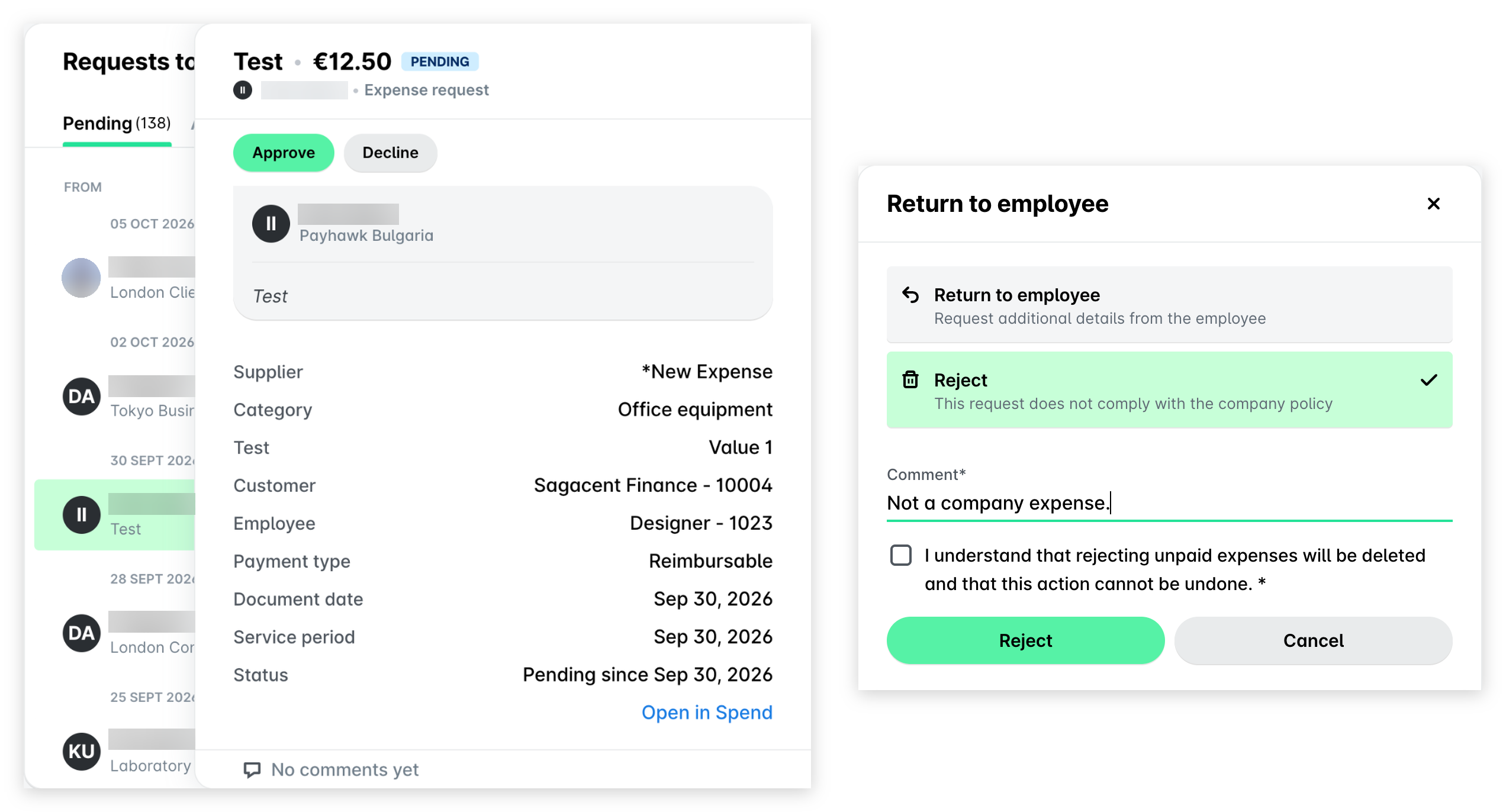
So lehnen Sie einen Ausgabenantrag ab und löschen eine nicht bezahlte Ausgabe aus Ihrem Payhawk-Posteingang Webportal:
Gehen Sie zu Posteingang > Anträge an mich > Ausstehend.
Wählen Sie den gewünschte Ausgabenantrag aus und klicken Sie auf Ablehnen.
Gehen Sie im darauffolgenden Dialogfeld wie folgt vor:
Wählen Sie Ablehnen.
Geben Sie unter Kommentar den Grund für Ihre Aktion ein.
Aktivieren Sie das Kontrollkästchen, um zu bestätigen, dass die unbezahlte Ausgabe gelöscht wird und dies nicht rückgängig gemacht werden kann.
Klicken Sie auf Ablehnen.
Nützliche Ressourcen