Wenn ein Payhawk Administrator in Ihrem Unternehmen die Verbindung zwischen Payhawk und Slack aktiviert hat, wird die Payhawk-App im Slack-Workspace Ihres Unternehmens angezeigt.
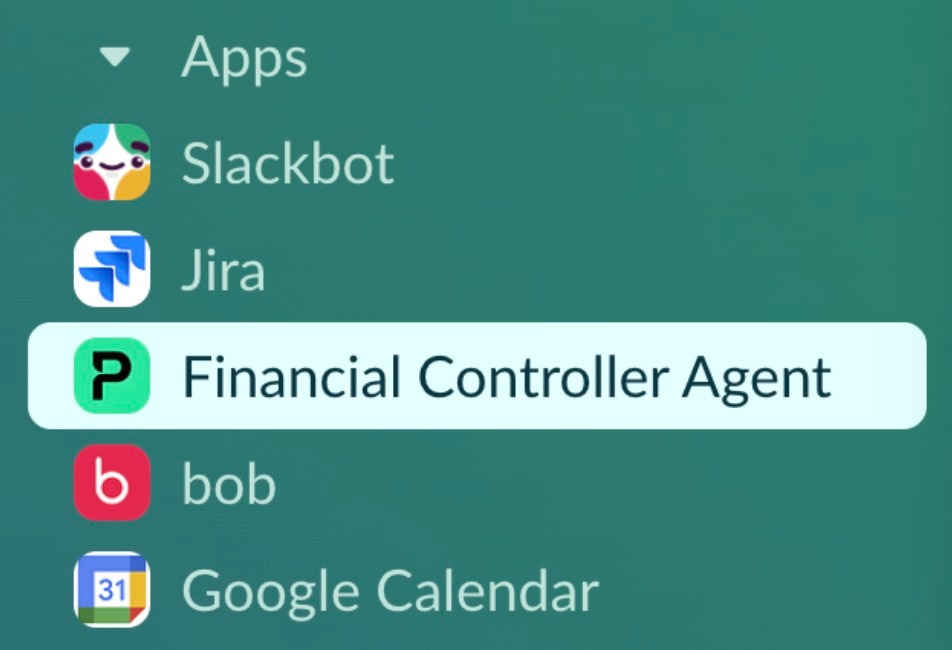
Die Payhawk Anwendung mit dem Namen Financial Controller Agent befindet sich im Abschnitt Apps und sieht wie in der folgenden Abbildung dargestellt aus.
Diese Integration ermöglicht es Payhawk, Ihnen konsolidierte intelligente Erinnerungen über alle Ausgaben zu senden, die Ihre Aufmerksamkeit erfordern, Ausgaben direkt in Slack einzureichen und Ausgaben zu genehmigen oder abzulehnen, wenn Sie Teil eines Genehmigungsworkflows sind.
Um die Payhawk-Slack-Integration in vollem Umfang nutzen zu können, müssen Sie sich authentifizieren und Slack Zugriff auf Ihre Payhawk-Daten gewähren.
Wenn Sie unterwegs sind, können Sie die Payhawk Anwendung über die Slack Mobile App oder die Payhawk Mobile App nutzen.
Authentifizierung in Slack
Bevor Sie Slack zur Einreichung von Dokumenten und Ausgaben verwenden können, müssen Sie sich zunächst authentifizieren, um Slack Zugriff auf Ihre Ausgabendaten zu gewähren.
Diese Slack-Authentifizierung ist unabhängig davon, wie Sie sich bei Payhawk selbst anmelden. Auch wenn SSO für die Payhawk-Anmeldung Ihres Unternehmens aktiviert ist, müssen Sie sich in Slack authentifizieren. Sie müssen trotzdem die folgenden Schritte ausführen (oder in Slack und Payhawk dieselbe E-Mail-Adresse verwenden), um intelligente Erinnerungen zu erhalten und Aktionen auszuführen.
Wenn Ihre Slack- und Payhawk-E-Mail-Adressen übereinstimmen, Sie sich jedoch nicht authentifiziert haben, wird Ihnen die Payhawk App in Slack weiterhin angezeigt und Sie erhalten intelligente Erinnerungen, können jedoch keine Aktionen ausführen, wie beispielsweise das Hochladen von Ausgabenbelegen oder das Einreichen von Ausgaben.
Wenn Ihre Slack- und Payhawk-E-Mails nicht übereinstimmen oder Sie mehrere Slack-Konten haben, sehen Sie die Payhawk App in Slack, erhalten aber keine intelligenten Erinnerungen und können keine Aktionen ausführen, bis Sie sich authentifizieren.
Als Mitarbeitender können Sie sich auf folgende Weise bei Slack authentifizieren:
Gehen Sie zu Slack und wählen Sie Financial Controller Agent. Wenn die Payhawk App nicht in der Liste angezeigt wird, klicken Sie auf Apps hinzufügen und suchen Sie nach Financial Controller Agent.
Auf dem nächsten Bildschirm klicken Sie auf Zulassen.
Alternativ dazu werden Sie vom Financial Controller AI Agent aufgefordert, sich bei Slack zu authentifizieren, sobald Sie versuchen, Ihre erste Aktion durchzuführen.
Dokumenten und Ausgaben über Slack einreichen
Als Mitarbeiter erhalten Sie konsolidierte Erinnerungen in Slack, die alle Ausgaben auflisten, die Ihre Aufmerksamkeit erfordern, wie fehlende Dokumente oder ausstehende Einreichungen. Von dort aus können Sie eine Ausgabe auswählen, auf die Sie reagieren möchten, und der KI-Agent führt Sie durch die erforderlichen Felder für die Einreichung und schlägt automatisch relevante Informationen basierend auf dem Dokument und den Transaktionsdaten vor.
Es ist, als würde man mit ChatGPT kommunizieren, um die Ausgaben mühelos bei Payhawk einzureichen:
Gehen Sie zu Slack und wählen Sie die App Payhawk.
Öffnen Sie die Erinnerung, die Sie auf der Registerkarte Chat oder Verlauf erhalten haben. Die Erinnerung listet alle Ausgaben auf, die derzeit Ihre Aufmerksamkeit erfordern.
Wählen Sie die Ausgabe aus, an der Sie arbeiten möchten, oder klicken Sie auf die Schaltfläche Ausgaben einreichen. Sie können auch einfach ein Dokument im Chat ablegen. Sie können mehrere Belege oder Rechnungen in einer einzigen Nachricht anhängen. Der KI-Agent ordnet jeden davon der richtigen Ausgabe zu und kennzeichnet alle, die er nicht zuordnen kann.
Laden Sie den Ausgabenbeleg hoch (falls für die Einreichung erforderlich).
Wählen Sie alle erforderlichen Ausgabendaten aus oder fügen Sie sie hinzu, z. B. die Ausgabenkategorie.
Sobald alle erforderlichen Felder erfasst sind und Werte aufweisen, fasst der KI-Agent den Zustand der Ausgaben zusammen
Bestätigen Sie die Übermittlung an den KI-Agenten auf eine der folgenden Arten:
Klicken Sie auf Bestätigen, Einreichen oder Ok.
Reagieren Sie mit einem Emoji.
Begründen Sie Ihre Bestätigung nach Belieben.
Wiederholen Sie dies für alle verbleibenden Ausgaben aus der Erinnerung.
Wenn ein Beleg zu keiner vorhandenen Ausgabe passt, bietet der KI-Agent an, daraus eine neue erstattungsfähige Ausgabe oder eine Lieferantenrechnung anzulegen, damit nichts unerfasst bleibt.
Sie können außerdem mehrere Ausgaben in einer einzigen Anfrage bearbeiten, statt sie einzeln zu behandeln. Teilen Sie dem KI-Agenten mit, was Sie tun möchten, und er wendet die Aktion auf die von Ihnen angegebenen Ausgaben an.
Anfragen in Slack genehmigen
Als Genehmiger, der in den Unternehmensworkflow eingebunden ist, erhalten Sie eine konsolidierte intelligente Erinnerung in Slack, die alle ausstehenden Genehmigungen auflistet, die Ihre Aufmerksamkeit erfordern. Sie können Ausgaben, Bestellungen, Karten und Geldmittel genehmigen, je nachdem, zu welchem Workflow Sie gehören.
Zur Genehmigung, Ablehnung oder Kommentierung der Anfrage:
Gehen Sie zu Slack und wählen Sie die Payhawk App.
Klicken Sie auf die entsprechende Aktion - in diesem Fall Genehmigen.
Ausgaben in Slack prüfen
Wenn Sie im Workflow Ihres Unternehmens als Prüfer festgelegt sind, erhalten Sie in Slack eine zusammengefasste Erinnerung mit allen Ausgaben, die Ihre Prüfung benötigen.
So prüfen Sie eine Ausgabe:
Gehen Sie zu Slack und wählen Sie die Payhawk-App aus.
Öffnen Sie die Erinnerung und wählen Sie die Ausgabe aus, die Sie prüfen möchten.
Bestätigen Sie Ihre Prüfung, oder geben Sie die Ausgabe mit einem Kommentar zurück oder lehnen Sie sie ab.
Spracheinstellungen für intelligente Erinnerungen in Slack aktualisieren
Die Änderung gilt nur für neue Nachrichten; zuvor versendete intelligente Erinnerungen bleiben in der ursprünglichen Sprache erhalten.