Die Payhawk Administratoren in Ihrem Unternehmen können Ihr Payhawk-Konto mit MS Teams (MS Teams) verknüpfen und so den Financial Controller AI Agent als Kommunikationskanal aktivieren, über den Angestellte direkt in MS Teams mit dem AI Agent interagieren können.
Bevor Sie loslegen
Sie müssen Payhawk Administrator und Administrator in Ihrem MS Teams-Workspace sein. Dadurch wird sichergestellt, dass Sie über die erforderlichen Berechtigungen verfügen, um die Integration zu autorisieren, Benachrichtigungen zu verwalten und die Kontrolle über die Kommunikationseinstellungen auszuüben.
Sobald die Verbindung zu MS Teams hergestellt ist, beginnt der Financial Controller AI Agent automatisch damit, den Angestellten in der verknüpften Payhawk-Entität intelligente Erinnerungen und Nachfass-E-Mails zu senden.
Benutzer, deren E-Mail-Adressen in MS Teams und Payhawk übereinstimmen, erhalten automatisch Erinnerungen, auch wenn sie sich nicht manuell in MS Teams authentifiziert haben.
Wenn die E-Mail-Adresse eines Benutzers in MS Teams von seiner Payhawk-E-Mail-Adresse abweicht, muss er sich in MS Teams authentifizieren, um Erinnerungen zu erhalten oder Anfragen zu genehmigen.
KI-Agent mit MS Teams verbinden
Sie können Payhawk mit MS Teams verbinden, um Kartenzahlungen von Angestellten über den Financial Controller AI Agent wie folgt zu verwalten:
Melden Sie sich mit Ihrem Administratorkonto bei MS Teams an.
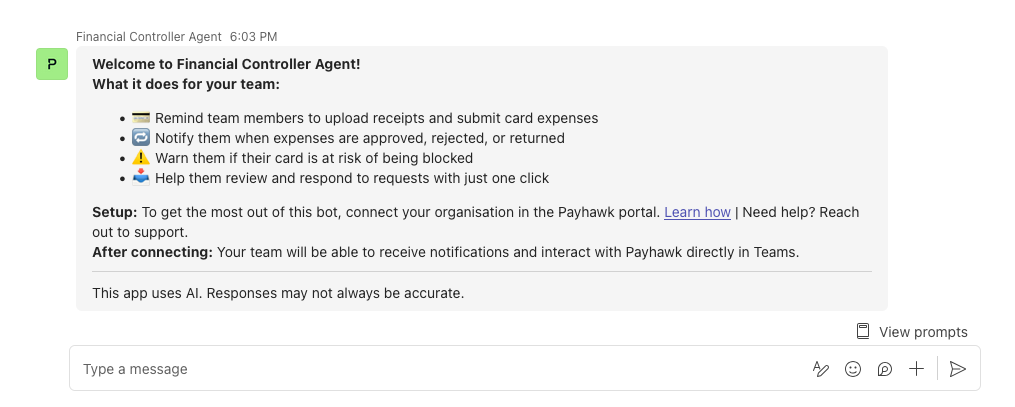
Installieren Sie die Financial Controller Agent App. Nach der Installation erhalten Sie eine Willkommensnachricht in MS Teams.
Gehen Sie im Payhawk-Webportal zu Einstellungen > AI Office.
Gehen Sie zu Financial Controller Agent und klicken Sie auf sein Drei-Punkte-Menü.

Wählen Sie Mit Microsoft Teams verbinden und erteilen Sie die Berechtigungen für den Datenaustausch zwischen Payhawk und MS Teams, indem Sie auf Weiter klicken.
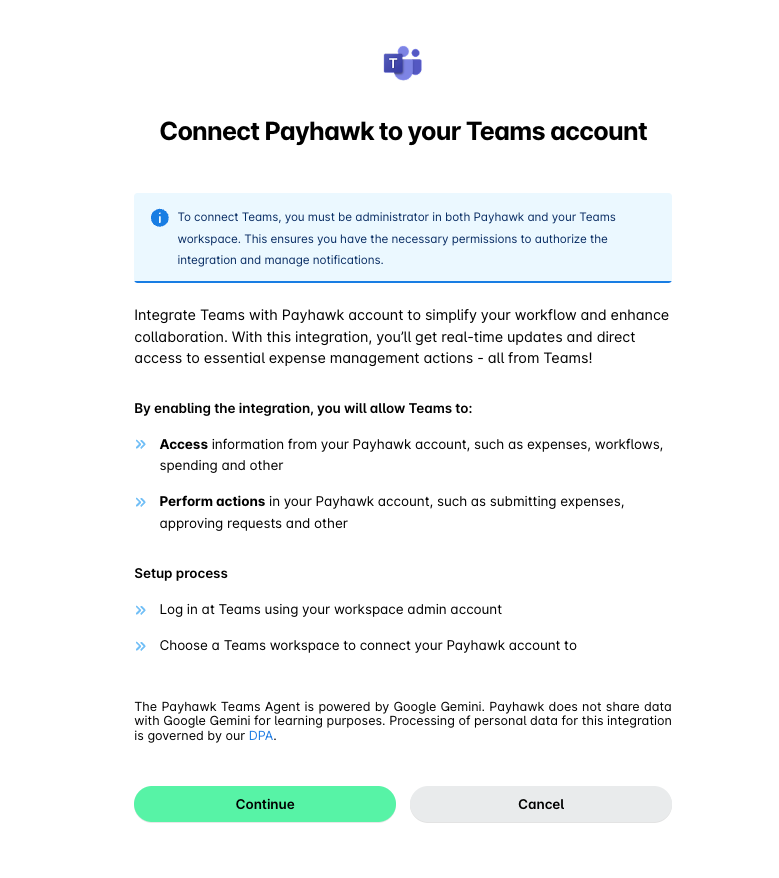
Überprüfen Sie die angeforderten Berechtigungen und klicken Sie auf Akzeptieren. Anschließend werden Sie zurück zu Payhawk weitergeleitet.
Klicken Sie auf dem Bestätigungsbildschirm auf Erledigt.
Nachdem die Verbindung zu MS Teams hergestellt wurde, müssen sich die Angestellten bei der ersten Nutzung des Payhawk AI Agent in MS Teams anmelden und authentifizieren. Der Payhawk Administrator, der die Verbindung eingerichtet hat, wird jedoch automatisch authentifiziert und muss sich nicht erneut anmelden.
Verbindung zu MS Teams trennen
Um die Verbindung zwischen dem Financial Controller AI Agent und MS Teams zu trennen:
Gehen Sie im Payhawk-Webportal zu Einstellungen > AI Office und klicken Sie neben Financial Controller Agent auf Verwalten. Öffnen Sie die Registerkarte Externe Chat-Plattformen.
Klicken Sie auf das Drei-Punkte-Menü und wählen Sie Trennen.
Wenn Sie die Verbindung zu MS Teams trennen, werden alle automatischen Wiedervorlagen für Benutzer in dieser Payhawk-Entität beendet.
Die Payhawk App bleibt in MS Teams sichtbar, bis sie manuell aus den MS Teams-Einstellungen für den Workspace entfernt wird.
Nach der Trennung der Verbindung können Benutzer keine Aktionen mehr für diese Entität in MS Teams durchführen.
Haftungsausschluss
Diese Anwendung integriert Large Language Models (LLMs), um KI-gestützte Funktionen wie Konversationen und automatisierte Vorschläge bereitzustellen. Aufgrund der Natur des maschinellen Lernens können die Antworten manchmal ungenau oder unvollständig sein. Payhawk verwendet Ihre Daten nicht, um öffentliche oder Modelle von Drittanbietern zu trainieren.
Weitere Informationen darüber, wie Payhawk personenbezogene Daten für die Funktion „Financial Controller AI Agent” verarbeitet, finden Sie in der globalen Datenschutzrichtlinie, die sich auf personenbezogene Daten bezieht, für die Payhawk als Verantwortlicher fungiert.
Nützliche Ressourcen