Fehlermeldung
Failed to export expense. Purchase journal is blocked for creating entries in Exact Online. Please unblock it or select another journal.

(Fehler beim Exportieren von Ausgaben. Das Rechnungseingangsbuch ist für die Erstellung von Einträgen in Exact Online gesperrt. Bitte heben Sie die Sperrung auf oder wählen Sie ein anderes Buch aus.)
Betroffene ERP-Integrationen
Exact Online
Ursache
Dieser Fehler tritt auf, wenn das spezifische Rechnungseingangsbuch, das für den Export von Ausgaben in Payhawk ausgewählt wurde, für die Erstellung von Einträgen in Exact Online gesperrt ist. Exact Online-Bücher können so konfiguriert werden, dass neue Einträge verhindert werden, was dazu führt, dass alle Exportversuche in dieses Buch fehlschlagen.
Lösung
Sie können dieses Problem auf eine der folgenden Arten beheben:
Entsperren Sie das Rechnungseingangsbuch.
Melden Sie sich bei Ihrem Exact Online-Konto an.
Navigieren Sie zu Stammdaten > Finanzen > Bücher.
Suchen Sie das Rechnungseingangsbuch, das für Ihre Payhawk-Exporte verwendet wird.
Klicken Sie auf das Buch, um seine Einstellungen zu bearbeiten.
Prüfen Sie im Abschnitt Allgemein der Bucheinstellungen, ob die Option Gesperrt oder ähnlich ausgewählt ist.
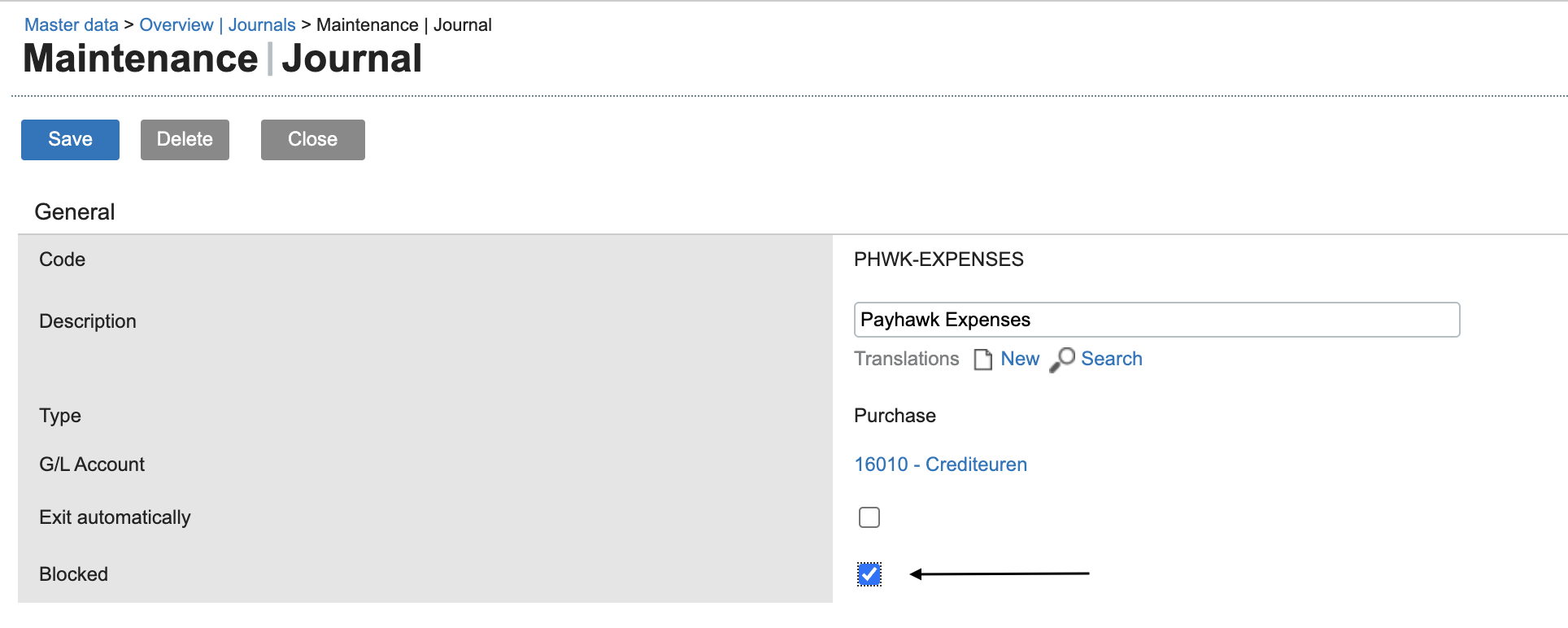
Heben Sie die Markierung dieser Option auf, um das Buch für Einträge freizugeben.
Klicken Sie auf Speichern.
Wählen Sie ein anderes Rechnungseingangsbuch.
Gehen Sie in Payhawk zu Ihren Integrationseinstellungen für Exact Online.
Suchen Sie die Einstellung, in der Sie das Rechnungseingangsbuch für Exporte definieren.
Wählen Sie ein alternatives Rechnungseingangsbuch, das nicht für Einträge in Exact Online gesperrt ist.
Klicken Sie auf Speichern.
Kehren Sie zu Payhawk zurück und versuchen Sie erneut, die Ausgabe zu exportieren. Der Export sollte nun erfolgreich sein.