Vor der Verbindung von Payhawk mit Microsoft Dynamics 365 Finance ist die Installation des einsatzfähigen Erweiterungspakets in der ERP-Testumgebung durch das Microsoft-Team erforderlich. Payhawk stellt das Paket (.zip-Datei) bereit. Installieren Sie es zuerst in Ihrer Sandbox-Umgebung und dann in der Produktionsumgebung.
Installation der Erweiterung
Wenn Sie die Payhawk-Erweiterung für Microsoft Dynamics 365 Finance in einer Live-Umgebung einsetzen möchten, können Sie diese über Microsoft Lifecycle Services installieren.
Wählen Sie das Projekt aus, auf das die Payhawk-Erweiterung bereitgestellt wird.
Öffnen Sie das Kontextmenü und klicken Sie auf Vermögensbibliothek.
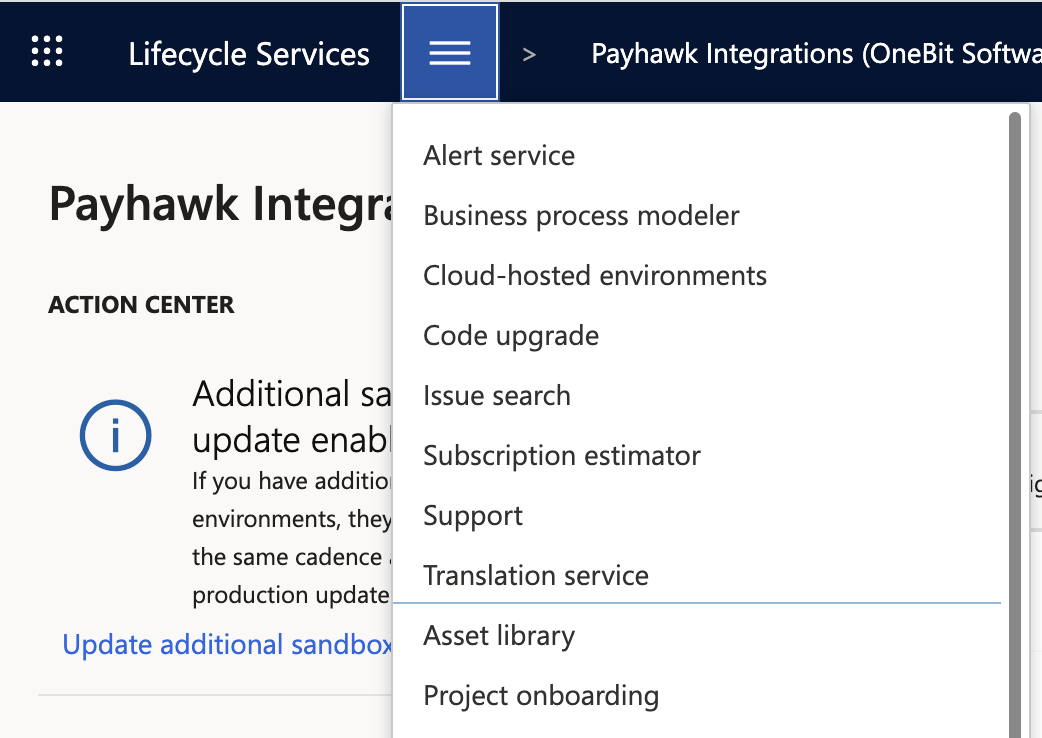
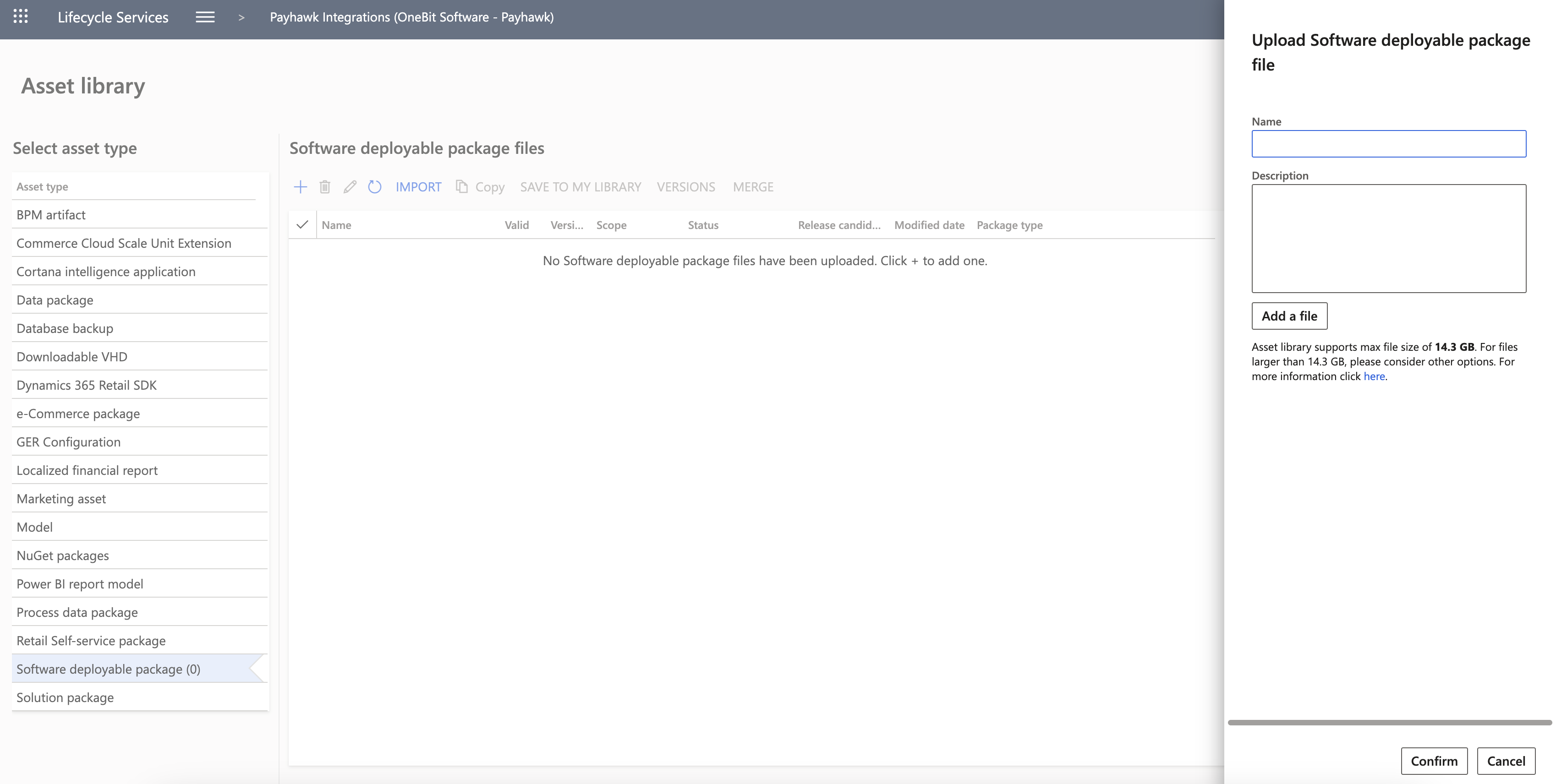
Wählen Sie unter Vermögensbibliothek die Option Software einsatzfähige Pakete. Im nächsten Bildschirm erscheint eine Liste der bereitstellbaren Pakete, die in die Microsoft Dynamics 365 Finance-Instanz geladen werden können.
Falls das Paket fehlt, klicken Sie auf das + (Plus) Zeichen, geben Sie den Namen des zu installierenden Pakets ein, geben Sie eine kurze Beschreibung ein und klicken Sie auf Eine Datei hinzufügen. Laden Sie im folgenden Dialog das installierbare Paket (.zip) in die Vermögensbibliothek hoch.
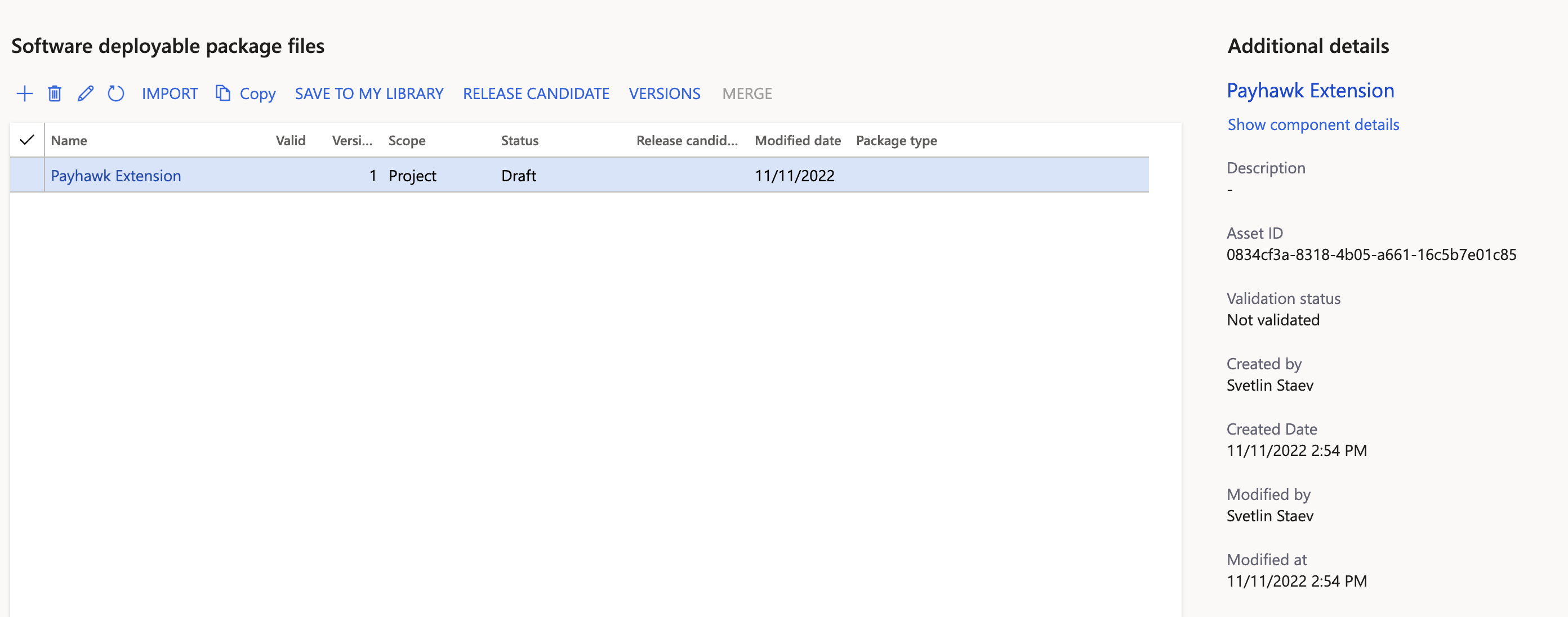
Nach dem Hochladen des einsatzfähigen Pakets der Erweiterung erscheint es in der Liste der einsatzfähigen Paketdateien mit dem Status Entwurf. Wählen Sie das Paket durch Aktivieren des Kontrollkästchens neben dem Paketnamen aus und klicken Sie auf Freigabekandidat. Der Status des Pakets wird daraufhin geändert, und es steht für die Installation in der Microsoft Dynamics 365 Finance-Instanz zur Verfügung.
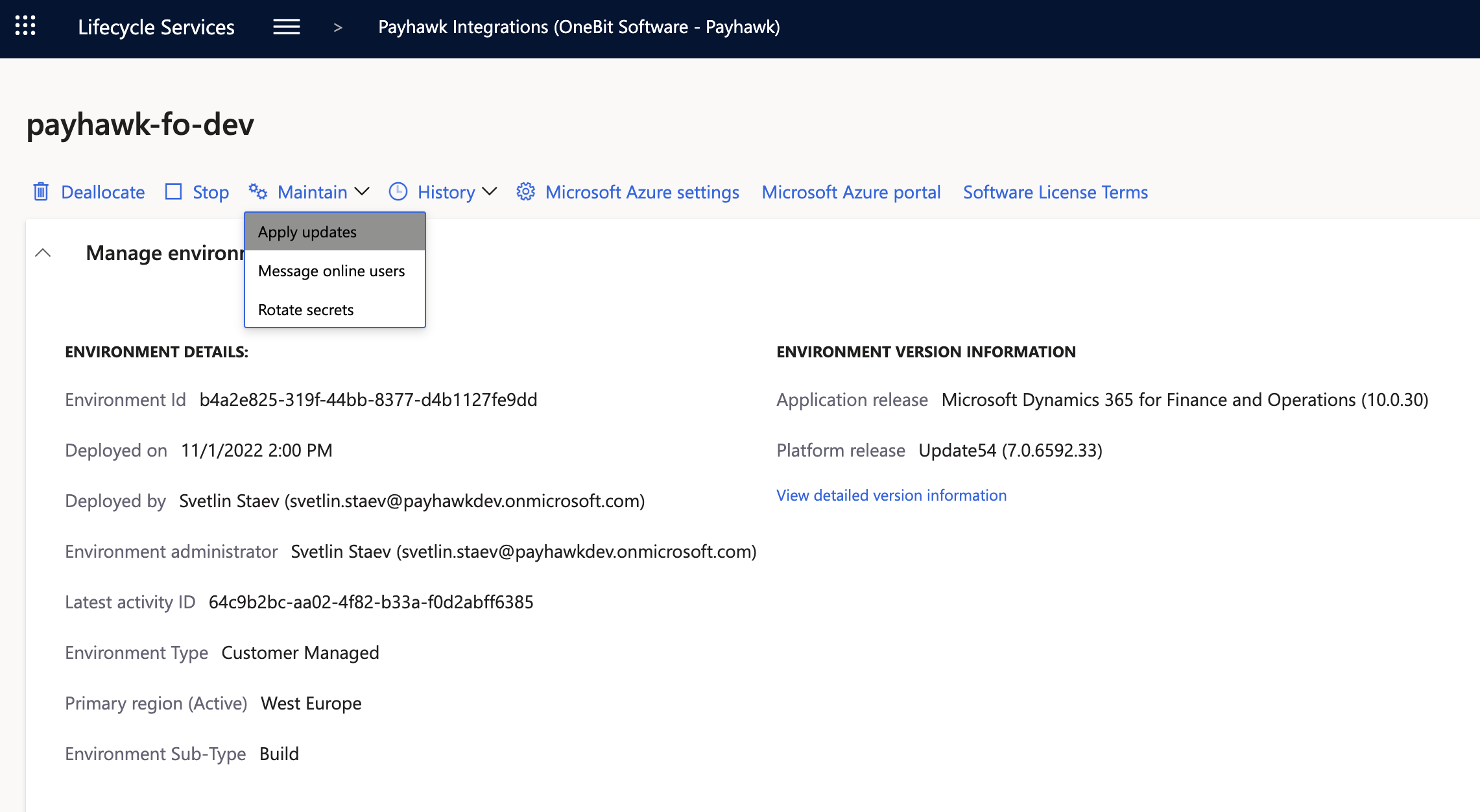
Im oberen Menü wählen Sie Cloud-gehostete Umgebungen, dann den Rechner, auf dem sich die Microsoft Dynamics 365 Finance Instanz befindet, und klicken anschließend auf Vollständige Details.
Wählen Sie im nächsten Bildschirm Bearbeiten > Aktualisierungen anwenden. Dadurch erscheint eine Liste der verfügbaren Updates für die Instanz in einem Overlay auf der rechten Seite.
Wählen Sie die Payhawk-Erweiterung. Ist die Liste zu lang, können Sie die Option Filter verwenden. Klicken Sie auf Anwenden und warten Sie, bis die Installation der Erweiterung abgeschlossen ist.
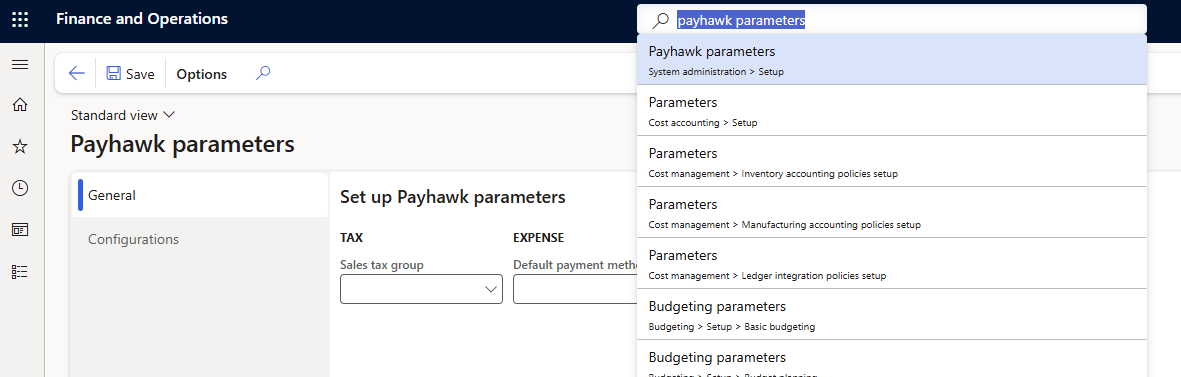
Wenn Sie überprüfen möchten, ob die Erweiterung geladen ist, gehen Sie über die Microsoft Dynamics 365 Finance-URL wie folgt auf die Seite Payhawk-Parameter:
https://[TENANT_ID].axcloud.dynamics.com/?cmp=[DIVISION]&mi=DGT_PayhawkParametersAls Ergebnis sehen Sie das folgende Optionsformular.
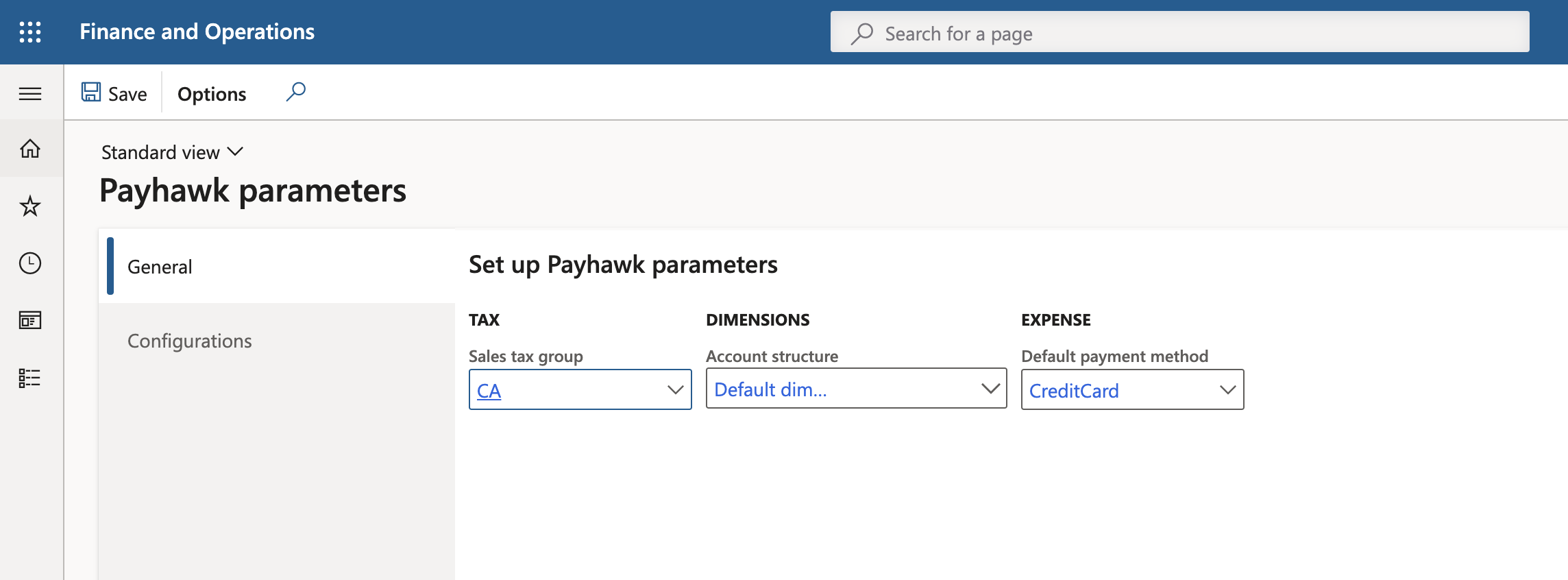
Füllen Sie die Journale und Buchungseinstellungen auf dieser Seite aus, bevor Sie aus Payhawk exportieren. Exporte nach Microsoft Dynamics 365 Finance schlagen fehl, bis Sie dies tun. Weitere Informationen finden Sie unter Konfiguration der Payhawk-Erweiterung.
Bereitstellung der Erweiterung für die Testumgebung
Die Bereitstellung der Payhawk-Erweiterung in einer Testumgebung erfolgt direkt auf der VirtualBox, die mit Microsoft Dynamics 365 Finance bereitgestellt wurde.
Kopieren Sie den Quellcode der Erweiterung in den PackagesLocalDirectory-Ordner von Microsoft Dynamics 365 Finance in AosService im Service-Volumen der Box.
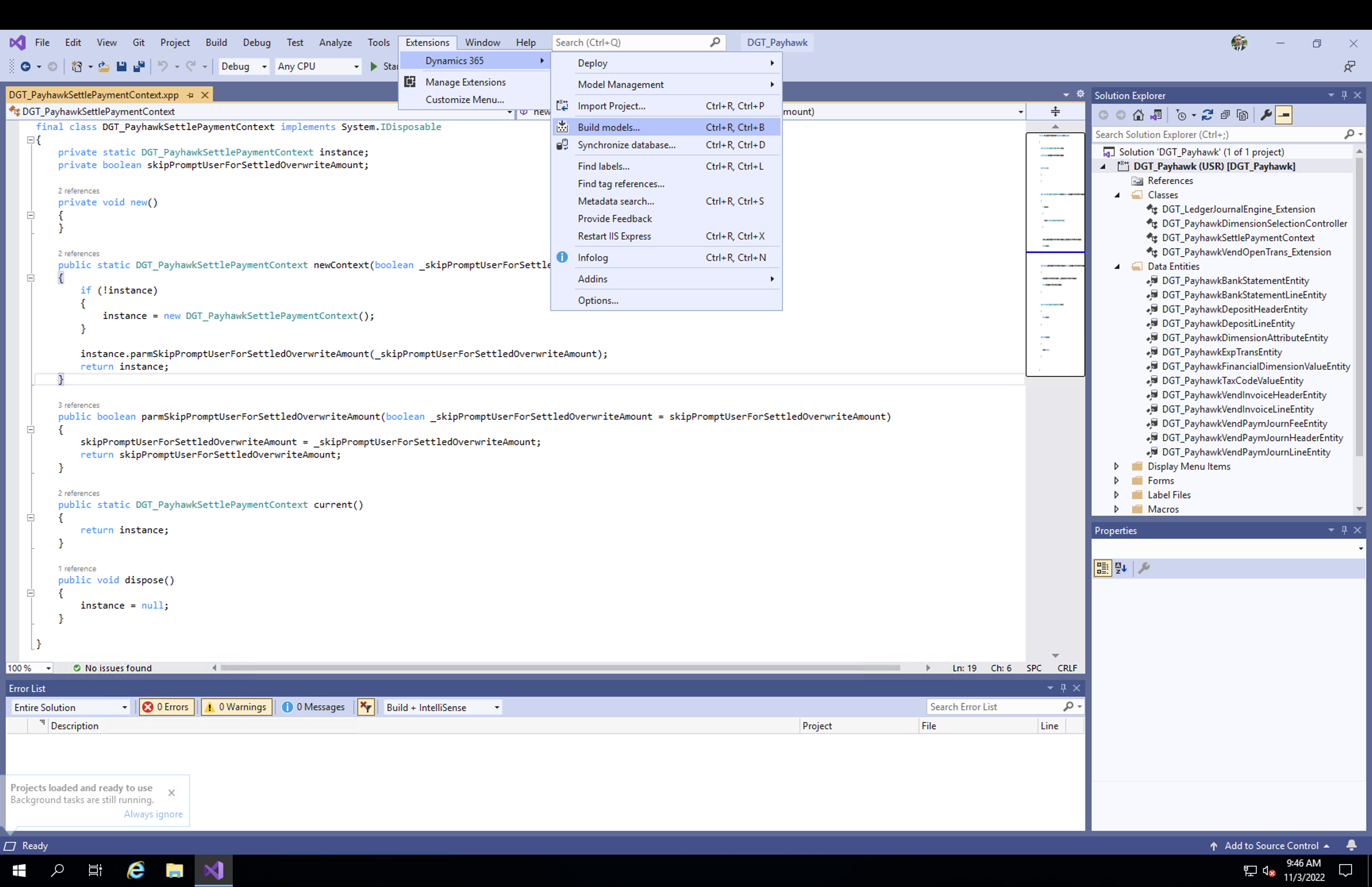
Nach dem Hinzufügen des Quellcodes als Unterordner im Ordner Modelle kopieren Sie das Lösungsprojekt in den Ordner Dokumente der Box und starten es mit Visual Studio als Administrator.
Nachdem das Projekt gestartet wurde, können Sie die Modelle aus Erweiterungen>Dynamics 365 >Modelle erstellen kompilieren. Nach der Kompilierung des Projekts wird der Dienst automatisch neu gestartet, und die Payhawk-Erweiterung ist in Microsoft Dynamics 365 Finance verfügbar.
Ihr IT-Team muss keine App-Registrierung in Azure erstellen. Payhawk verbindet sich über eine eigene Azure-Anwendung. Wenn Ihr Mandant Benutzern nicht erlaubt, Drittanbieter-Apps zuzustimmen, genehmigt ein Microsoft Entra-Administrator die Payhawk-Anwendung einmalig, wenn sich das Konto während der Verbindung anmeldet. Weitere Informationen finden Sie unter Konfiguration von Rollen und Berechtigungen für die Payhawk-D365 Finance-Integration.