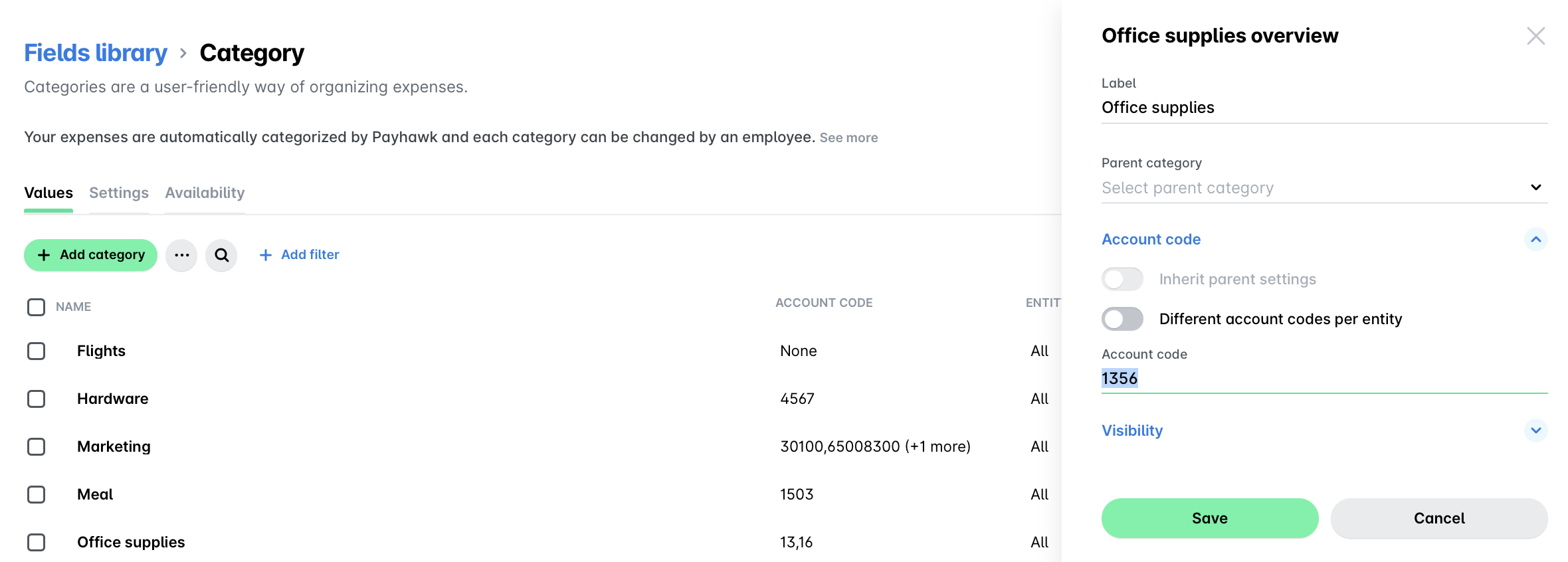
In Payhawk können Sie Kontocodes direkt im System aktualisieren, ändern und verwalten. Die ordnungsgemäße Verwaltung von Kontocodes für Ausgabenkategorien ist entscheidend für eine genaue Finanzberichterstattung und einen nahtlosen Buchhaltungsprozess.
Hinweise zu Kontocodes
Um doppelte Kontocodes zu vermeiden, verhindert das System die Zuweisung desselben Kontocodes für nicht miteinander verbundene Ausgabenkategorien.
Verwenden Sie Ausgabenunterkategorien, um flexibel zu bleiben und doppelte Kontocodes zu vermeiden.
Befolgen Sie integrationsspezifische Richtlinien, um die Kompatibilität mit Systemen wie DATEV zu gewährleisten, indem Sie sich an vordefinierte Mapping-Konventionen halten.
Führen Sie regelmäßige Überprüfungen durch, indem Sie die Ausgabenkategorien und die zugewiesenen Kontocodes regelmäßig validieren, um Diskrepanzen oder veraltete Zuordnungen zu vermeiden.
Kontocodes für Ausgabenkategorien hinzufügen
So fügen Sie einen Kontocode für eine Ausgabenkategorie hinzu:
Navigieren Sie im Payhawk-Webportal zu Einstellungen > Feldbibliothek.
Klicken Sie auf die gewünschte Kategorie, zum Beispiel Kategorie.
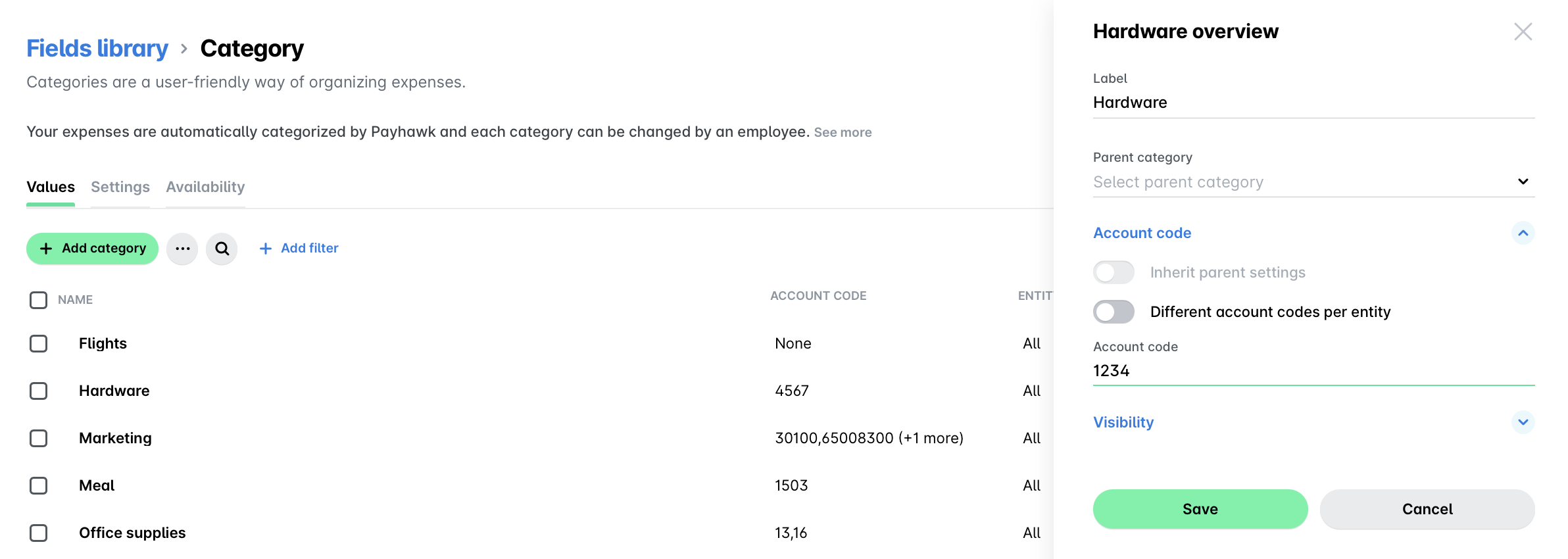
Klicken Sie auf der Registerkarte Werte auf den gewünschten Wert, beispielsweise Hardware.
In dem sich öffnenden Dialogfeld geben Sie den Kontocode unter Kontocode ein.
Klicken Sie auf Speichern.
Kontocodes für Ausgabenkategorien aktualisieren
So aktualisieren Sie den bereits einer Ausgabenkategorie zugewiesenen Kontocode:
Navigieren Sie im Payhawk-Webportal zu Einstellungen > Feldbibliothek.
Klicken Sie auf die gewünschte Kategorie, zum Beispiel Kategorie.
Klicken Sie auf der Registerkarte Werte auf den gewünschten Wert, zum Beispiel Bürobedarf.
In dem sich öffnenden Dialogfeld bearbeiten Sie den Kontocode unter Kontocode.
Klicken Sie auf Speichern.