Mit den Ausgabenkategorien bietet Payhawk ein leistungsfähiges Werkzeug zur Automatisierung der Buchhaltungsprozesse in Ihrem Unternehmen und zur schnelleren und einfacheren Finanzkontrolle.
Übersicht der Payhawk-Ausgabenkategorien
In Payhawk sind Ausgabenkategorien benutzerfreundliche Namen, die Sie den Ausgaben zuweisen können. Jede Ausgabenkategorie ist mit einem optionalen Kontocode aus Ihrem Kontenplan oder anderen Datensystemen verknüpft.
Die Kontocodes sind nur in Ihrem Monatsbericht sichtbar.
Beim Hochladen von Ausgaben in Payhawk legen die Mitarbeiter die Kategorie der Ausgabe fest. Wenn Sie jede Ausgabenkategorie mit Ihrer Buchhaltungs-Kontonummer verknüpfen, sieht Ihr Controlling-Team diese Daten in der exportierten Excel-Datei und kann sofort mit der Analyse und Aufteilung der Zahlen beginnen.
Ausgabenkategorien erstellen
So legen Sie in Payhawk eine Ausgabenkategorie an:
Gehen Sie im Payhawk-Webportal zu Einstellungen >Feldbibliothek > Kategorie.
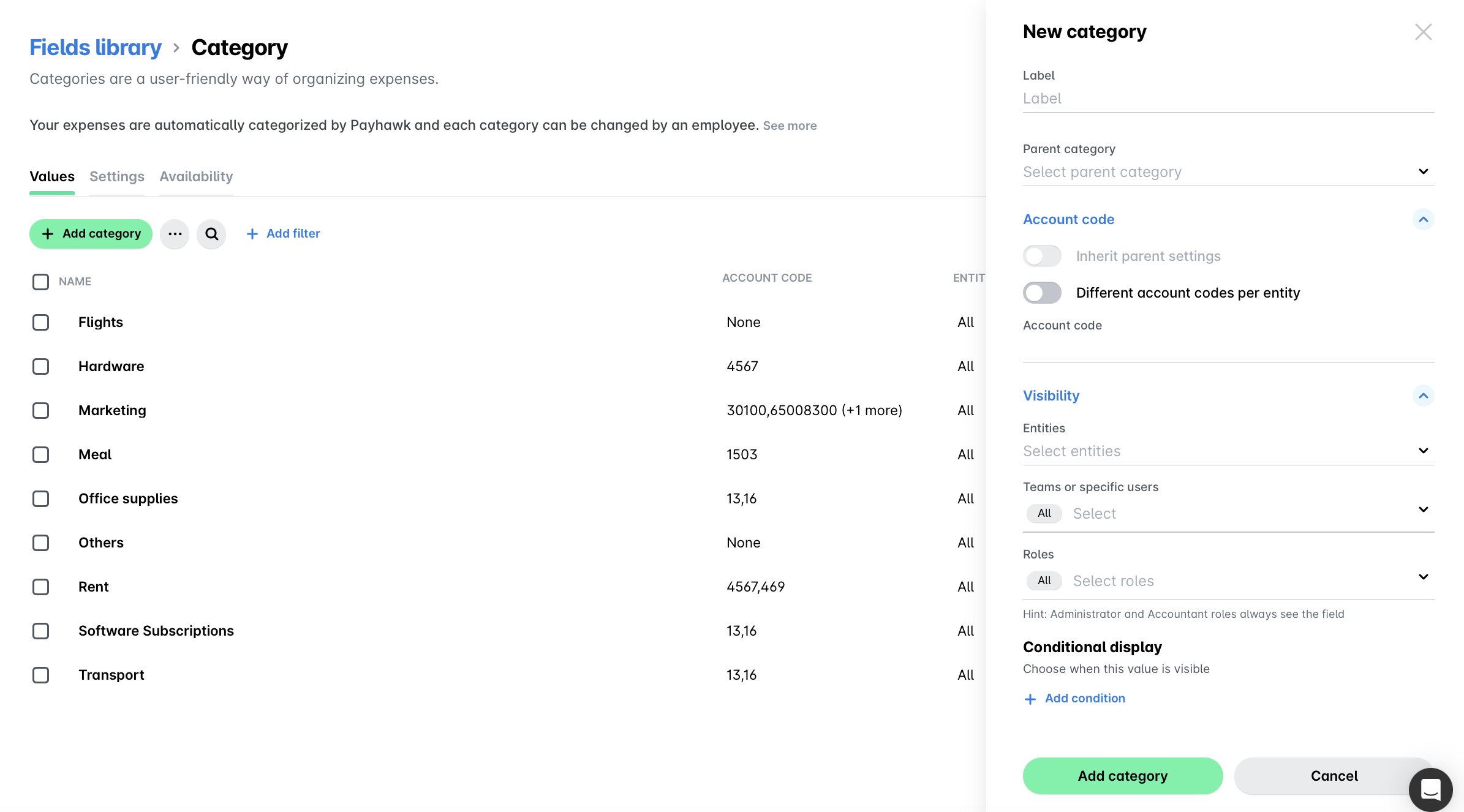
Klicken Sie auf + Kategorie hinzufügen.
Im sich öffnenden Dialogfeld:
Geben Sie den Namen der neuen Kategorie, deren Kontocode sowie den Steuersatz ein, der auf die Ausgaben angewendet werden soll.
Bitte beachten Sie: Um einen Standardsteuersatz aus dem Dropdown-Menü hinzufügen zu können, müssen Sie zunächst ein Feld für den Steuersatz unter „Ausgaben“ mit dem gewünschten Wert anlegen.
Legen Sie unter Sichtbarkeit fest, welche Entitäten, Teams oder bestimmten Benutzer diesen Wert verwenden sollen und welche Rollen den Wert dieses Feldes einsehen und ändern dürfen.
Klicken Sie unter Bedingte Anzeige auf +Bedingung hinzufügen, um festzulegen, wann dieser Wert angezeigt werden soll.
Klicken Sie auf Kategorie hinzufügen.
Ausgabenkategorien bearbeiten
So bearbeiten Sie eine Ausgabenkategorie:
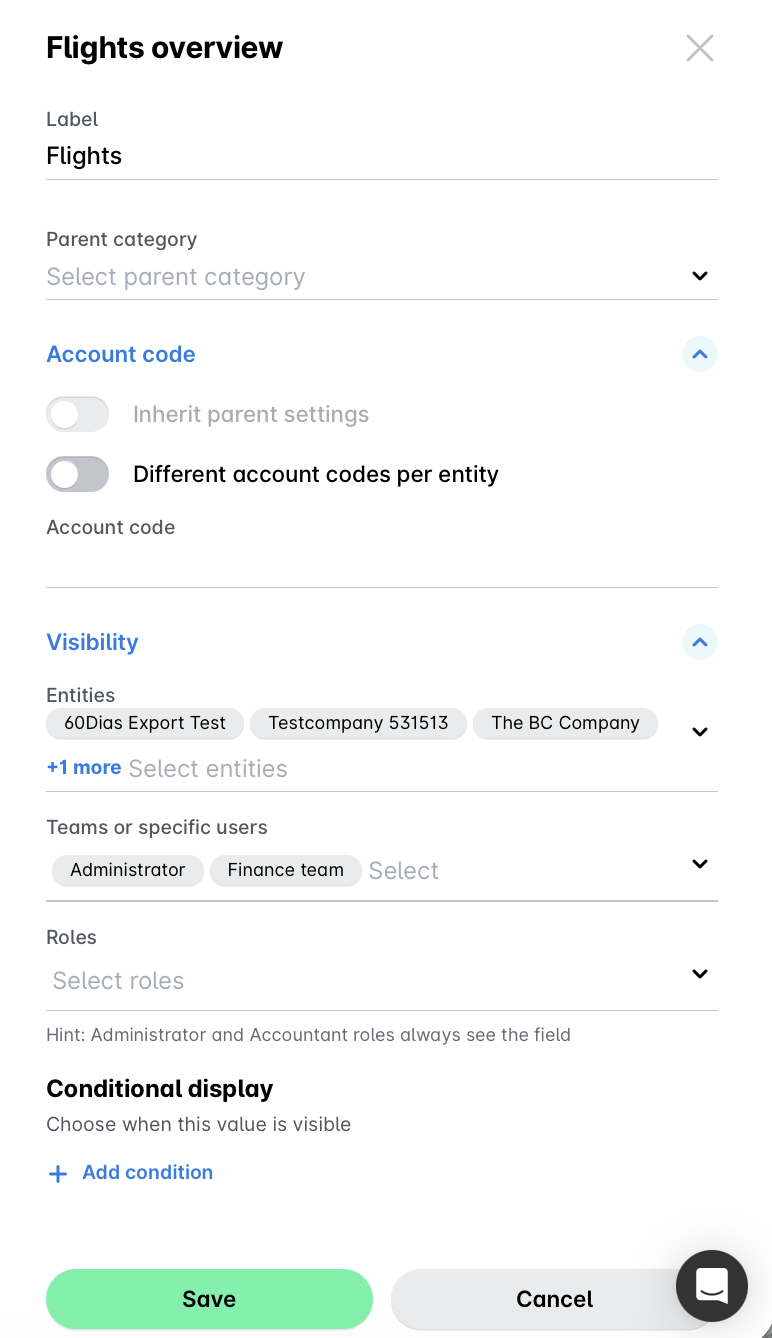
Klicken Sie auf die gewünschte Kategorie.
Bearbeiten Sie die Daten in dem sich öffnenden Dialogfeld.
Klicken Sie auf Speichern, um die Änderungen zu übernehmen.
Ausgabenkategorien löschen
So löschen Sie eine Ausgabenkategorie:
Führen Sie den Mauszeiger über die gewünschte Kategorie.
Klicken Sie auf das Papierkorb-Symbol.
Klicken Sie im sich öffnenden Dialogfeld auf Kategorie löschen.

Unterkategorien hinzufügen
So fügen Sie einer bestehenden Ausgabenkategorie eine Unterkategorie hinzu:
Wählen Sie in der Bibliothek „Felder“ die gewünschte Ausgabenkategorie aus, indem Sie darauf klicken, zum Beispiel Kategorie.
Klicken Sie auf + Kategorie hinzufügen.
Im sich öffnenden Dialogfeld:
Geben Sie den Namen der neuen Kategorie, deren Kontocode sowie den Steuersatz ein, der auf die zugehörigen Ausgaben angewendet werden soll.
Bitte beachten Sie: Um einen Standardsteuersatz aus dem Dropdown-Menü hinzufügen zu können, müssen Sie zunächst ein Feld für den Steuersatz unter „Ausgaben“ mit dem gewünschten Wert anlegen.
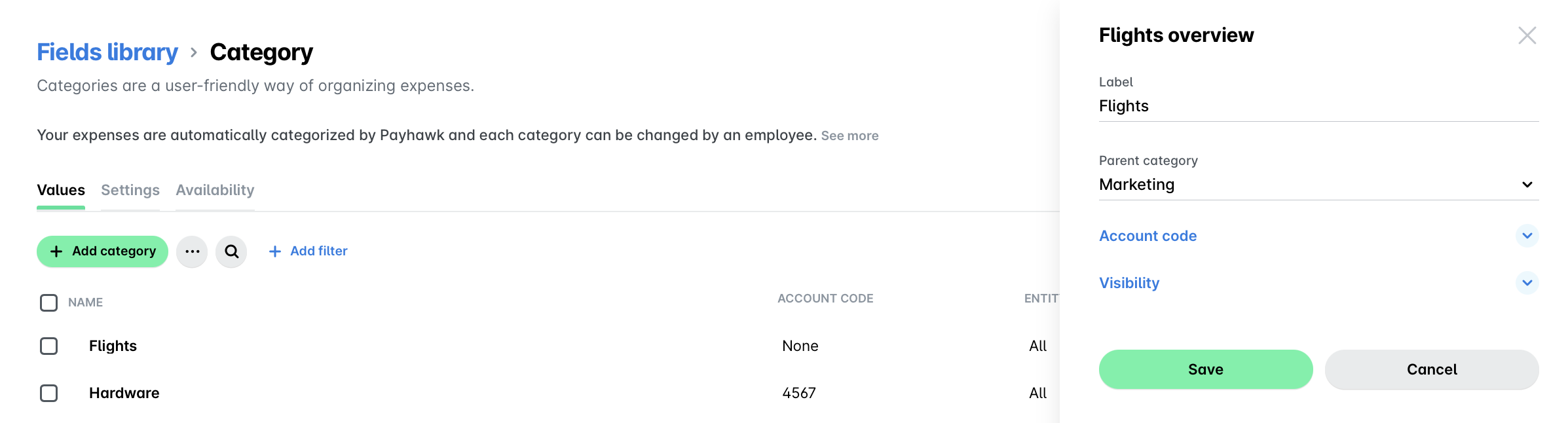
Wählen Sie unter Übergeordnete Kategorie aus dem Dropdown-Menü die übergeordnete Kategorie aus, zu der die neue Kategorie als Unterkategorie gehören soll.
Klicken Sie auf Kategorie hinzufügen.
Unterkategorien bearbeiten
So bearbeiten Sie eine Ausgabenunterkategorie:
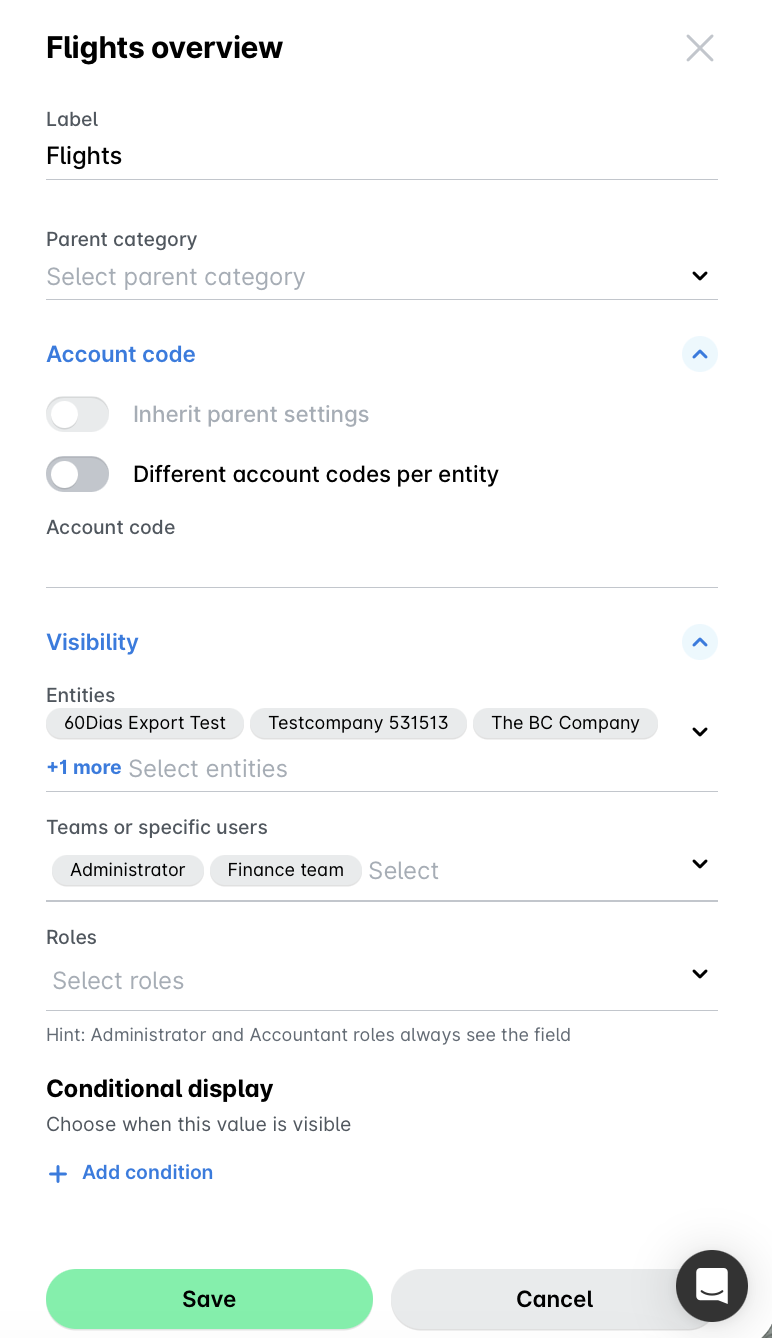
Klicken Sie auf die gewünschte Unterkategorie.
Bearbeiten Sie die Daten in dem sich öffnenden Dialogfeld.
Klicken Sie auf Speichern, um die Änderungen zu übernehmen.
Unterkategorien löschen
So löschen Sie eine Ausgabenunterkategorie:
Bewegen Sie den Mauszeiger über die gewünschte Unterkategorie.
Klicken Sie auf das Papierkorb-Symbol.
Klicken Sie im sich öffnenden Dialogfeld auf Kategorie löschen.
