Wenn Sie eine große Anzahl von Ausgabenkategorien aus Ihrem bestehenden System direkt in Payhawk importieren oder alle Ausgabenkategorien aus Payhawk exportieren müssen, können Sie dies mit den automatisierten Optionen für Massenimport und -export schnell erledigen.
Massenimport von Ausgabenkategorien in Payhawk
So importieren Sie mehrere Kategorien in Payhawk auf einmal, indem Sie eine Excel-Datei hochladen:
Melden Sie sich beim Payhawk-Webportal an.
Gehen Sie zu Einstellungen > Feldbibliothek.
Klicken Sie auf Kategorie.
Klicken Sie auf das Menü mit den drei Punkten und wählen Sie Importieren.
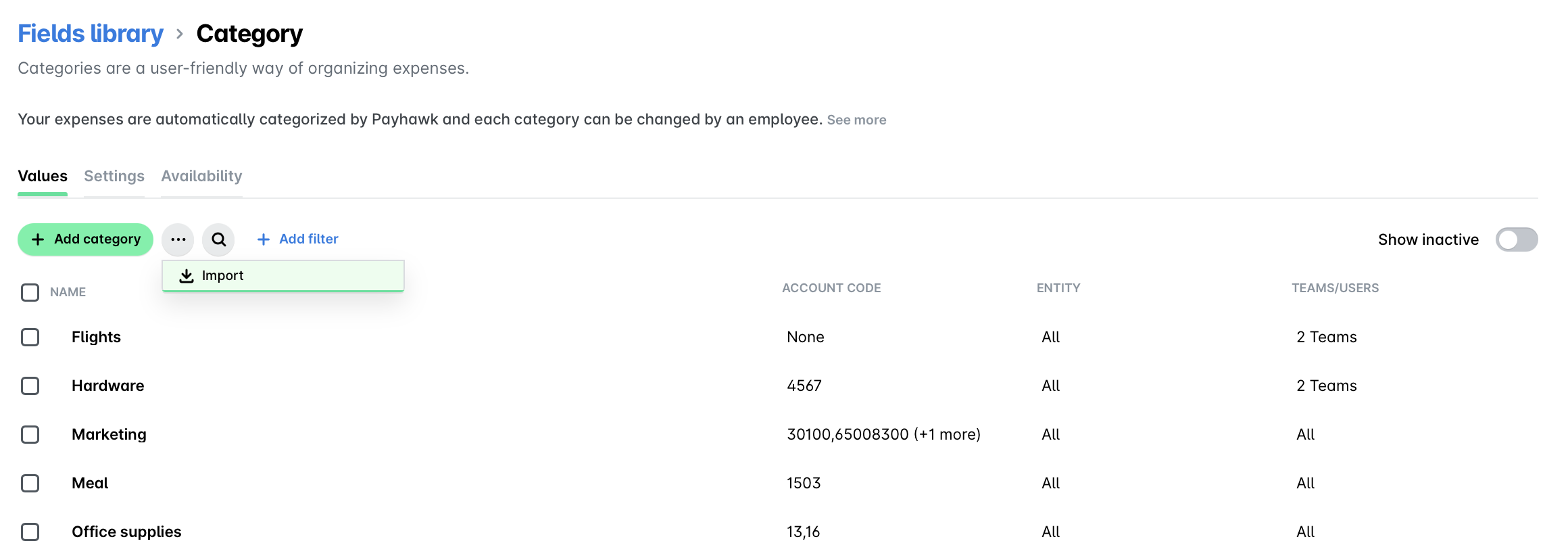
Klicken Sie auf dem sich öffnenden Bildschirm auf den Link Vorlage erstellen , um die Excel-Vorlage herunterzuladen. Geben Sie Ihre Kategorien und Unterkategorien im vorgeschriebenen Format ein und speichern Sie die Datei lokal:
Um Ihre bestehenden Ausgabenkategorien beizubehalten und/oder neue aus der Datei hinzuzufügen, wählen Sie die Option Vorhandene hinzufügen und/oder aktualisieren.
Um Ihre bestehenden Ausgabenkategorien beizubehalten und diese lediglich um die importierten zu ergänzen, wählen Sie die Option Nur hinzufügen.
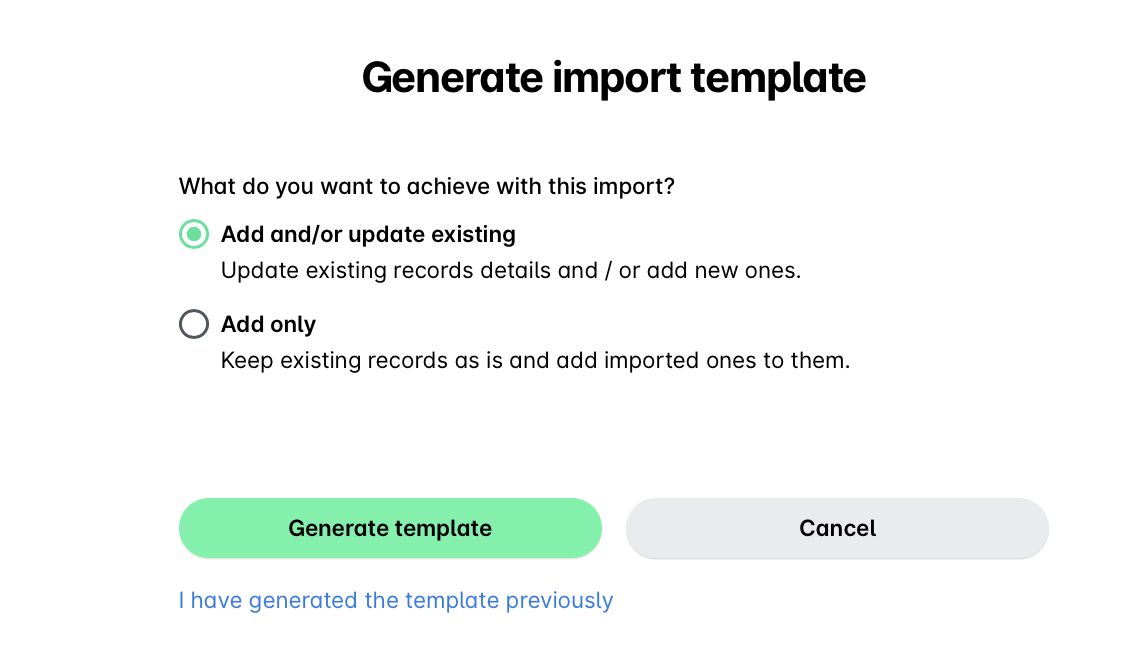
Kehren Sie zum Payhawk-Bildschirm zurück und klicken Sie auf den Link Zum Hochladen hier klicken, um Ihre lokal gespeicherte Excel-Datei hochzuladen.
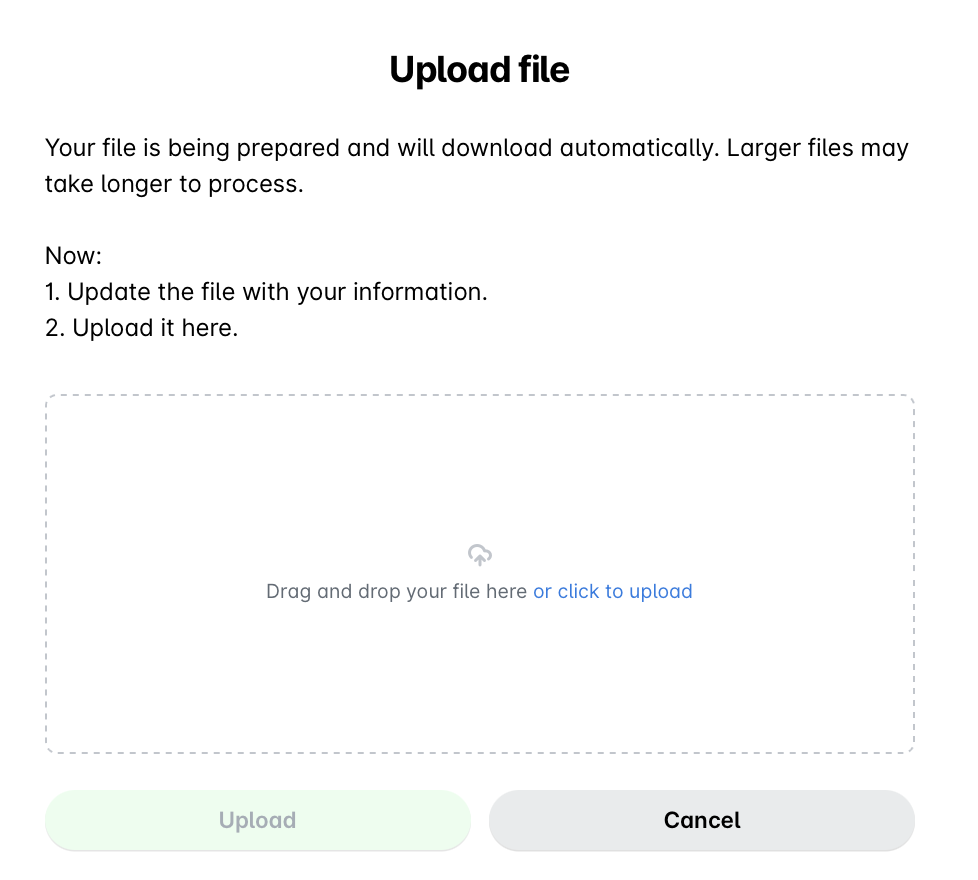
Klicken Sie auf Hochladen.
Bestätigen Sie auf dem nächsten Bildschirm Ihre Auswahl und klicken Sie auf Importieren.
Klicken Sie auf Fertig.
Massenexport von Ausgabenkategorien in Payhawk
So exportieren Sie Ihre Ausgabenkategorien aus Payhawk auf einmal in ein Excel-Format:
Melden Sie sich beim Payhawk-Webportal an.
Gehen Sie zu Dashboard > Einstellungen > Feldbibliothek.
Klicken Sie auf Kategorie.
Klicken Sie auf das Menü mit den drei Punkten und wählen Sie Importieren.
Klicken Sie auf dem sich öffnenden Bildschirm auf den Link Vorlage erstellen, um die Excel-Vorlage herunterzuladen. Daraufhin wird die Excel-Datei mit den exportierten Ausgabenkategorien automatisch auf Ihr lokales Gerät heruntergeladen.